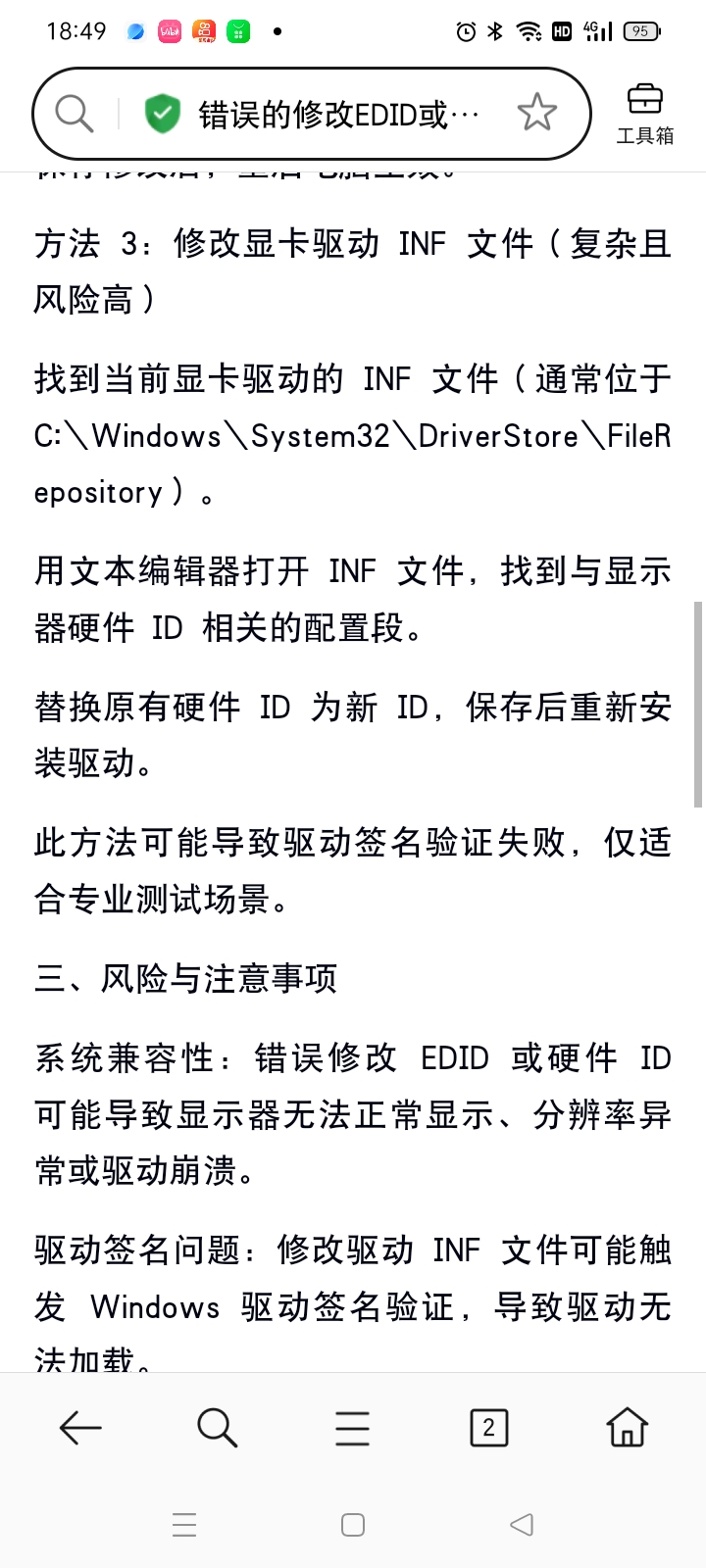
你好,请你看下图,我使用的是ENVISION显示器机种:P2551W,型号是TFT22W90PS,在WIN 10下,假如我执行第3项方法操作,此方法可能导致驱动签名验证失败,你有啥办法让驱动签名验证成功呢?

 分享
分享
晚上好🌙🌙🌙
本答案参考通义千问
你好!根据你的描述,你使用的是 ENVISION 品牌的显示器,型号为 P2551W 或 TFT22W90PS,在 Windows 10 系统下执行某项操作(第3项方法)时,可能触发了 驱动签名验证失败 的问题。这通常是因为系统启用了 “强制驱动程序签名” 功能,导致未签名或自签名的驱动无法安装。
在 Windows 10 中,默认情况下是开启 驱动签名验证 的,这意味着只有通过 Microsoft 认证的驱动程序才能被安装。如果你尝试安装一个未签名的驱动程序(如某些非官方或自定义驱动),就会出现如下错误:
“此驱动程序没有经过数字签名。”
这可能发生在以下场景中:
为了成功安装驱动并避免签名验证失败,你可以采取以下几种方式:
注意:此方法会降低系统的安全性,仅用于临时调试或测试。
步骤如下:
重启电脑,进入高级启动模式
Win + R,输入 msconfig,打开系统配置。安装驱动后重新启用签名验证
⚠️ 警告:此方法会降低系统安全性,建议仅在必要时使用。
有时候,即使驱动是签名的,也可能因为权限不足而无法安装。
操作步骤:
.exe 文件)。有时,系统本身的问题也会导致驱动签名验证失败。
操作步骤:
如果驱动不是来自官方,可以尝试手动更新。
操作步骤:
警告:此方法具有风险,操作不当可能导致系统不稳定或崩溃,请谨慎使用。
操作步骤:
Win + R,输入 regedit,打开注册表编辑器。HKEY_LOCAL_MACHINE\SYSTEM\CurrentControlSet\Control\DeviceGuard
0。提示:此方法适用于企业版或专业版 Windows 10,家庭版可能不支持。
如果你需要编写脚本自动关闭驱动签名验证(仅限测试环境):
@echo off
echo 正在关闭驱动签名验证...
bcdedit /set {current} loadoptions DISABLE_INTEGRITY_CHECKS
echo 驱动签名验证已关闭,请重启电脑。
pause
⚠️ 注意:此脚本需在管理员权限下运行,且仅用于测试环境。
| 方法 | 是否推荐 | 说明 | |------|-----------|------| | 关闭驱动签名验证 | 不推荐 | 临时使用,有安全隐患 | | 管理员权限运行 | 推荐 | 简单有效 | | 更新系统和驱动 | 推荐 | 提升兼容性和稳定性 | | 手动更新驱动 | 推荐 | 精准控制 | | 注册表修改 | 不推荐 | 高风险操作 |
如果你能提供更多关于“第3项方法”的具体信息,我可以进一步帮你分析是否与驱动签名有关,或者是否有其他潜在问题。欢迎继续提问!
分享 系统已结题
4月4日
系统已结题
4月4日 已采纳回答
3月27日
创建了问题
3月27日
已采纳回答
3月27日
创建了问题
3月27日

