晚上好🌙🌙🌙
本答案参考通义千问
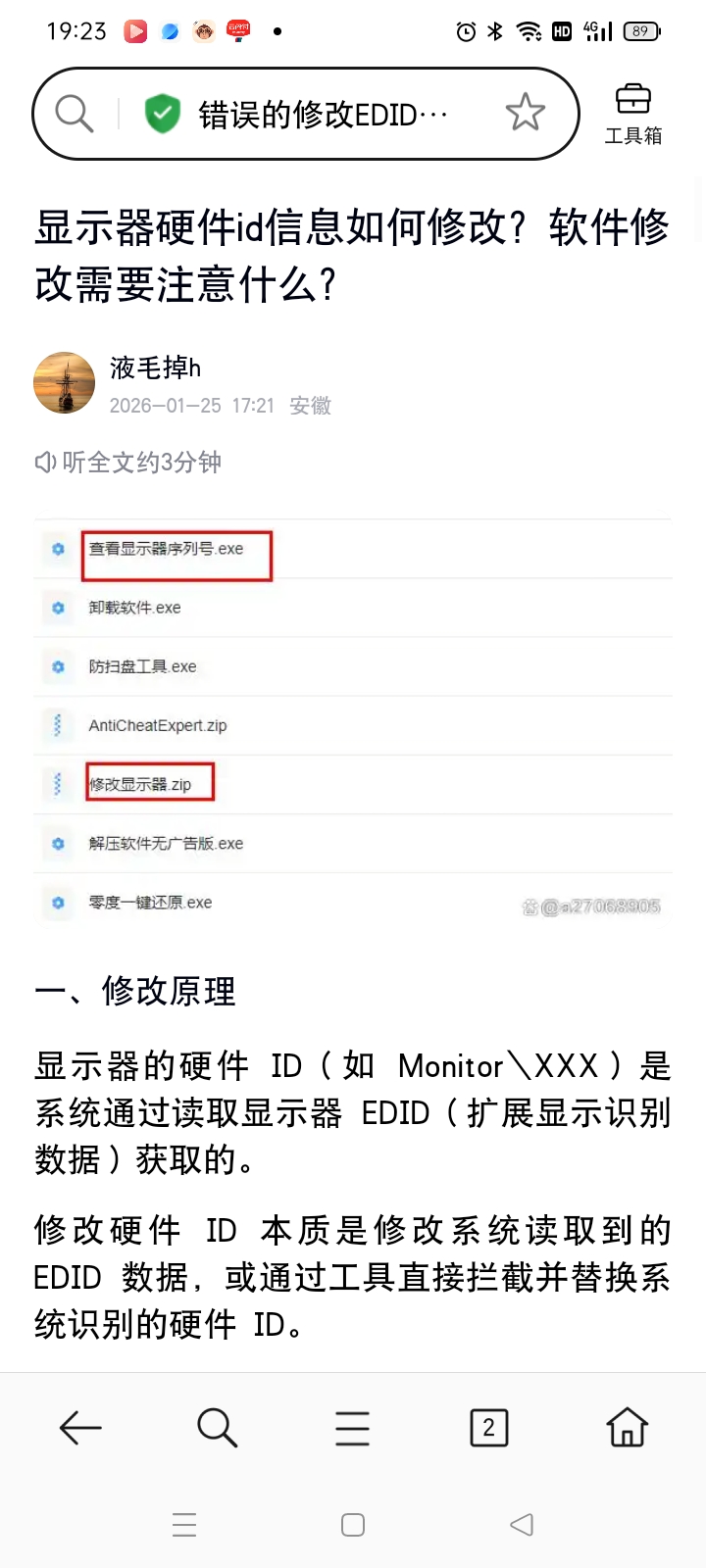
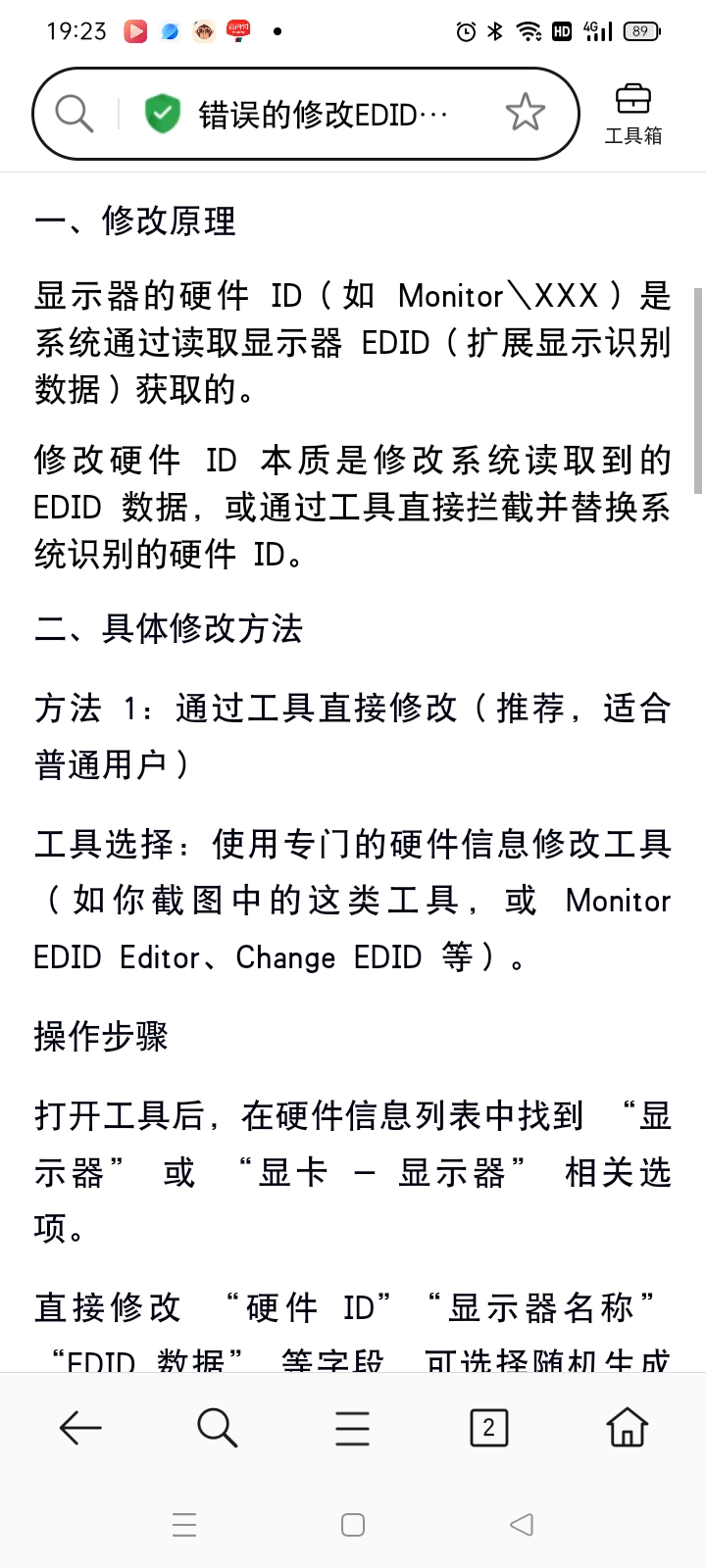
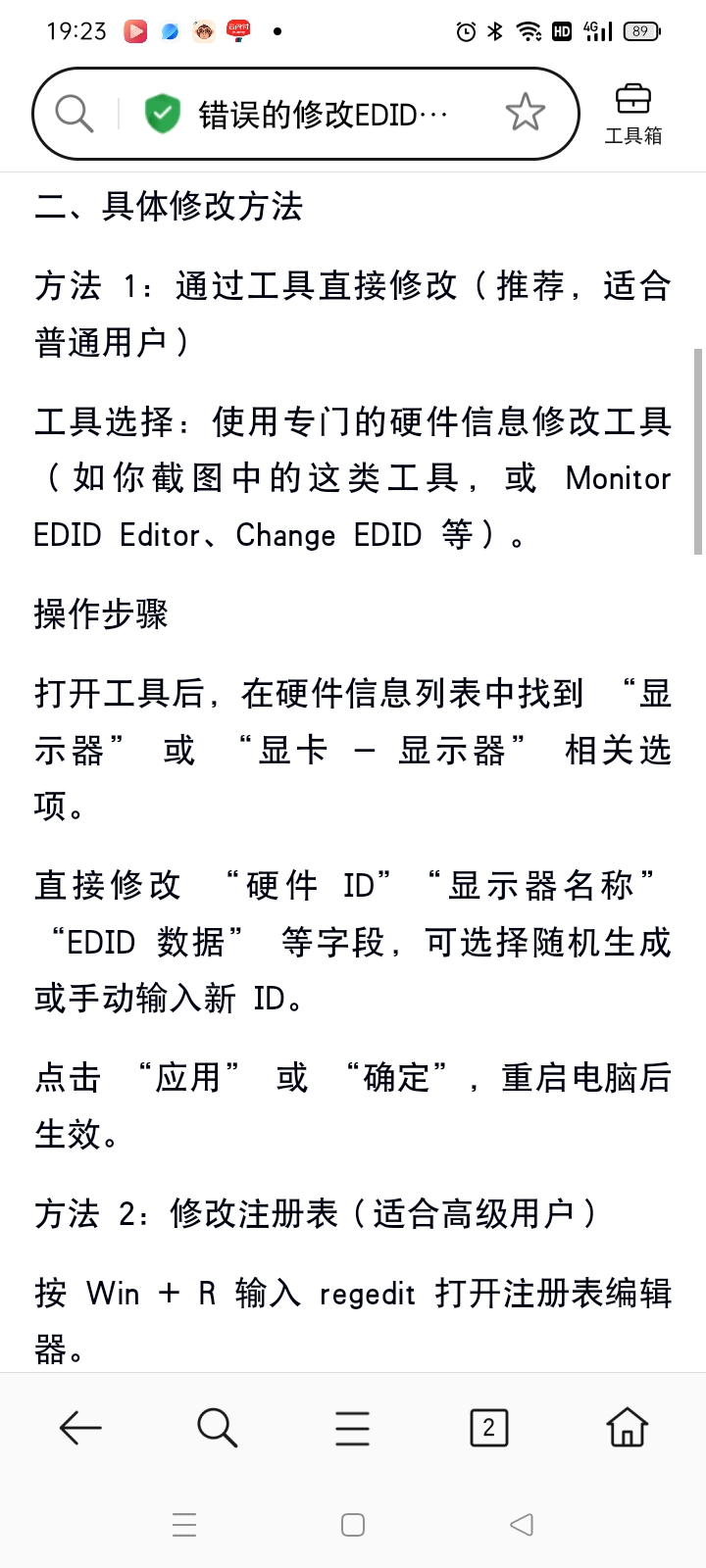
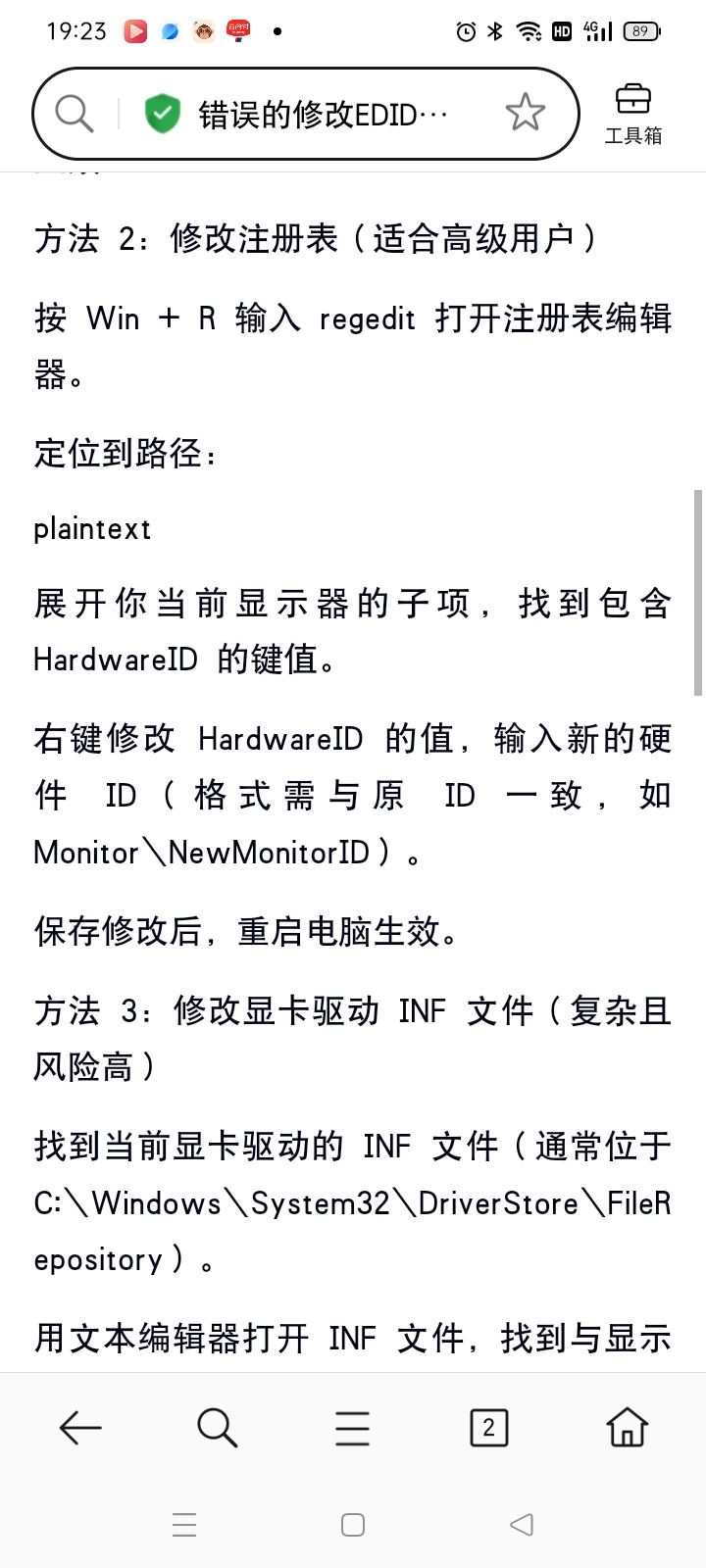
你好!根据你的描述,你提到的是使用 ENVISION 显示器(型号:P2551W / TFT22W90PS),并尝试运行一个网页上的“液毛掉h”文章中提到的第二种方法。由于没有实际看到图片或具体代码内容,我将基于常见的类似问题进行分析,并提供可能的解决方案。
一、问题背景分析
1. 显示器型号与问题关联性
- ENVISION P2551W / TFT22W90PS 是一款常见的 22 英寸液晶显示器,支持 VGA 和 DVI 接口。
- 它的显示效果通常稳定,但在某些特殊情况下(如驱动问题、信号干扰、软件冲突等)可能会出现异常现象。
2. “液毛掉h”的文章
- “液毛掉h”可能是某个非正式或不知名的技术博客/论坛用户,其内容可能涉及一些实验性技术或测试。
- 第二种方法可能涉及到:
- 屏幕刷新率设置
- 分辨率调整
- 显卡驱动配置
- 特定程序控制显示器行为
二、在 Windows 10 下运行该方法可能导致的情况
如果你在 Windows 10 系统下运行了“液毛掉h”文章中的第二种方法,显示器可能出现以下情况:
1. 显示异常(如闪烁、花屏、黑屏)
- 原因:可能是修改了显示器的刷新率或分辨率,导致系统与显示器不兼容。
- 表现:屏幕频繁闪烁、颜色失真、画面扭曲或完全黑屏。
2. 显示器无法识别
- 原因:如果修改了 EDID(扩展显示标识数据)或更改了显示器模式,可能导致系统无法正确识别显示器。
- 表现:显示器提示“无信号”或“输入源错误”。
3. 显示器自动关机或进入节能模式
- 原因:某些程序可能通过控制电源管理功能来影响显示器。
- 表现:显示器在短时间内自动关闭或进入低功耗状态。
4. 显示器画面偏移或变形
- 原因:可能是更改了显示器的缩放比例或几何校正设置。
- 表现:画面左右或上下偏移,文字和图像失真。
三、解决方案(有序列表)
1. 检查显示器连接
- 步骤:
- 确保显示器与电脑的连接线(VGA/DVI/HDMI)牢固。
- 尝试更换一条连接线以排除物理故障。
2. 恢复默认显示设置
- 步骤:
- 右键点击桌面 > 选择“显示设置” > 重置分辨率和刷新率。
- 如果有自定义设置,恢复为推荐值。
3. 更新或回滚显卡驱动
- 步骤:
- 打开“设备管理器” > 展开“显示适配器” > 右键点击显卡 > 选择“更新驱动程序”或“回滚驱动程序”。
- 如果是最新版驱动,可以尝试安装旧版本。
4. 检查是否误操作了 EDID 或显示器模式
- 步骤:
- 使用第三方工具(如 DisplayFusion 或 MonitorInfoView)查看显示器信息。
- 如果发现异常,可以尝试重置显示器到出厂设置。
5. 防止恶意程序影响显示器
- 步骤:
- 运行杀毒软件扫描系统。
- 检查是否有可疑程序在后台运行(如任务管理器中查看进程)。
6. 联系显示器厂商技术支持
- 步骤:
- 访问 ENVISION 官方网站或联系客服。
- 提供显示器型号(P2551W / TFT22W90PS)和问题描述,获取专业建议。
四、示例代码(假设是修改刷新率的脚本)
如果你运行的是类似下面的代码(例如通过 PowerShell 或批处理修改刷新率),可能会导致显示器异常:
Set-WmiObject -Class Win32_VideoConfiguration -Property @{VideoModeId=1024x768@60}
注意: 以上代码仅用于演示,请勿随意运行,因为它可能破坏系统显示配置。
五、总结
| 问题 | 原因 | 解决方案 |
|------|------|----------|
| 显示异常 | 刷新率/分辨率不匹配 | 恢复默认设置 |
| 显示器无法识别 | EDID 或模式错误 | 重置显示器设置 |
| 显示器自动关机 | 电源管理被篡改 | 检查电源设置 |
| 显示画面变形 | 几何校正错误 | 检查显示器菜单设置 |
如果你能提供更多关于“液毛掉h”文章的具体内容或代码片段,我可以进一步帮你分析具体影响和修复方法。欢迎补充信息!

 分享
分享
 系统已结题
4月4日
系统已结题
4月4日 已采纳回答
3月27日
已采纳回答
3月27日

