我需要开发一个vs扩展,目的是可以把VS工具箱中的所有选项卡全部折叠,懂行的进来,不懂的就不要来添乱了。接受点化苟同1,8,2,7,1,2,5,1,0,9,7
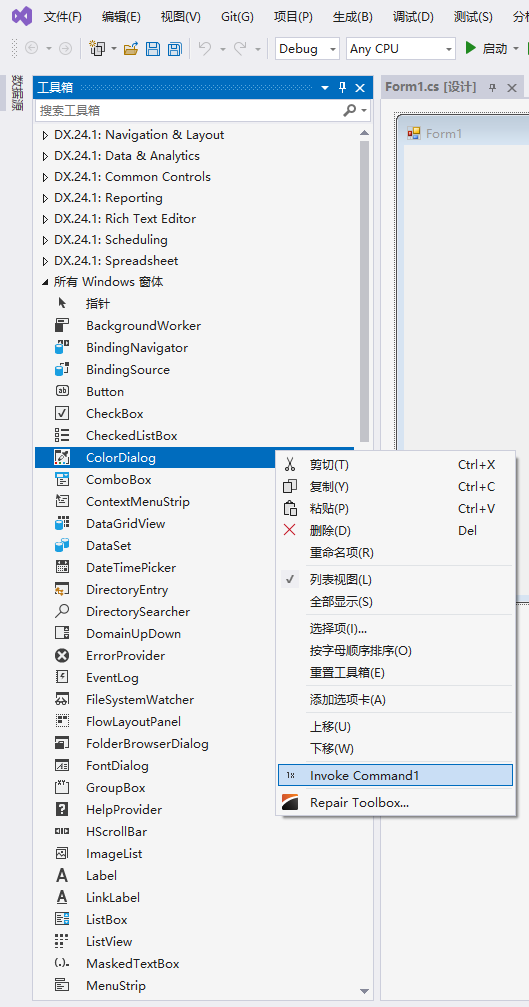

我需要开发一个vs扩展,目的是可以把VS工具箱中的所有选项卡全部折叠,懂行的进来,不懂的就不要来添乱了。接受点化苟同1,8,2,7,1,2,5,1,0,9,7
 分享
分享
下午好🌅🌅🌅
本答案参考通义千问
要开发一个 Visual Studio (VS) 扩展,实现“将 VS 工具箱中的所有选项卡全部折叠”的功能,你需要使用 Visual Studio SDK 和 C# 编程语言。以下是一个完整的解决方案,包括设计思路、代码实现和部署方式。
目标: 开发一个 Visual Studio 扩展,能够在运行时将工具箱(Toolbox)中所有的选项卡折叠。
Microsoft.VisualStudio.Shell.15.0、Microsoft.VisualStudio.TextManager.InteropVisual Studio 的工具箱是由多个 ToolboxTab 组成的,每个 ToolboxTab 对应一个选项卡。我们需要通过 Visual Studio 的 DTE(Development Tools Environment)或直接访问 Toolbox 控件来操作这些选项卡。
ToolboxCollapseExtension.NET Framework 4.x 或更高版本如果你希望添加一个菜单项或快捷键来触发折叠操作,可以创建一个 Custom Command:
CollapseAllToolboxTabs在 Package.cs 文件中,找到 Initialize() 方法,或者你创建的命令处理类中,加入如下代码:
using Microsoft.VisualStudio.Shell;
using System;
using System.Collections.Generic;
using System.Linq;
using System.Runtime.InteropServices;
using System.Windows.Forms;

namespace ToolboxCollapseExtension
{
    public class ToolboxHelper
    {
        public static void CollapseAllToolboxTabs()
        {
            try
            {
                // 获取 DTE2 对象
                var dte = Package.GetGlobalService(typeof(DTE)) as DTE2;

                if (dte == null)
                {
                    MessageBox.Show("无法获取 DTE 对象!");
                    return;
                }

                // 获取工具箱窗口
                var toolboxWindow = dte.Windows.Item(EnvDTE.Constants.vsWindowTypeToolbox);

                if (toolboxWindow == null)
                {
                    MessageBox.Show("未找到工具箱窗口!");
                    return;
                }

                // 获取工具箱控件
                var toolboxControl = toolboxWindow.Object as ToolBoxControl;

                if (toolboxControl == null)
                {
                    MessageBox.Show("未找到工具箱控件!");
                    return;
                }

                // 遍历所有选项卡
                foreach (ToolBoxTab tab in toolboxControl.ToolBoxTabs)
                {
                    tab.IsExpanded = false; // 折叠选项卡
                }
            }
            catch (Exception ex)
            {
                MessageBox.Show($"发生错误:{ex.Message}");
            }
        }
    }
}
重点说明:
- 使用
ToolBoxControl是关键,它提供了对工具箱选项卡的控制。IsExpanded = false是实现折叠的核心方法。
如果你创建了自定义命令,可以在 MyCommand.cs 中调用上面的方法:
private void Execute(object sender, EventArgs e)
{
    ToolboxHelper.CollapseAllToolboxTabs();
}
F5 启动调试bin\Debug 目录下生成 .vsix 文件.vsix 文件即可安装到 Visual StudioToolBoxControl 无法获取,请确保你正在运行的是 设计器环境(Design Mode)using Microsoft.VisualStudio.Shell;
using System;
using System.ComponentModel.Design;
using System.Windows.Forms;
namespace ToolboxCollapseExtension
{
[PackageRegistration(UseManagedResourcesOnly = true)]
[InstalledProductRegistration("#1000", "#1001", "1.0", IconResourceID = 400)]
[ProvideMenuResource("Menus.ctmenu", 1)]
[Guid("your-guid-here")]
public sealed class ToolboxCollapsePackage : Package
{
protected override void Initialize()
{
base.Initialize();
// 注册命令
var commandService = GetService(typeof(IMenuCommandService)) as IMenuCommandService;
if (commandService != null)
{
var menuCommandID = new CommandID(GuidList.guidToolboxCollapseCmdSet, (int)PkgCmdIDList.cmdidCollapseAllToolboxTabs);
var menuItem = new MenuCommand(CollapseAllToolboxTabs, menuCommandID);
commandService.AddCommand(menuItem);
}
}
private void CollapseAllToolboxTabs(object sender, EventArgs e)
{
ToolboxHelper.CollapseAllToolboxTabs();
}
}
}
| 步骤 | 内容 | |------|------| | 1 | 创建 VSIX 项目 | | 2 | 添加命令项(可选) | | 3 | 实现工具箱折叠逻辑 | | 4 | 绑定命令与 UI(可选) | | 5 | 测试与部署 |
如果你希望我帮你生成一个可以直接使用的 .vsix 文件,或者进一步优化这个扩展,请告诉我!
也可以提供你当前的代码片段,我可以帮你分析并修复问题。
分享 创建了问题
3月28日
创建了问题
3月28日


