晚上好🌙🌙🌙
本答案参考通义千问
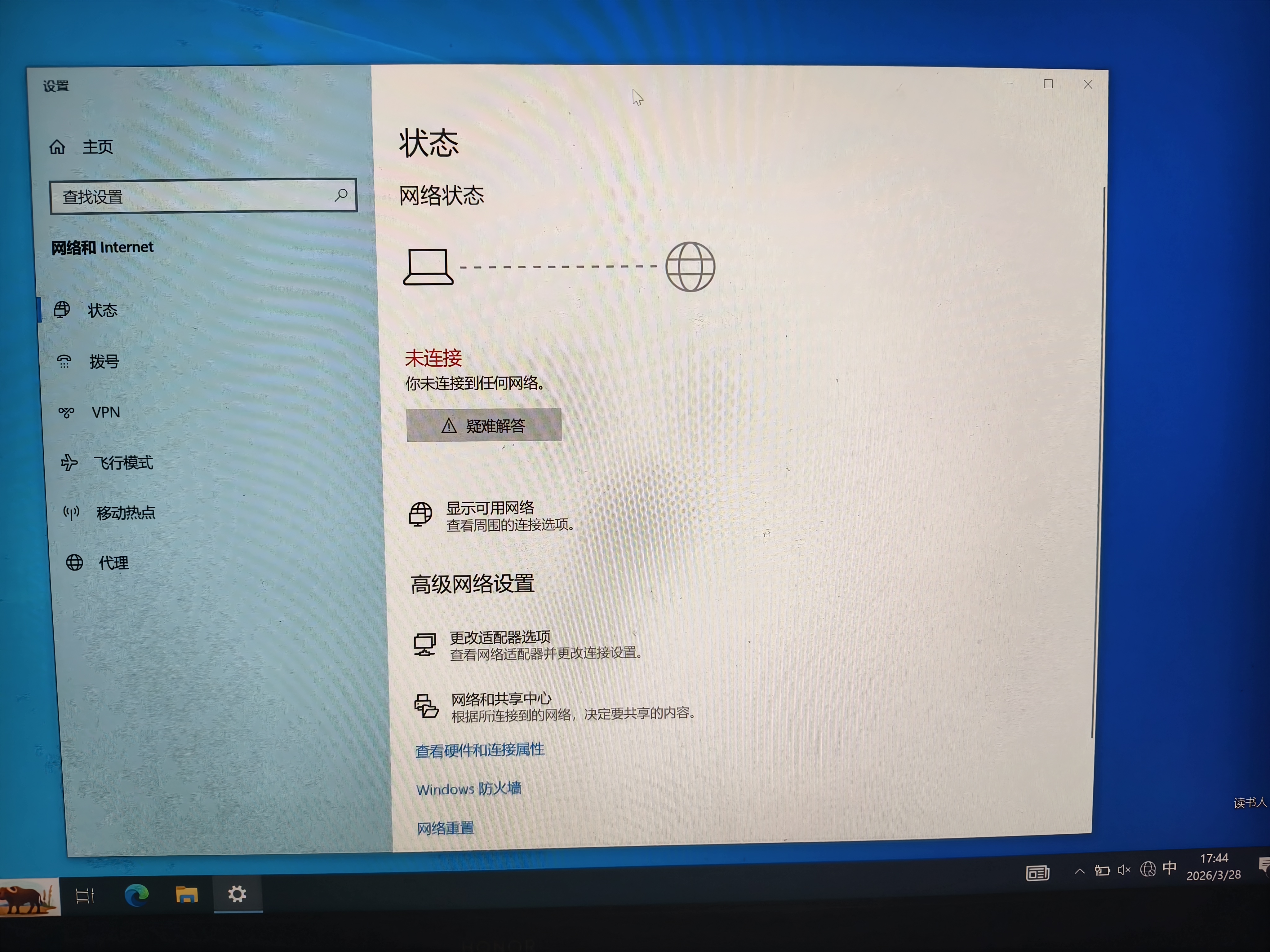
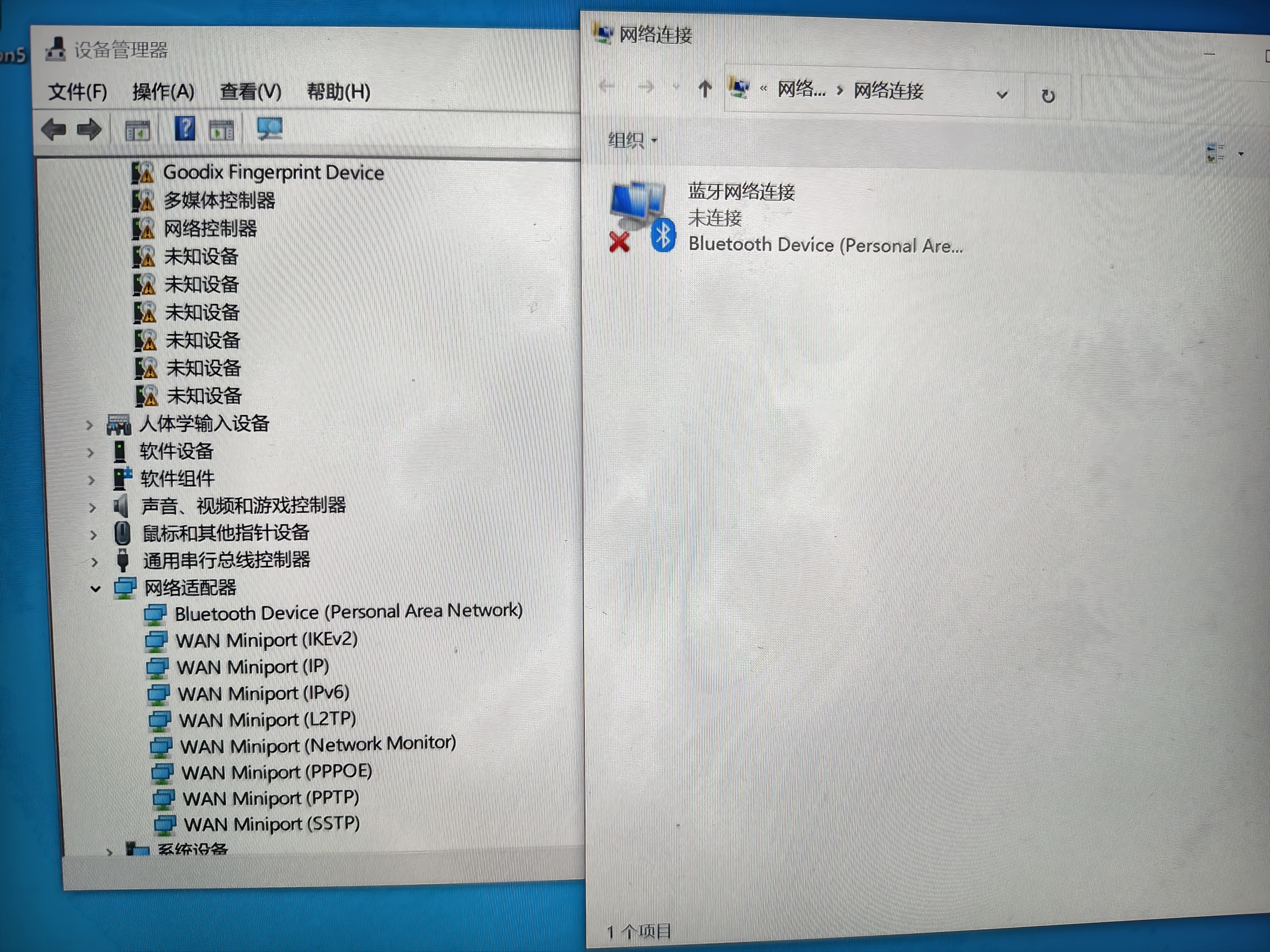
你遇到的“网卡驱动安装失败但系统显示安装成功”问题,可能是由多种原因引起的。以下是一个详细的排查和解决步骤,帮助你找出并修复问题。
✅ 一、检查硬件是否正常
1. 确认网卡硬件状态
- 物理网卡:如果是有线网卡,请检查网线是否插好,网口是否有损坏。
- 无线网卡:如果使用的是无线网卡,确保蓝牙和Wi-Fi开关没有关闭(有些笔记本电脑有物理开关或快捷键)。
- BIOS设置:进入 BIOS 设置,确认网卡设备是否被禁用。
加粗重点: 如果硬件本身有问题,即使驱动安装正确也无法正常使用。
✅ 二、检查驱动是否正确安装
2. 检查设备管理器中的网卡状态
- 打开 设备管理器(右键开始菜单 → 设备管理器)。
- 找到你的网卡设备(如 Realtek、Intel、Qualcomm 等)。
- 查看是否有黄色感叹号或红色错误标志。
加粗重点: 如果出现错误提示,说明驱动可能未完全安装或存在冲突。
3. 尝试重新安装驱动
- 右键点击网卡设备 → 选择 “更新驱动程序” → 选择 “浏览我的计算机以查找驱动程序软件”。
- 选择你下载的驱动包路径,重新安装。
✅ 三、检查系统兼容性与版本
4. 确保驱动与系统版本匹配
- 确认你下载的驱动是针对 Windows 10/11 的,并且是 64位 或 32位 与你的系统一致。
- 部分驱动仅支持特定版本的 Windows,比如 Windows 10 21H2 以上。
5. 使用通用驱动或厂商推荐工具
- 有些厂商提供了自动检测并安装驱动的工具,例如:
- Intel Driver & Support Assistant
- Realtek Driver Update Tool
- 安装这些工具后,它们会自动检测并安装合适的驱动。
✅ 四、检查系统服务与防火墙
6. 检查网络相关服务
- 按
Win + R 输入 services.msc,打开服务管理器。 - 确保以下服务处于 启动状态:
- Network Connections
- Network List Service
- WLAN AutoConfig
加粗重点: 如果这些服务被禁用,可能导致网卡无法工作。
7. 检查防火墙或安全软件
- 某些杀毒软件或防火墙可能会阻止网卡驱动运行。
- 尝试临时关闭防火墙或安全软件,看是否能恢复网络。
✅ 五、尝试通过命令行重置网络
8. 运行网络故障排除工具
- 在搜索栏输入 “网络故障排除”,运行该工具,它会自动检测并修复一些常见问题。
9. 重置 TCP/IP 协议栈
- 以管理员身份打开命令提示符(CMD),依次运行以下命令:
netsh winsock reset
netsh int ip reset
✅ 六、修改注册表或组策略(进阶)
10. 修改注册表(谨慎操作)
加粗重点: 修改注册表前建议备份注册表,避免误操作导致系统不稳定。
✅ 七、尝试其他方法(如果以上无效)
11. 使用 USB 网卡临时联网
- 如果无法连接网络,可以使用 USB 网卡或手机热点连接互联网,然后重新下载驱动。
12. 重装系统
- 如果所有方法都无效,可能是系统文件损坏,考虑 重装系统 或使用 系统还原点 恢复。
🧩 示例代码(可选)
如果你使用的是 PowerShell 来检查驱动状态,可以运行以下命令:
Get-PnpDevice -Class Net | Format-List Name, Status
这将列出所有网络设备及其状态。
✅ 总结解决方案(有序列表)
- 检查硬件是否正常,包括网线、无线开关、BIOS设置等。
- 在设备管理器中查看网卡状态,确认驱动是否安装成功。
- 重新安装驱动,确保与系统版本匹配。
- 使用厂商提供的驱动工具(如 Intel Driver & Support Assistant)。
- 检查系统服务(如 Network Connections、WLAN AutoConfig)是否启用。
- 暂时关闭防火墙或安全软件,测试网络是否恢复。
- 运行网络故障排除工具,或执行
netsh winsock reset 和 netsh int ip reset。 - 修改注册表(如 Tcpip 启动值)。
- 使用 USB 网卡或手机热点 临时联网。
- 最后手段:重装系统,如果以上都无法解决问题。
如果你愿意提供具体的网卡型号(如 Realtek RTL8821CE)、操作系统版本(如 Windows 10 21H2)和驱动来源(如官网链接),我可以进一步帮你分析具体问题!

 分享
分享
 创建了问题
3月28日
创建了问题
3月28日

