scsi0:0.redo = ""
scsi0:0.writeThrough = "TRUE"

 分享
分享
晚上好🌙🌙🌙
本答案参考通义千问
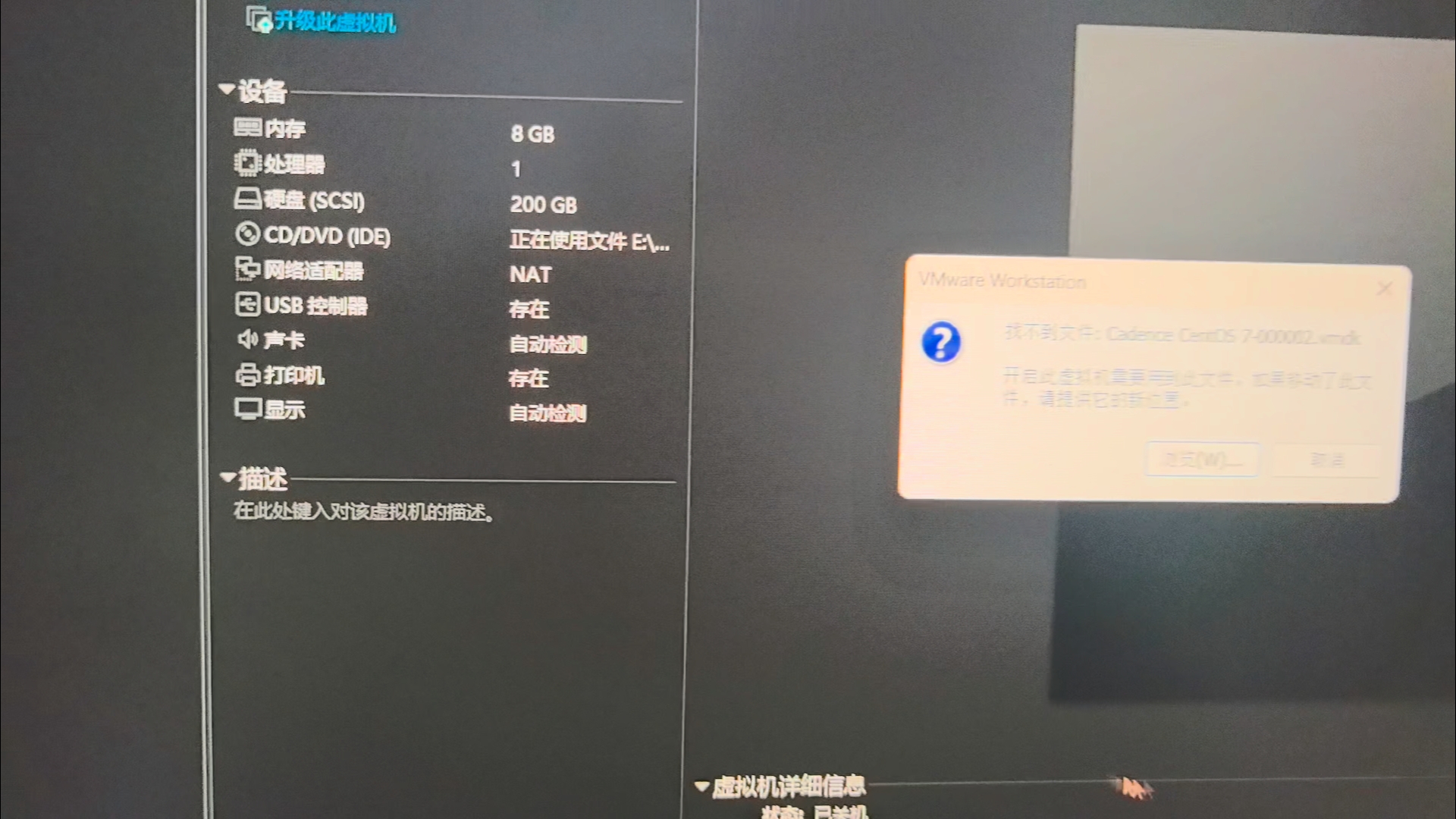
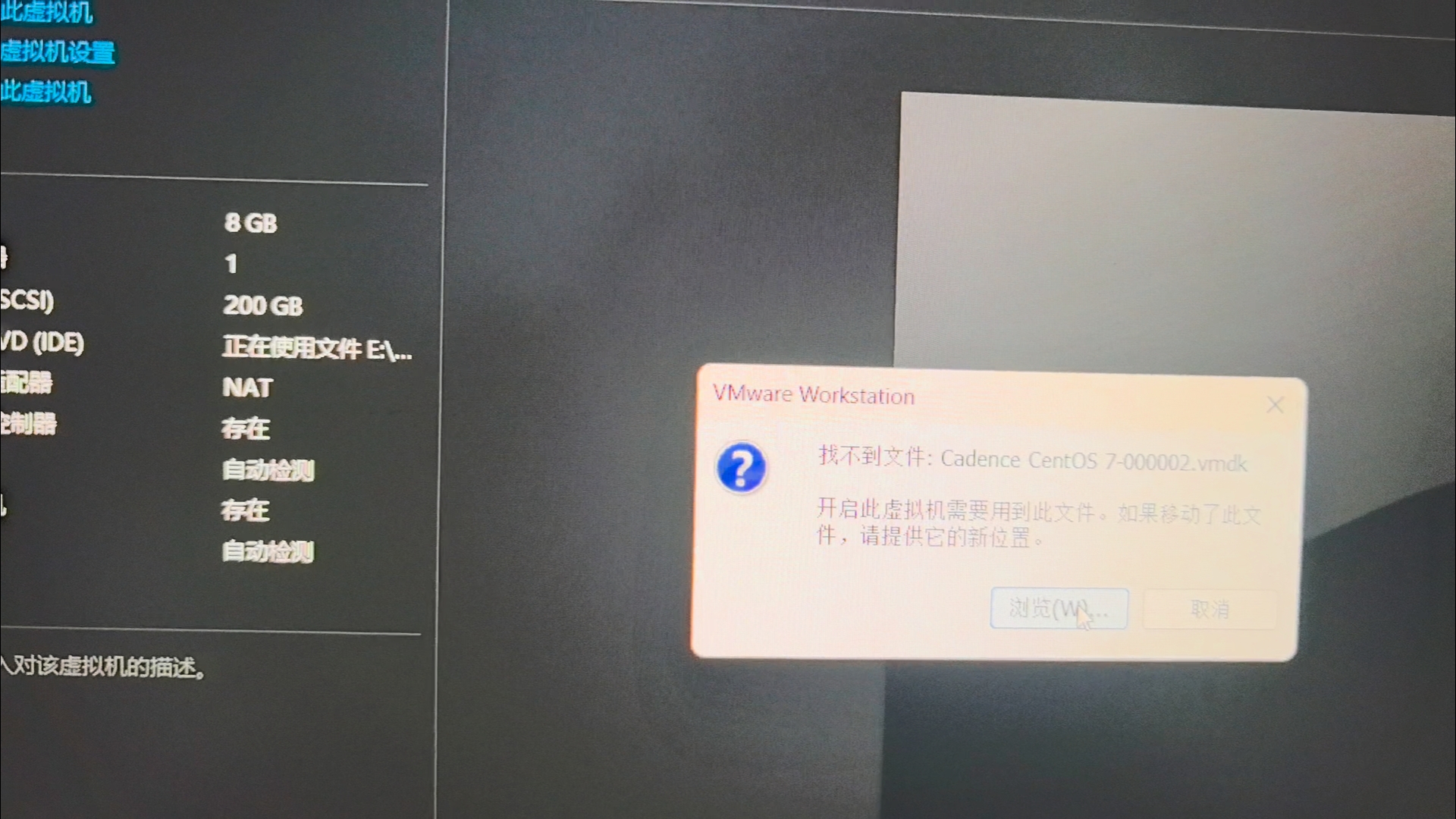
根据你描述的问题,你在使用 VMware 17 时遇到了虚拟机启动时报错,并且在尝试通过“浏览”选择文件时程序闪退,无法进行任何操作。此外,安装包中只有 000001 和 3 的报错提示,系统提示缺少 2,导致无法进入虚拟机。
同时,你还提到了一些配置相关的日志内容:
scsi0:0.redo = ""
scsi0:0.writeThrough = "TRUE"
这些是 VMware 虚拟机配置(.vmx)文件中的参数,通常用于优化磁盘性能或设置特定的存储行为。
.vmx)存在损坏或不兼容。通常指的是 .vmdk 文件缺失或损坏,特别是 第 2 个磁盘文件。
VMware 虚拟机通常由多个文件组成:
.vmdk:虚拟磁盘文件.vmsd:虚拟机状态文件.vmx:虚拟机配置文件.vmsn:快照文件.delta:增量文件.vdi:虚拟磁盘接口文件(如果使用 VDI 格式)如果其中某个关键文件丢失,就会出现类似“缺少 2”的错误。
scsi0:0.redo 和 scsi0:0.writeThrough 的配置scsi0:0.redo = "" 表示禁用重做日志(Redo Log),这在某些情况下可能导致性能问题。scsi0:0.writeThrough = "TRUE" 表示启用写透模式,这会提高数据一致性但降低性能。重点步骤:
确认 .vmdk 文件是否存在且完整
.vmdk 文件,尤其是编号为 2 的文件。disk2.vmdk 是否存在?验证 .vmx 文件是否损坏
.vmx 文件,查看是否有乱码或异常配置。scsi0:0.redo = ""
scsi0:0.writeThrough = "TRUE"
删除并重新创建 .vmsd 和 .vmsn 文件
重点步骤:
编辑 .vmx 文件
nano 或 vim)打开 .vmx 文件。scsi0:0.present = "TRUE"
scsi0:0.fileName = "disk1.vmdk"
scsi0:0.deviceType = "scsi-hardDisk"
scsi0:0.redo = ""
scsi0:0.writeThrough = "TRUE"
确保磁盘路径正确
scsi0:0.fileName 是否指向正确的 .vmdk 文件。重点步骤:
打开终端,进入虚拟机目录。
使用以下命令启动虚拟机(适用于 Linux 系统):
vmrun -T ws -gu 用户名 -gp 密码 startProgramInGuest "path/to/your.vmx" "command"
或者直接运行:
vmplayer /path/to/your.vmx
注意:
vmplayer是 VMware Player 的命令行工具,可以用来测试虚拟机是否能正常启动。
重点步骤:
vmkfstools 工具重建 .vmdk 文件(需在 ESXi 环境中):
vmkfstools -i disk1.vmdk disk1-rebuild.vmdk
.vmdk 文件。重点步骤:
| 问题 | 建议 |
|------|------|
| 无法点击“浏览” | 尝试以管理员身份运行 VMware,或更换图形驱动 |
| 报错“缺少 2” | 检查 .vmdk 文件是否完整,尤其是 disk2.vmdk |
| scsi0:0.redo 和 scsi0:0.writeThrough | 可以尝试注释掉这两行,看是否解决问题 |
.vmdk 文件是否完整,特别是 disk2.vmdk 是否存在。.vmx 文件内容是否正确,尤其是 scsi0:0.fileName 和 scsi0:0.redo 配置。.vmsd 和 .vmsn 文件,让 VMware 重新生成。vmplayer)启动虚拟机。.vmdk 文件。.vmx 文件)# 修改后的 .vmx 文件示例
.encoding = "UTF-8"
config.version = "8"
virtualHW.version = "17"
guestOS = "other-linux-2.6"
memsize = "4096"
numvcpus = "2"
pciLatency = "0"
scsi0:0.present = "TRUE"
scsi0:0.fileName = "disk1.vmdk"
scsi0:0.deviceType = "scsi-hardDisk"
scsi0:0.redo = ""
scsi0:0.writeThrough = "TRUE"
请将
scsi0:0.fileName改为你实际的.vmdk文件路径。
如果你能提供具体的 .vmx 文件内容或更详细的错误信息,我可以进一步帮你诊断。
分享 创建了问题
3月28日
创建了问题
3月28日

