sherlmes 2026-03-28 19:02 采纳率: 100%
浏览 4
已结题

电脑外接屏显卡用的英伟达,电脑本身显卡用的英特尔,这对吗

我的电脑是英伟达5080显卡,同时我给电脑外接了一个屏幕,今天在调屏幕颜色的时候发现外接屏幕是用的英伟达显卡,而我电脑自身的显卡是intel graphic。这对吗?需要调吗?
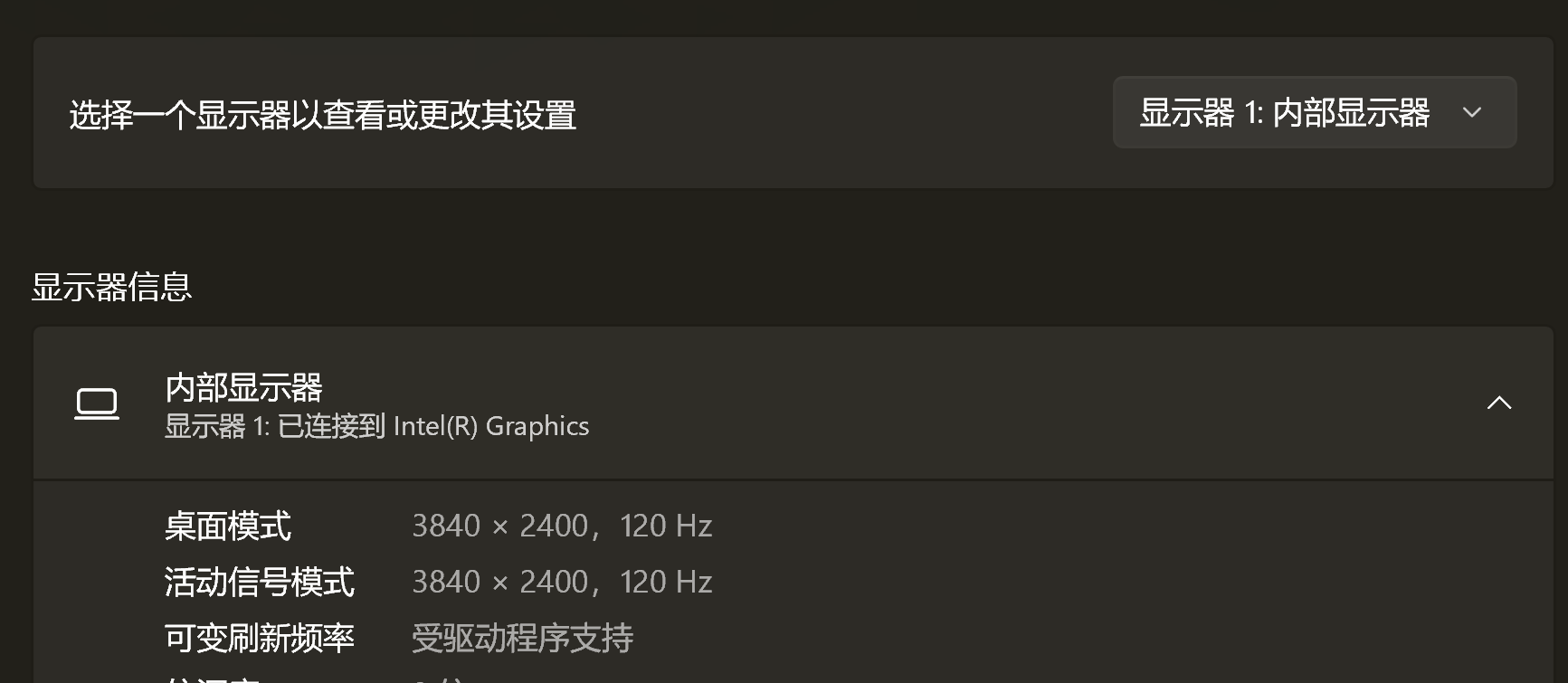
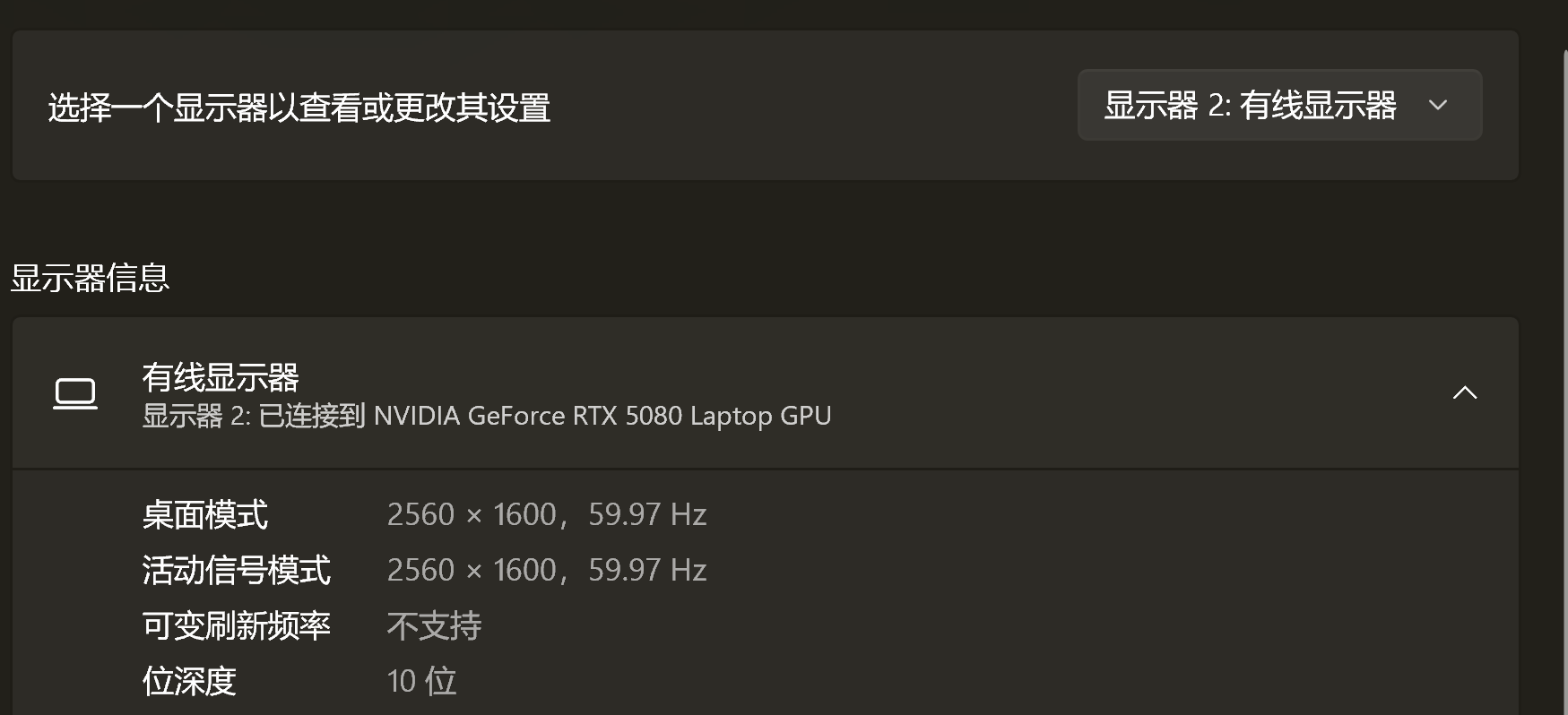
img

img

  • 写回答

2条回答 默认 最新

  • 极客车云 2026-03-29 11:45
    关注

    问题分析

    1. 关于显卡使用情况的原理
      • 在这种双显卡(英伟达独立显卡和英特尔集成显卡)的电脑系统中,一般会有不同的显卡使用策略。通常,独立显卡(如英伟达显卡)性能较强,会优先被一些对图形性能要求较高的应用程序使用,而集成显卡(如英特尔集成显卡)性能相对较弱,一般用于一些基本的图形输出等情况。但在一些情况下,外接屏幕的显示可能会根据系统的设置或者应用程序的调用情况来使用不同的显卡。
      • 例如,当你运行一个对图形性能要求高的游戏时,可能会调用英伟达独立显卡来进行图形渲染;而当你进行一些简单的办公操作时,可能会使用英特尔集成显卡来节省功耗等。
    2. 是否需要调整的判断
      • 如果外接屏幕的显示效果正常,并且你没有特殊的性能优化或者特殊显示需求,那么这种情况可能是正常的系统显卡调度结果,不一定需要调整。但如果外接屏幕出现显示异常等情况,可能需要根据具体情况来调整显卡的使用设置。

    代码实现

    这里并没有直接的代码来解决这个显卡使用的设置问题,但是可以通过英伟达的控制面板或者英特尔的显卡控制面板来进行相关设置。以下是在英伟达控制面板中进行设置的大致步骤(以Windows系统为例):

    # 无实际可运行代码,仅为操作步骤说明
    # 1. 右键点击桌面空白处,选择“NVIDIA 控制面板”
    # 2. 在NVIDIA控制面板中,找到“管理3D设置”选项
    # 3. 在“全局设置”或“程序设置”中,可以设置不同程序使用的显卡
    

    在英特尔显卡控制面板中:

    # 无实际可运行代码,仅为操作步骤说明
    # 1. 右键点击桌面空白处,选择“英特尔(R) 显卡控制面板”
    # 2. 在控制面板中找到相关的显示设置或者显卡调度设置选项,进行相应调整
    

    解释说明

    • 英伟达控制面板操作解释:通过NVIDIA控制面板的“管理3D设置”,可以全局设置所有程序使用的显卡,也可以为特定程序单独设置使用的显卡。例如,如果你有一个特定的应用程序,你希望它始终使用英伟达显卡来获得更好的图形性能,就可以在“程序设置”中为该应用程序指定英伟达显卡。
    • 英特尔显卡控制面板操作解释:英特尔显卡控制面板提供了对集成显卡相关设置的调整功能。通过它可以设置集成显卡的一些显示参数、电源管理策略等。比如,可以调整集成显卡在不同负载下的性能表现等。

    总结结尾

    一般来说,电脑出现外接屏用英伟达显卡、自身用英特尔显卡的情况是比较常见的系统显卡调度现象。如果外接屏幕显示正常,通常不需要特意调整;如果出现显示异常等问题,可以通过显卡控制面板来进一步调整显卡的使用设置。希望以上内容对你有帮助

    本回答被题主选为最佳回答 , 对您是否有帮助呢?
    评论
查看更多回答(1条)

报告相同问题?

问题事件

  • 系统已结题 今天
  • 已采纳回答 3月29日
  • 创建了问题 3月28日