求解决办法
版本: 1.113.0 (user setup)
提交: cfbea10c5ffb233ea9177d34726e6056e89913dc
日期: 2026-03-24T15:07:18+01:00

求解决办法
版本: 1.113.0 (user setup)
提交: cfbea10c5ffb233ea9177d34726e6056e89913dc
日期: 2026-03-24T15:07:18+01:00
 分享
分享
上午好☀️☀️☀️️
本答案参考通义千问
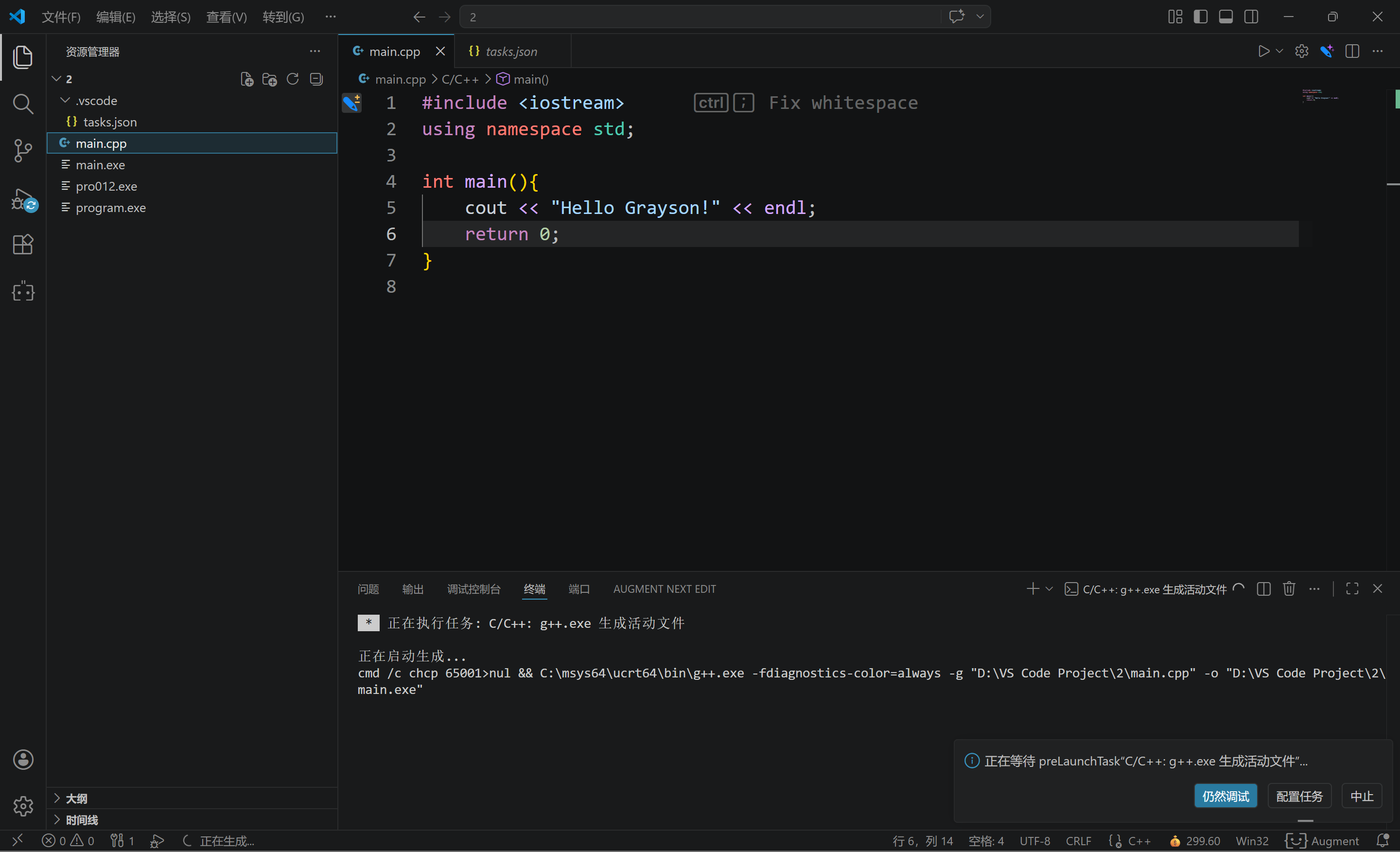
你提到在 VS Code 1.113.0(用户安装版)中运行 C++ 项目时,一直卡在“正在启动生成”界面。这是一个常见的问题,可能由以下几种原因引起:
建议:使用 Microsoft 提供的 C/C++ 扩展,而非第三方插件。
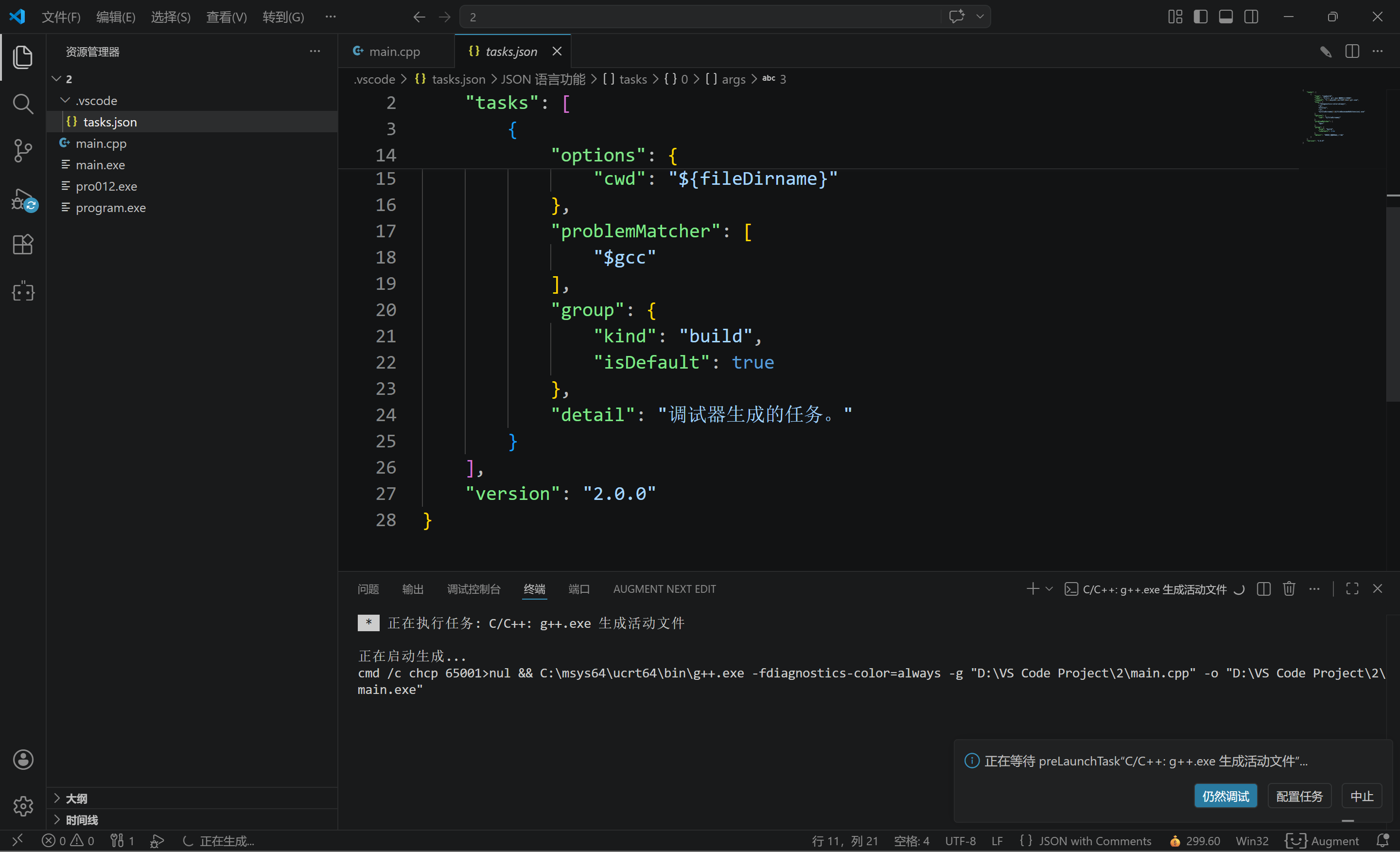
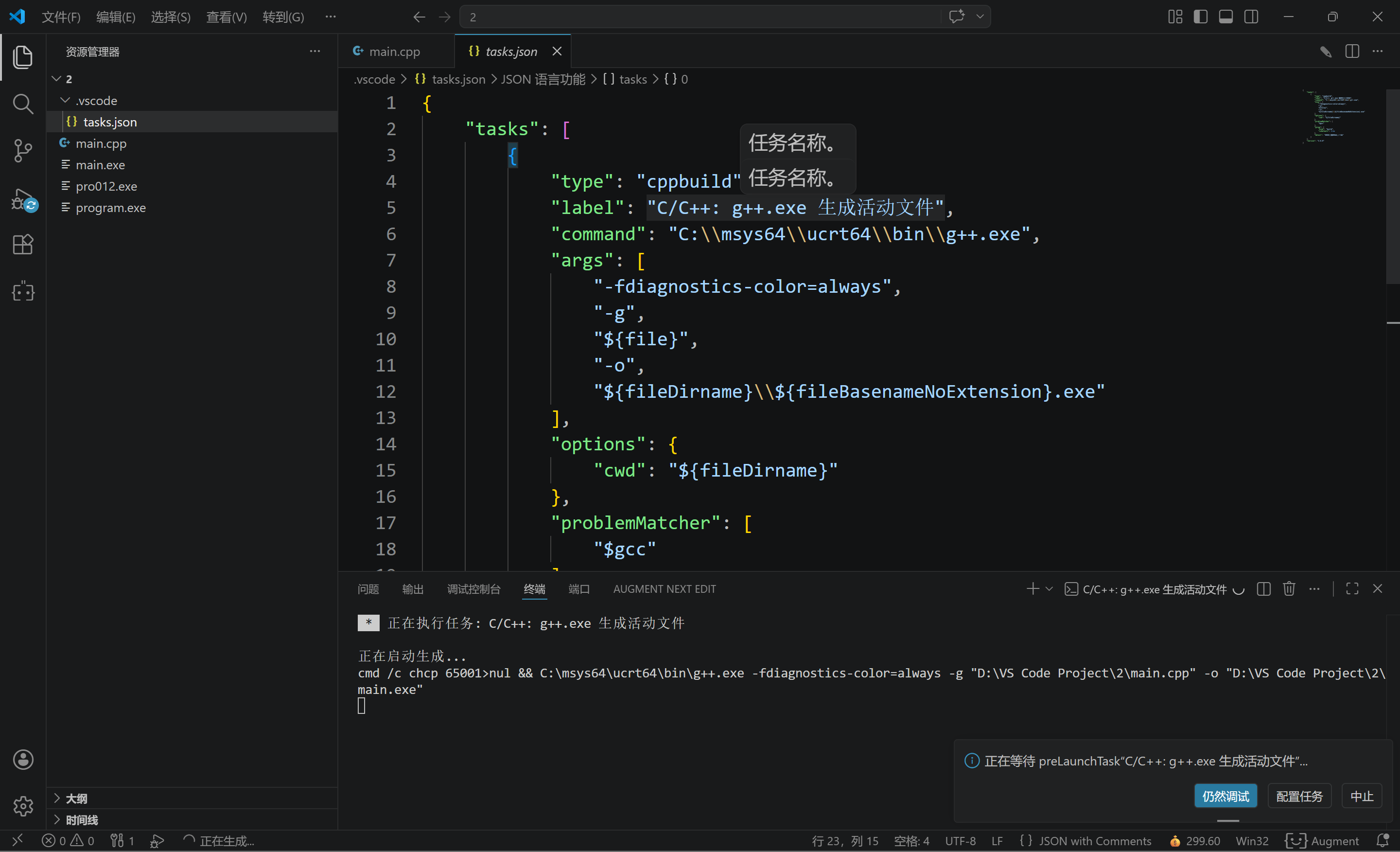
tasks.json 配置是否正确.vscode 文件夹下找到 tasks.json 文件。g++ 为例):{
"version": "2.0.0",
"tasks": [
{
"label": "build",
"type": "shell",
"command": "g++",
"args": [
"-std=c++17",
"-o",
"output",
"${file}"
],
"group": {
"kind": "build",
"isDefault": true
},
"problemMatcher": ["$gcc"],
"options": {
"cwd": "${workspaceFolder}"
}
}
]
}
注意:确保
command是正确的编译器路径(如g++、clang++或完整路径)。
c_cpp_properties.json).vscode/c_cpp_properties.jsoncompilerPath 正确指向你的编译器(如 g++ 或 clang++)示例:
{
    "configurations": [
        {
            "name": "Linux",
            "includePath": ["${workspaceFolder}/**"],
            "defines": [],
            "compilerPath": "/usr/bin/g++",
            "cStandard": "c17",
            "cppStandard": "c++17",
            "intelliSenseMode": "gcc-x86"
        }
    ],
    "version": 4
}
如果找不到编译器路径,可以运行
which g++来查找。
settings.json 中的配置.vscode/settings.json{
"C_Cpp.default.compilerPath": "/usr/bin/g++",
"C_Cpp.intelliSenseMode": "gcc-x86",
"C_Cpp.useCppBuildTools": false,
"C_Cpp.errorSquiggles": "Disabled"
}
g++ -std=c++17 -o output main.cpp
如果此命令失败,则说明 编译器本身有问题,需修复编译器环境。
.vscode 文件夹和所有项目文件中的配置myproject/
├── .vscode/
│ ├── tasks.json
│ ├── c_cpp_properties.json
│ └── settings.json
├── main.cpp
└── output (生成的可执行文件)
| 问题 | 解决方法 |
|------|----------|
| 编译器未正确配置 | 检查 tasks.json 和 c_cpp_properties.json |
| C/C++ 扩展未安装 | 安装 Microsoft 的 C/C++ 扩展 |
| 编译器路径错误 | 使用 which g++ 查找路径并配置 |
| VS Code 版本问题 | 升级到稳定版本或回退 |
| 构建命令失败 | 手动测试 g++ 命令 |
如果你愿意提供具体的 tasks.json 或 c_cpp_properties.json 内容,我可以进一步帮助你排查问题。
分享 创建了问题
3月29日
创建了问题
3月29日

