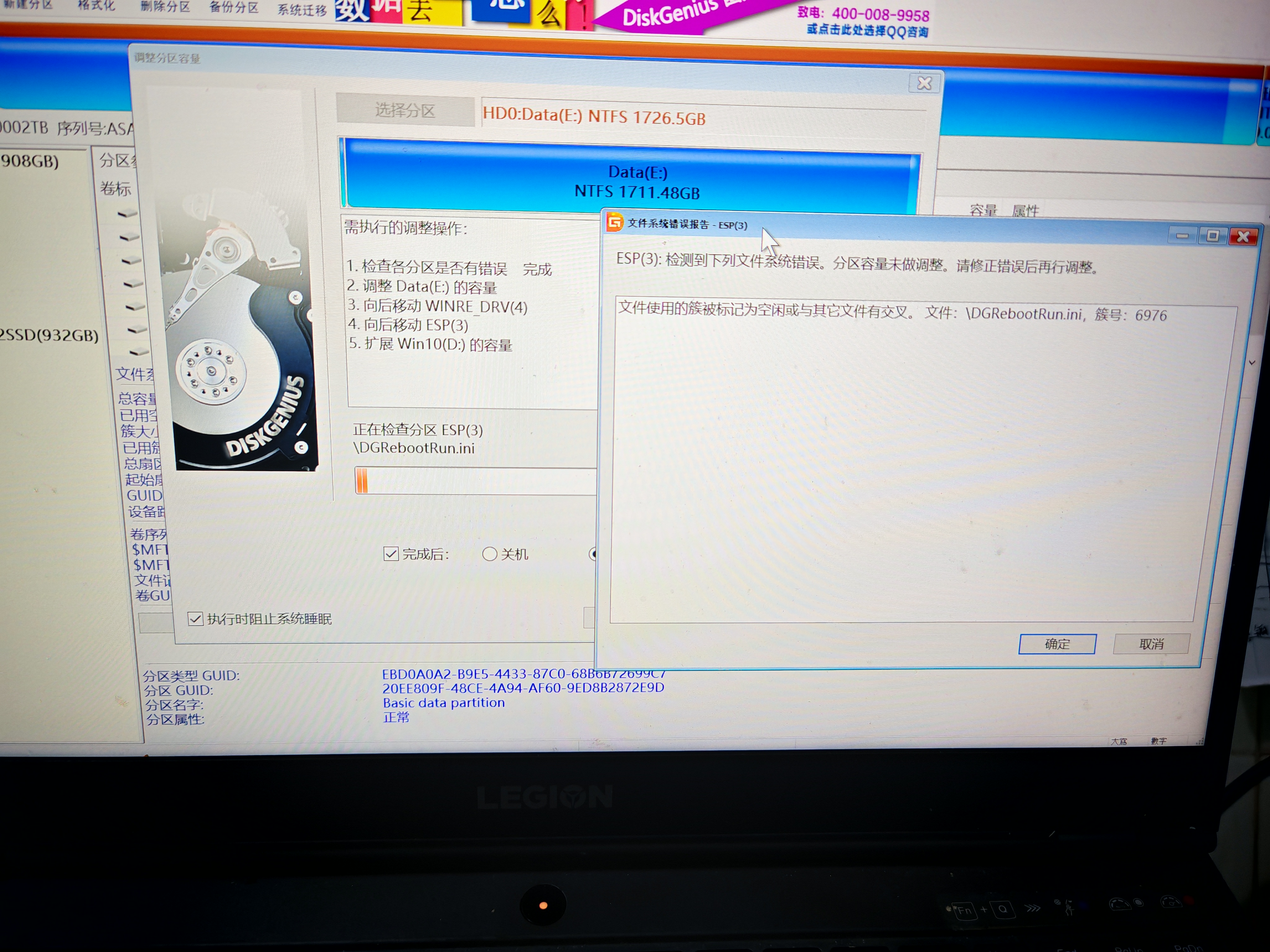
目前已经用CheckDisk命令检测完ESP分区,还是出错呢

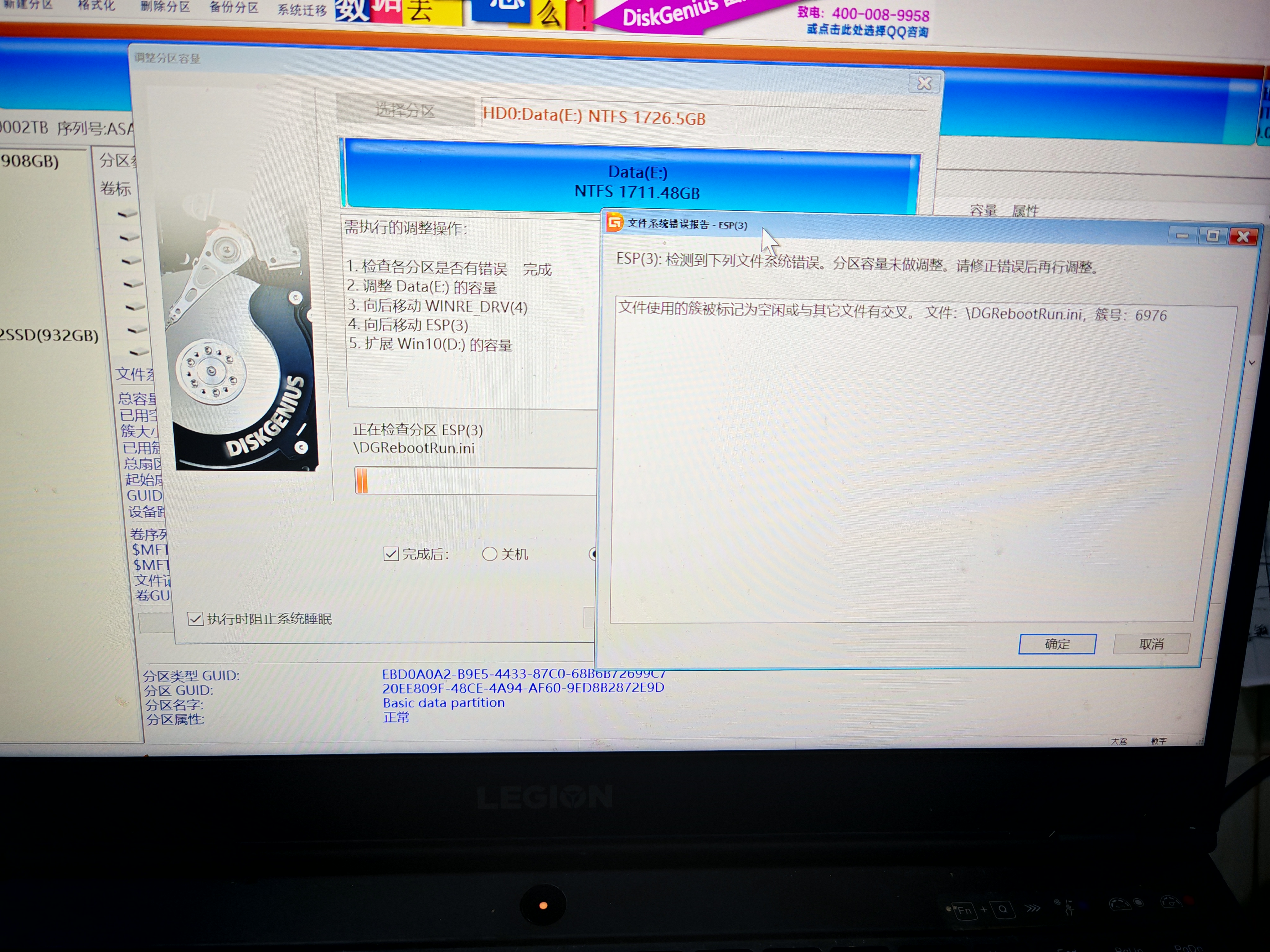
目前已经用CheckDisk命令检测完ESP分区,还是出错呢
 分享
分享
下午好🌅🌅🌅
本答案参考通义千问
你遇到的错误信息是:
Esp3检测到下列文件系统错误,分区容量未作调整,请修正错误后再行调整,文件使用的簇被标记为空闲,或与其他文件有交叉。
这个错误通常出现在使用 DiskGenius 工具进行磁盘分区调整(如扩容、缩小)时,提示 ESP 分区(通常是 EFI 系统分区)存在文件系统错误,导致无法正常调整分区大小。
chkdsk 命令,但可能没有完全修复所有错误,或者在某些情况下无法自动修复。打开命令提示符(以管理员身份运行):
Win + S,搜索 “cmd”,右键选择“以管理员身份运行”。输入以下命令并执行:
chkdsk /f /r X:
X: 替换为你的 ESP 分区的实际盘符(例如 D:)。/f 表示修复错误。/r 表示扫描坏扇区并修复。如果提示需要重启后才能检查,输入:
chkdsk /f /r X: /x
/x 表示强制卸载卷,确保检查顺利进行。重启电脑,让系统自动完成检查和修复。
如果 ESP 分区仍然存在问题,可以尝试使用 Windows 安装介质 来修复引导:
diskpart
list disk
select disk X (选择你的硬盘)
list partition
select partition Y (选择 ESP 分区)
clean
create partition efi size=100
format fs=fat32 quick
assign letter=S
exit
注意:此操作会删除 ESP 分区内容,建议先备份重要数据。
你可以使用以下工具进一步修复文件系统错误:
| 工具名称 | 功能说明 | |----------|----------| | EaseUS Partition Master | 提供分区管理与文件系统修复功能 | | TestDisk | 强大的文件系统恢复工具,支持 FAT/NTFS/EXT 等多种格式 |
# 修复 ESP 分区(假设盘符为 D:)
chkdsk D: /f /r
注意:请将
D:替换为实际的 ESP 分区盘符。
| 问题 | 解决方案 |
|------|----------|
| ESP 分区文件系统错误 | 使用 chkdsk 修复,并尝试重新调整分区 |
| DiskGenius 报错 | 使用 DiskGenius 的“修复文件系统”功能 |
| 无法调整分区大小 | 修复文件系统后重试,或使用 Windows 安装介质重建引导 |
| 防止未来出错 | 定期备份、避免非正常关机、保持系统更新 |
如果你能提供具体的 ESP 分区盘符(如 D:、E:)以及你当前使用的操作系统版本(如 Win10/Win11),我可以为你提供更精确的修复指令。
分享 创建了问题
3月29日
创建了问题
3月29日


