上午好☀️☀️☀️️
本答案参考通义千问
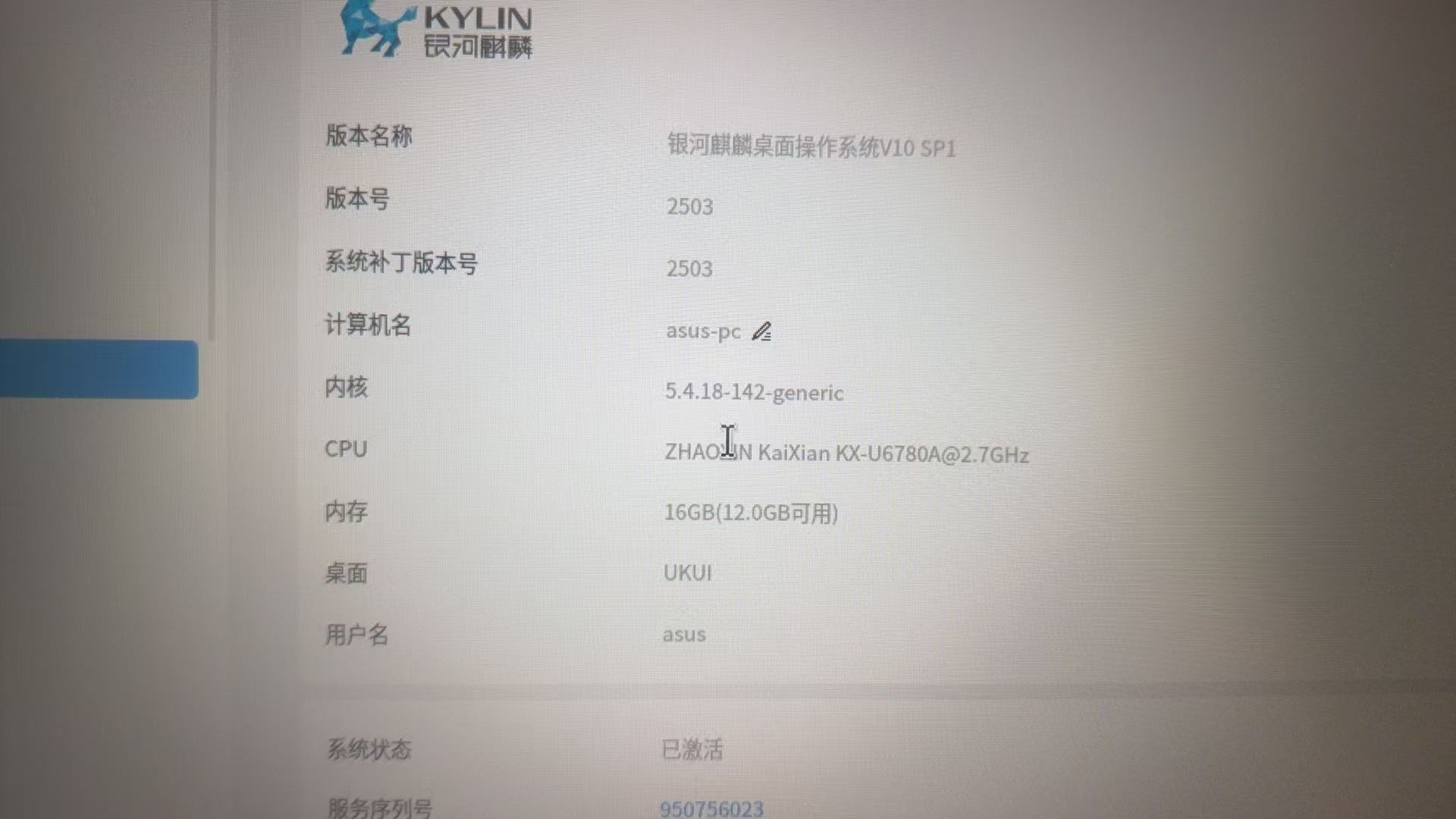
在您使用麒麟操作系统(Kylin OS)的单位电脑上,将U盘配置为启动盘以安装或引导Windows系统是可行的。但需要注意的是:这属于系统重装操作,可能会导致数据丢失、系统不稳定等问题,请确保您了解风险并做好数据备份。
以下是详细步骤,帮助您将U盘配置为Windows启动盘,并从该U盘启动进入Windows系统。
一、准备工作
1. 准备工具
- 一个容量至少为8GB的U盘(建议16GB以上)
- Windows系统的ISO文件(如Windows 10/11的官方镜像)
- 一台能运行Windows的电脑(用于制作启动盘)
2. 下载Windows ISO文件
二、使用Windows电脑制作U盘启动盘
1. 插入U盘
将U盘插入您的Windows电脑。
2. 使用Rufus工具
- 下载并安装 Rufus(免费工具)
- 打开Rufus,选择您的U盘
- 在“引导类型”中选择 "ISO Image"
- 浏览并选择您下载的Windows ISO文件
- 点击 "开始" 进行格式化和写入
注意:此过程会清除U盘上的所有数据,请提前备份!
三、在麒麟系统电脑上设置从U盘启动
1. 重启电脑
- 将U盘插入需要安装Windows的麒麟系统电脑
- 重启电脑
2. 进入BIOS/UEFI设置
- 在开机时按下 F2 / F12 / DEL / ESC 等键(具体按键根据主板型号不同而异)
- 进入 BIOS/UEFI 设置界面
3. 调整启动顺序
- 在 Boot 或 Startup 选项卡中
- 将 USB Drive(U盘) 移动到最上面
- 保存设置并退出(通常按 F10)
重要提示:部分麒麟系统可能默认不支持直接从U盘启动,需确认是否支持UEFI启动模式
四、从U盘启动并安装Windows
- 重启后,系统应从U盘启动
- 按照屏幕提示进行Windows安装
- 安装过程中可以选择:
- 全新安装(覆盖现有系统)
- 升级安装(保留文件和设置,但可能不推荐)
五、注意事项与安全建议
1. 数据备份
- 安装Windows前,务必备份麒麟系统中的重要数据
- 安装过程中,系统分区可能被重新格式化
2. 权限问题
- 单位电脑可能有组策略限制或管理员权限控制
- 如果无法更改启动项或安装系统,可能需要联系IT部门
3. 安全性
- 不要随意从不可信来源获取Windows镜像
- 安装完成后,建议立即更新系统并安装杀毒软件
六、代码示例(可选)
如果您熟悉命令行,也可以使用 dd 命令(Linux环境下)来写入ISO文件到U盘:
sudo dd if=windows.iso of=/dev/sdX bs=4M
注意: /dev/sdX 是您的U盘设备名,请务必确认正确,否则可能导致系统损坏!
七、总结步骤(有序列表)
- 准备U盘和Windows ISO文件
- 在Windows电脑上使用Rufus制作启动盘
- 插入U盘并重启麒麟系统电脑
- 进入BIOS/UEFI设置,调整启动顺序
- 从U盘启动并安装Windows系统
- 安装完成后,备份数据并确保系统安全
如有任何问题,建议联系单位IT部门协助处理,避免因误操作造成系统故障或数据丢失。


 分享
分享
 系统已结题
4月7日
系统已结题
4月7日 已采纳回答
3月30日
已采纳回答
3月30日

