如何更改pycharm中miniconda的默认安装路径,点击安装直接默认安装到c盘了
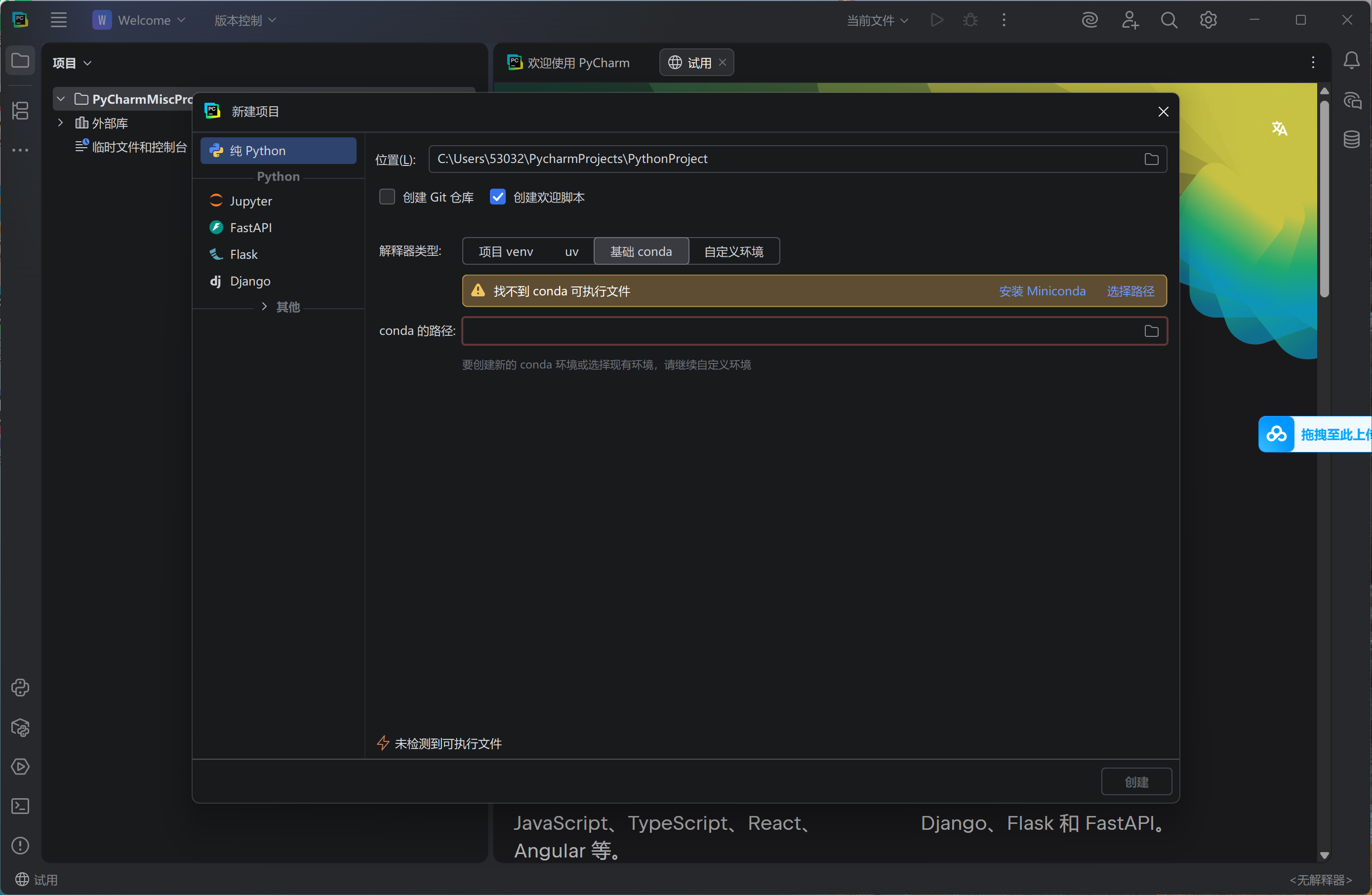

如何更改pycharm中miniconda的默认安装路径,点击安装直接默认安装到c盘了
 分享
分享
下午好🌅🌅🌅
本答案参考通义千问
在 PyCharm 中,默认情况下,Miniconda 的安装路径可能会被设置为系统默认路径(如 C 盘),但你可以通过以下方式手动更改 Miniconda 的默认安装路径。以下是详细的解决方案:
PyCharm 使用配置文件来管理其内部使用的 Python 解释器和虚拟环境。你可以通过修改配置文件来指定 Miniconda 的安装路径。
找到 PyCharm 的配置目录
C:\Users\<你的用户名>\.PyCharm<版本号>\configC:\Users\John\.PyCharm2023.1\config打开 options.xml 文件
config/options/ 路径下。添加或修改 Miniconda 路径配置项
在 <application> 标签内添加以下内容(请根据实际路径修改):
<option name="condaPath" value="D:/miniconda3" />
注意:确保你已经将 Miniconda 安装到目标路径(如 D 盘),并且该路径中包含
conda.exe和python.exe。
重启 PyCharm
保存文件后,重新启动 PyCharm,新的 Miniconda 路径就会生效。
如果你尚未安装 Miniconda,可以手动选择安装路径:
下载 Miniconda 安装包
访问 Miniconda 官网 下载适合你系统的安装包。
运行安装程序时选择自定义安装路径
D:\miniconda3)。配置 PyCharm 使用该路径
File > Settings > Project: <项目名> > Python Interpreter。Add → 选择 Conda Environment。D:\miniconda3)。如果你是通过命令行调用 PyCharm 或 Conda,也可以通过环境变量来指定路径。
set CONDA_PREFIX=D:\miniconda3
pycharm.bat
或者在 PowerShell 中:
$env:CONDA_PREFIX = "D:\miniconda3"
Start-Process "C:\Program Files\JetBrains\PyCharm Community Edition\bin\pycharm64.exe"
File > Settings > Project: <项目名> > Python Interpreter。| 问题 | 解决方法 |
|------|----------|
| PyCharm 无法识别自定义路径 | 确保路径正确且包含 conda.exe 和 python.exe |
| 安装后仍然指向 C 盘 | 检查是否在配置文件中设置了正确的路径 |
| 环境变量冲突 | 设置 CONDA_PREFIX 或 PATH 变量以覆盖默认路径 |
要更改 PyCharm 中 Miniconda 的默认安装路径,推荐的方式是:
options.xml);通过以上方法,你可以避免 Miniconda 默认安装到 C 盘的问题,并更灵活地管理你的开发环境。
如有需要,我可以提供具体的 options.xml 文件示例或脚本代码。
分享 创建了问题
3月30日
创建了问题
3月30日

