如图,该游戏手机版下载新版本安装之后,显示与现有的应用冲突。但是把原本的游戏删掉存档就全没了,只能重新开始打。有没有什么办法可以让新版本直接覆盖在老版本上,或者找到存档的路径然后拷贝出来,再复制到新版本里。
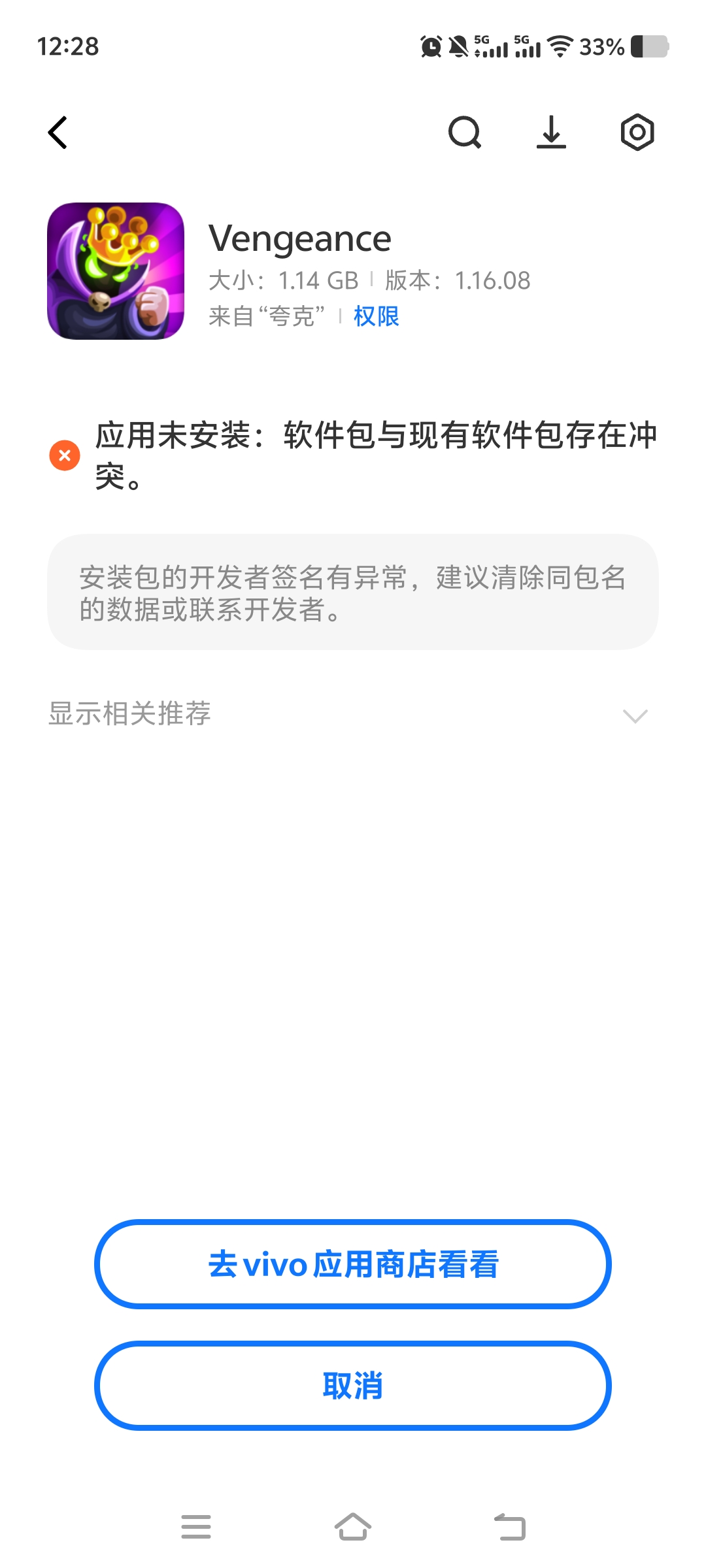

如图,该游戏手机版下载新版本安装之后,显示与现有的应用冲突。但是把原本的游戏删掉存档就全没了,只能重新开始打。有没有什么办法可以让新版本直接覆盖在老版本上,或者找到存档的路径然后拷贝出来,再复制到新版本里。
 分享
分享
晚上好🌙🌙🌙
本答案参考通义千问
在移动开发中,更新应用时出现“新安装包无法覆盖原应用”的问题,通常是因为系统检测到两个不同 包名(package name) 的应用存在冲突。这在 Android 系统中尤其常见,因为系统不允许两个相同名称的应用同时存在。
包名不一致
新版本和旧版本的 package name 不同(例如:com.game.old 和 com.game.new),导致系统认为它们是两个独立的应用。
签名不一致
如果新旧版本使用了不同的证书签名(即 keystore 不同),Android 系统也会阻止覆盖安装。
用户手动卸载后重新安装
用户可能在更新前手动卸载了原应用,但没有清除数据,导致新版本无法识别原有数据。
这是解决“无法覆盖”问题的根本方法。
AndroidManifest.xml 文件中找到 <manifest> 标签,确认 package="your.package.name" 是否一致。重点提示:
必须保证新旧版本的 package name 完全一致,否则系统会认为是两个不同的应用。
重点提示:
如果签名不一致,即使 package name 一致,系统也可能会阻止覆盖安装。
如果你是开发者,可以利用 Android 提供的 升级机制 来实现无缝更新:
AndroidManifest.xml:<uses-permission android:name="android.permission.INTERNET" />
<application
android:allowBackup="true"
android:fullBackupContent="true"
android:icon="@mipmap/ic_launcher"
android:label="@string/app_name"
android:theme="@style/AppTheme">
...
</application>
allowBackup="true":允许系统备份应用数据。fullBackupContent="true":启用完整备份功能。重点提示:
通过 Google Drive 或其他方式,系统会自动保存用户数据,更新后可恢复。
如果你不是开发者,而是普通用户,可以尝试以下方法:
找到应用的存储路径
/data/data/com.your.package.name/备份存档文件
shared_prefs/、databases/ 等文件夹,复制其中的文件。安装新版本后,将备份文件复制回去
/data/data/com.your.package.name/ 目录。注意:
- 没有 root 权限的话,无法直接访问该目录。
- 可以使用第三方工具如 ES File Explorer(需 root)或连接电脑通过 ADB 命令操作。
adb backup -f app_backup.ab com.your.package.name
adb restore app_backup.ab
重点提示:
- 该方法需要设备开启 USB 调试模式,并且支持 ADB Backup 功能。
- 适用于 Android 6.0 及以上版本。
| 解决方案 | 说明 | |----------|------| | ✅ 保持 package name 一致 | 是根本解决办法 | | ✅ 使用相同签名证书 | 防止系统阻止覆盖 | | ✅ 使用 Android 自带备份 | 无需手动操作 | | ✅ 手动复制存档 | 非开发者可用,但需要 root | | ✅ ADB 命令备份 | 适合高级用户 |
如果你是开发者,想让应用支持数据迁移,可以在 onCreate() 中添加以下逻辑:
public class MainActivity extends AppCompatActivity {
    @Override
    protected void onCreate(Bundle savedInstanceState) {
        super.onCreate(savedInstanceState);
        setContentView(R.layout.activity_main);

        // 检查是否是首次启动
        if (savedInstanceState == null) {
            migrateData();
        }
    }

    private void migrateData() {
        // 这里可以写从旧版本读取数据并写入新版本的逻辑
        // 例如:读取SharedPreferences,写入新的SharedPreferences
    }
}
如果你是普通用户,建议联系游戏开发商,询问是否有官方的存档迁移方式或提供更友好的更新流程。
分享 创建了问题
3月30日
创建了问题
3月30日


