上午好☀️☀️☀️️
本答案参考通义千问
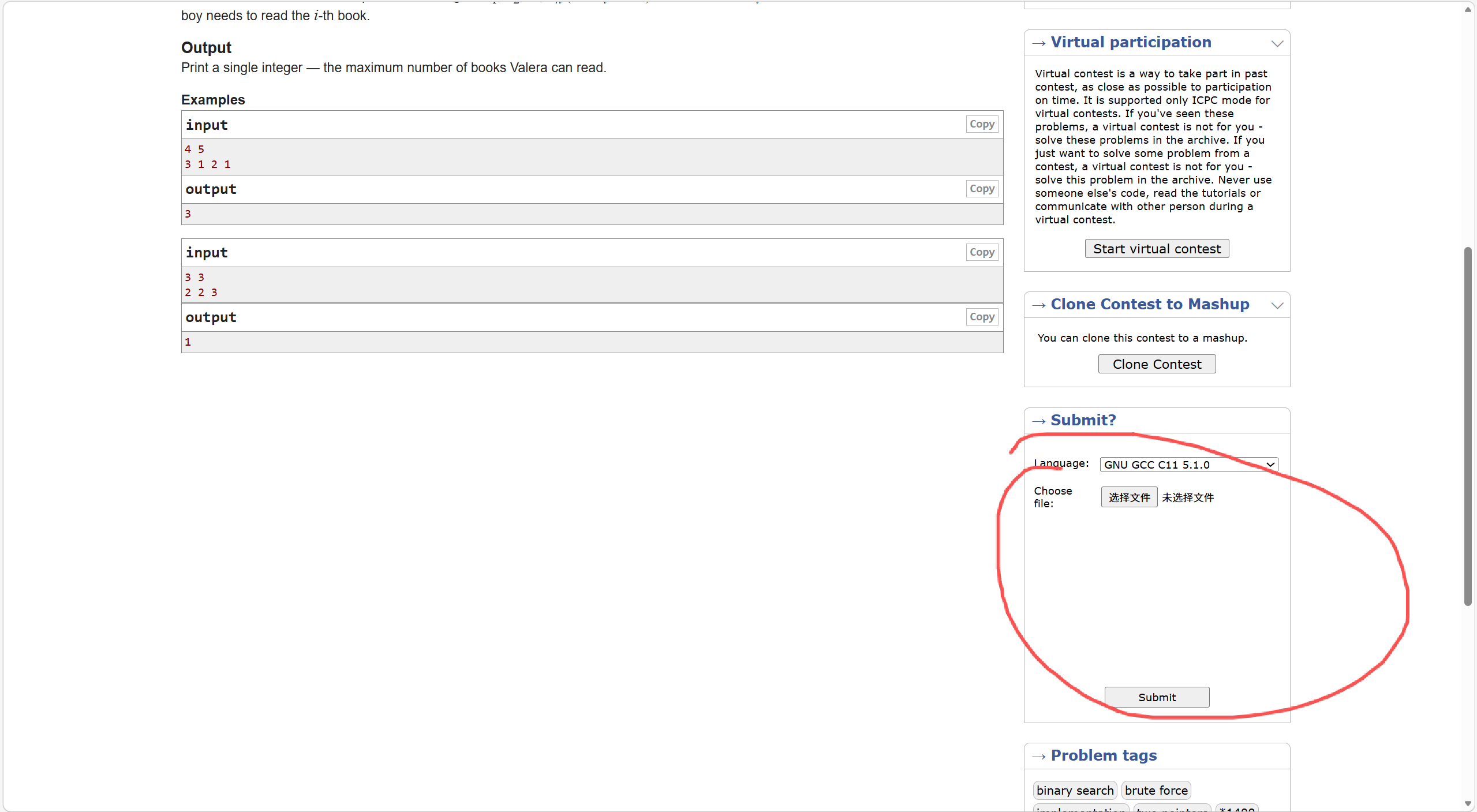
你提到的问题是关于 Codeforces 在刷题时人机验证模块加载不出来,尤其是在使用校园网的情况下。这可能涉及到多个因素,包括网络环境、浏览器设置、Cloudflare 防火墙机制等。以下是你需要了解的原因和解决方案。
一、问题原因分析
-
校园网的网络限制或过滤机制
- 学校网络通常会使用更严格的防火墙或代理服务器,可能会拦截某些动态内容(如 Cloudflare 的人机验证)。
- 即使你用手机开热点,如果热点连接的是校园网,也可能受到相同限制。
-
Cloudflare 的反爬虫机制
- Codeforces 使用 Cloudflare 来保护网站,其人机验证(如“我非机器人”)会根据 IP 地址、设备指纹、行为模式等进行判断。
- 如果系统检测到你的访问行为“异常”,可能不会加载人机验证页面,导致无法提交代码。
-
浏览器缓存或 Cookie 问题
- 有时浏览器缓存了旧的登录状态或 Cookie,会导致验证码无法正常加载。
-
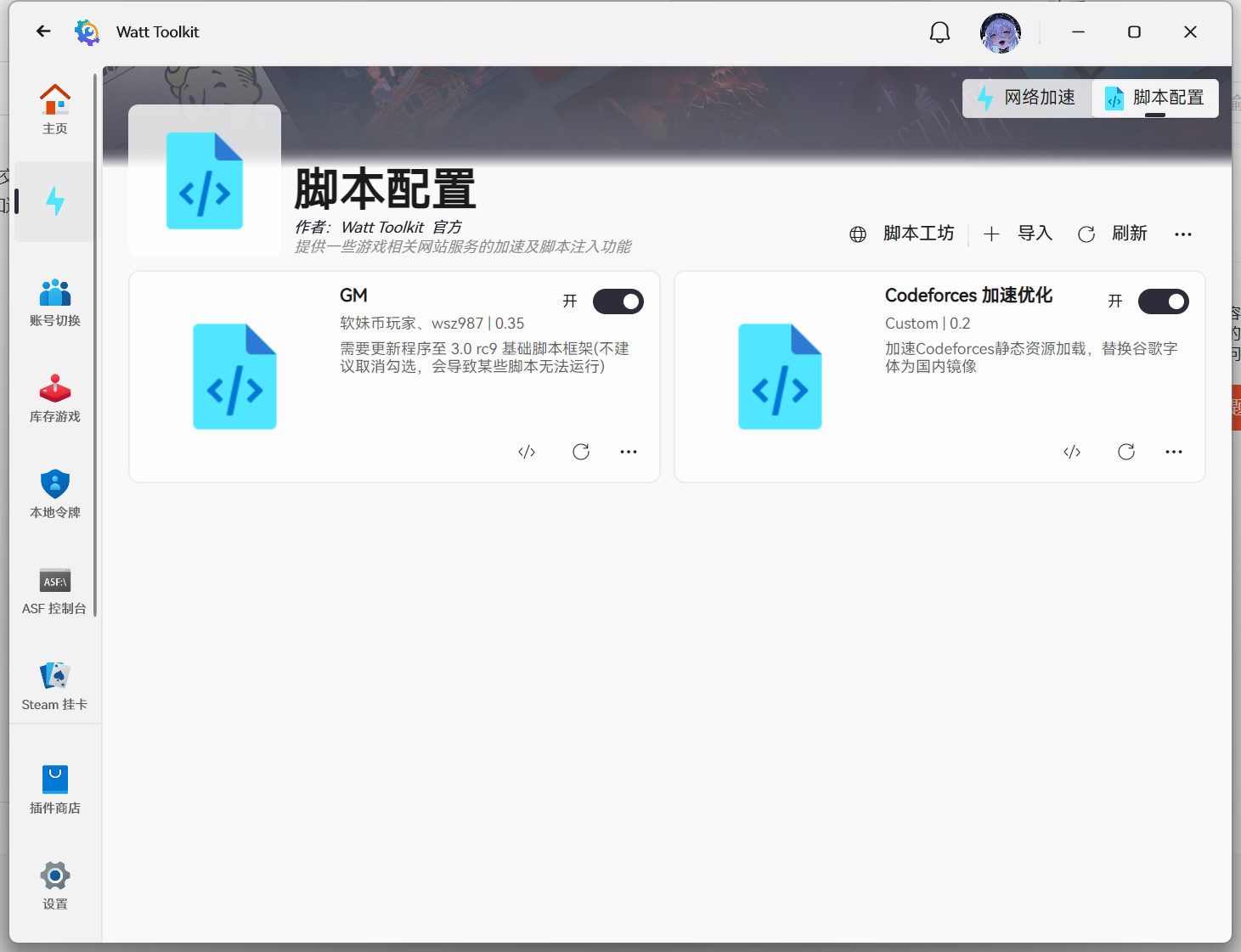
Steam++ 或其他加速工具的影响
- 虽然你之前能正常使用,但某些加速工具可能在不同网络环境下表现不一致,甚至被识别为“异常流量”。
-
IP 地址被误判为爬虫或恶意用户
- 如果你在学校网络中频繁访问 Codeforces,可能被系统判定为“可疑 IP”,从而屏蔽部分功能。
二、解决方法(详细步骤)
1. 更换网络环境
-
尝试使用不同的网络:
- 尝试使用 手机流量(而不是热点)直接访问 Codeforces。
- 或者使用 家庭宽带,避免校园网限制。
- 若必须使用校园网,可以尝试 切换 DNS 设置(如使用 Google DNS:8.8.8.8)。
-
使用代理或 VPN:
- 你可以尝试使用 可靠的 VPN 服务(如 ProtonVPN、ExpressVPN),绕过校园网的限制。
- 注意:选择合法、安全的 VPN,避免个人信息泄露。
2. 清除浏览器缓存和 Cookie
-
Chrome/Edge 浏览器操作:
- 按
Ctrl + Shift + Del 打开清除缓存窗口。 - 选择 “过去 7 天” 或 “所有时间”,勾选 “Cookie 及其他网站数据” 和 “缓存的图片和文件”。
- 点击 “清除数据”。
-
重新登录 Codeforces:
3. 禁用浏览器扩展或广告拦截插件
- 某些浏览器扩展(如广告拦截器、隐私保护工具)可能阻止了 Cloudflare 的验证脚本。
- 临时禁用所有扩展,测试是否能正常加载人机验证。
4. 修改 User-Agent 或使用无痕模式
-
更改 User-Agent:
- 使用 Chrome 开发者工具(F12) > Network > 顶部菜单 > “Change User Agent”。
- 选择一个正常的浏览器 User-Agent(如 Chrome 120)。
-
使用无痕模式:
- 打开浏览器的无痕模式(Incognito Mode),避免缓存和 Cookie 的干扰。
5. 检查并更新浏览器版本
- 确保你的浏览器是最新版本,旧版本可能兼容性差,导致某些 JS 脚本无法运行。
6. 尝试使用不同的浏览器
- 有时候某个浏览器对 Cloudflare 的支持较差,可以尝试换用 Firefox、Edge、Safari 等。
三、代码相关说明(如有)
你没有提到具体的代码问题,但如果涉及 提交代码时人机验证失败,可能是由于以下原因:
- 自动提交脚本被识别为爬虫(如使用 Python 的 requests 库模拟登录)。
- 缺少必要的 headers 或 cookies,导致被 Cloudflare 识别为非真实用户。
如果你使用的是自动化脚本,建议改用 官方 API 或手动提交。
四、推荐方案总结(有序列表)
- 尝试使用手机流量或家庭宽带,避开校园网限制。
- 使用可靠的 VPN 或代理服务,绕过网络过滤。
- 清除浏览器缓存和 Cookie,确保无残留数据影响。
- 禁用浏览器扩展或广告拦截插件,防止脚本被拦截。
- 更改 User-Agent 或使用无痕模式,避免被识别为爬虫。
- 更新浏览器版本,提升兼容性和安全性。
- 尝试使用不同的浏览器(如 Firefox、Edge)。
- 避免使用自动化脚本提交代码,改用手动提交。
五、额外建议
- 如果你经常在学校刷题,可以考虑 申请校园网的例外权限(如果有管理员权限)。
- 如果问题持续存在,建议联系 Codeforces 客服 或 校园网管理员,反馈具体问题。
如果你能提供更多细节(如错误提示、截图、使用的工具等),我可以进一步帮你排查问题!

 分享
分享
 创建了问题
3月31日
创建了问题
3月31日

