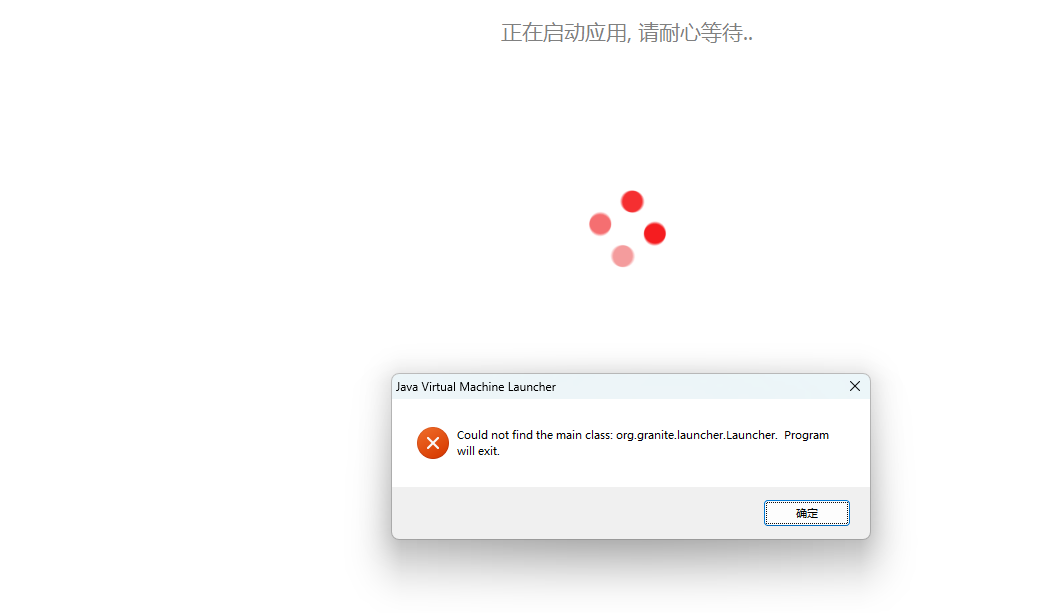
想问一下大家,打开用友uclient一直显示找不到主文件夹该怎么处理呀?之前都可以使用的

 分享
分享
晚上好🌙🌙🌙
本答案参考通义千问
你提到的“用友UClient”打不开,一直转圈或者提示“找不到主文件夹”,这种情况可能是由于以下几个原因导致的:
配置文件损坏或丢失
UClient 是一个基于客户端的系统,需要读取配置文件来定位主文件夹路径。如果配置文件损坏或被误删,就会出现找不到主文件夹的问题。
主文件夹路径错误或不存在
UClient 会根据配置文件中的路径去查找主文件夹(如 UAPServer 或 UAPClient 文件夹),如果该路径不正确或文件夹不存在,就会报错。
权限问题
如果你没有对某些目录的访问权限,也可能导致无法读取主文件夹。
软件版本兼容性问题
如果你的操作系统更新了,而 UClient 没有适配新系统,也可能会出问题。
病毒或恶意软件干扰
有些病毒或恶意软件会修改系统文件或配置,导致程序无法正常运行。
找到配置文件路径:
通常在安装目录下,比如:
C:\Program Files (x86)\YonSuite\UClient\Config\config.xml
或者类似路径。
打开配置文件查看内容:
使用记事本或其他文本编辑器打开 config.xml 文件,查看是否有如下字段:
<MainFolder>路径</MainFolder>
确认该路径是否正确且存在。
修复或重新生成配置文件:
如果发现路径错误或文件损坏,可以尝试手动修改路径,或者重新安装 UClient 来恢复默认配置。
确认主文件夹路径是否正确:
根据配置文件中指定的路径,进入该目录,查看是否存在 UAPServer 或 UAPClient 文件夹。
如果文件夹不存在:
可能是之前卸载或误删了相关文件,建议重新安装用友系统。
暂时关闭防火墙或杀毒软件
有时候安全软件会阻止 UClient 访问某些文件或网络资源。
将 UClient 加入白名单
在杀毒软件或防火墙中添加信任规则,允许 UClient 通过。
卸载现有 UClient
前往控制面板 → 程序 → 卸载程序,找到并卸载 UClient。
清理残留文件
删除以下目录(如有):
C:\Program Files\YonSuiteC:\Program Files (x86)\YonSuiteC:\Users\用户名\AppData\Local\YonSuite重新下载安装包
从官网或公司内部服务器获取最新版本的 UClient 安装包。
使用管理员权限安装
安装过程中选择“以管理员身份运行”安装程序。
确认操作系统与 UClient 版本是否兼容
例如:如果你使用的是 Windows 10/11,确保 UClient 支持这些系统。
更新系统补丁
安装最新的 Windows 更新,确保系统稳定性。
如果你需要手动修改配置文件,以下是 config.xml 的典型结构示例:
<Config>
    <MainFolder>C:\Program Files\YonSuite\UAPServer</MainFolder>
    <LogPath>C:\ProgramData\YonSuite\Log</LogPath>
    <Port>8080</Port>
</Config>
注意:请确保路径正确,并且路径中不要包含中文字符或特殊符号。
| 问题类型 | 解决方案 | |----------|----------| | 配置文件损坏 | 修改或重新生成配置文件 | | 主文件夹路径错误 | 检查路径并确保文件夹存在 | | 权限不足 | 以管理员身份运行 UClient | | 安全软件拦截 | 暂时关闭防火墙或杀毒软件 | | 软件冲突或损坏 | 重新安装 UClient |
如果你能提供更详细的错误信息(如截图或日志),我可以进一步帮你排查具体原因。希望以上方法能帮助你解决问题!如果仍然无法解决,请提供具体的错误提示或日志内容,我会继续协助你。
分享 创建了问题
3月31日
创建了问题
3月31日


