中午好🌞🌞🌞
本答案参考通义千问
你的问题描述比较模糊,但根据你提到“电脑从这样变成这样”、“有重要的Excel表格在里面”以及“还有没有机会复原”,我理解你可能遇到了以下几种情况之一:
- 系统崩溃或蓝屏
- 硬盘损坏或数据丢失
- 误操作导致文件被删除或覆盖
- 病毒/恶意软件破坏数据
- 硬件故障导致无法启动
一、首先判断是否是硬件问题?
✅ 如果你遇到以下情况,可能是硬件问题:
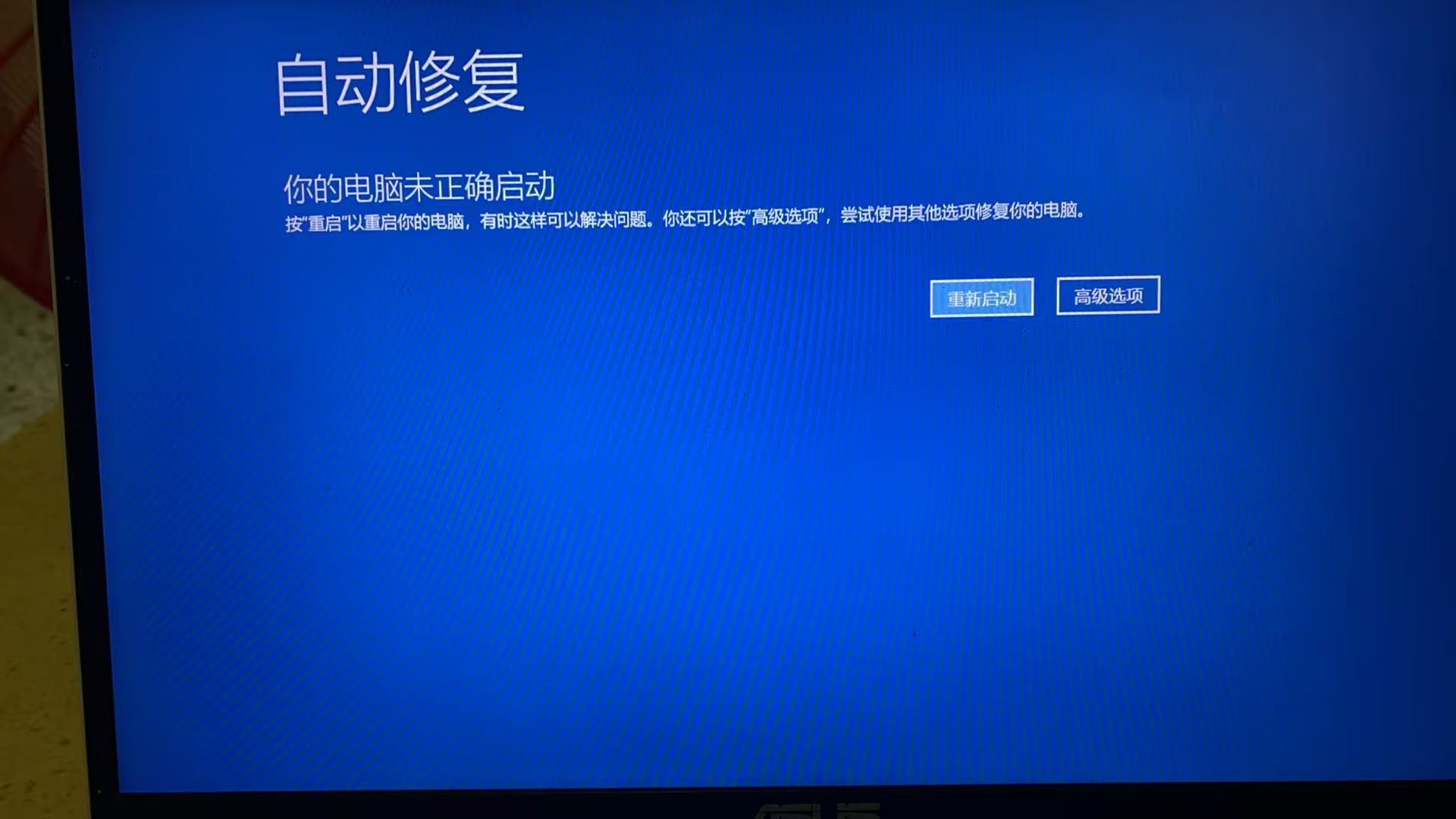
- 电脑开机后黑屏、无法进入系统
- 声音异常、风扇狂转但无显示
- 系统频繁重启、蓝屏(Blue Screen of Death)
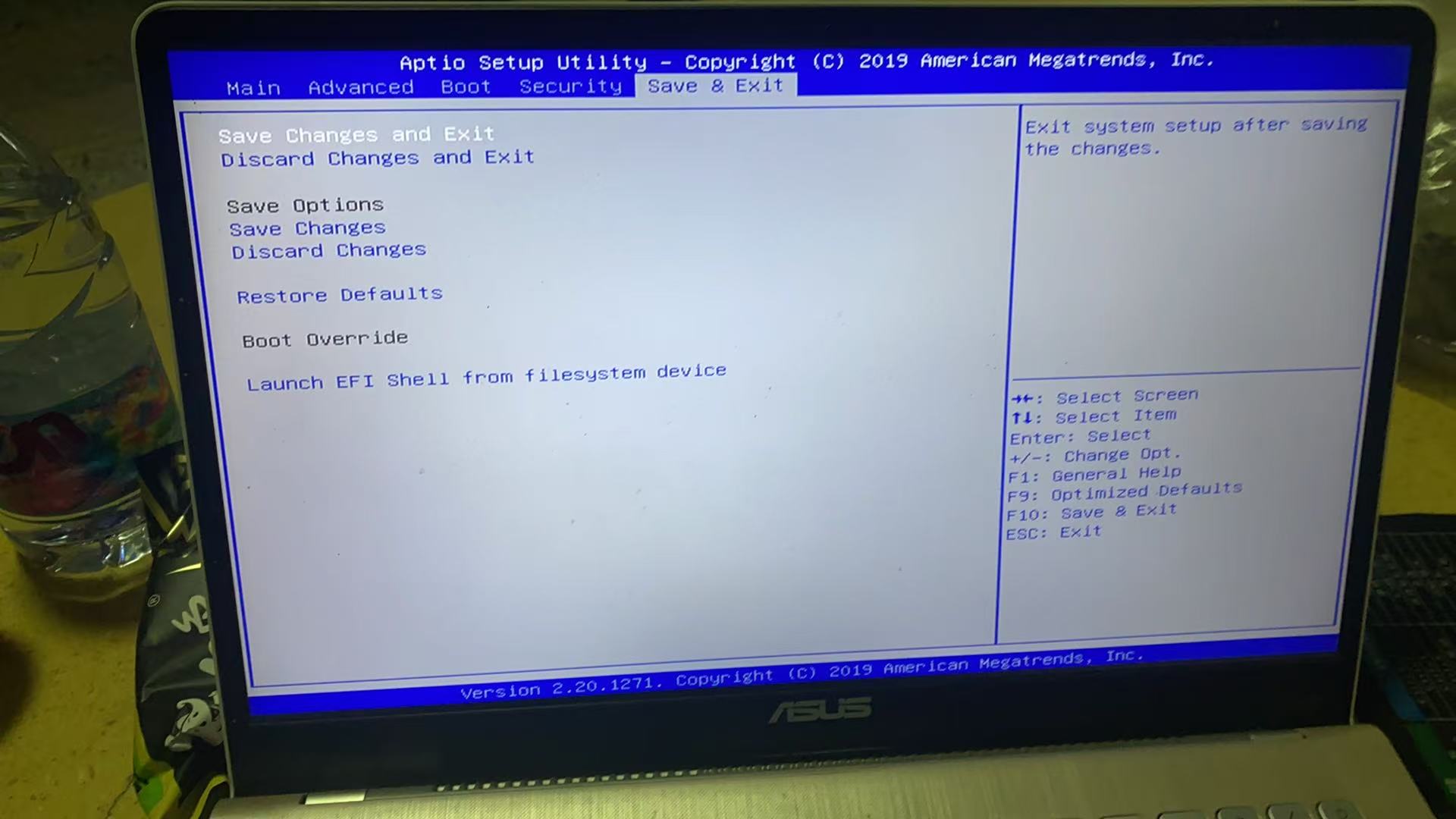
- 电脑无法识别硬盘(如BIOS中看不到硬盘)
✅ 如果你遇到以下情况,可能是软件/数据问题:
- 电脑可以正常启动,但找不到Excel文件
- Excel文件被删除、损坏或无法打开
- 文件名被修改、隐藏或加密
二、是否有恢复的可能?答案是:有可能!但越早处理越好。
🚨 注意事项:
- 不要对硬盘进行写入操作(如安装新程序、复制文件等),以免覆盖原始数据。
- 不要尝试自己修复系统,容易造成更严重的数据丢失。
三、如何恢复你的Excel文件?
✅ 方案一:使用Windows内置功能恢复
1. 检查“回收站”
- 打开回收站,查看是否有你误删的Excel文件。
- 如果有,右键选择“还原”。
2. 使用“文件历史记录”(适用于Windows 10/11)
- 右键点击文件夹 → 选择“属性” → “以前的版本”
- 如果有备份,可以选择恢复到某个时间点。
3. 使用“撤销操作”(如果刚刚删除)
- 按下
Ctrl + Z 可以撤销最近的操作(如删除、移动等)。
✅ 方案二:使用第三方数据恢复软件(推荐)
推荐工具(请确保来源可靠):
- Recuva(免费)
- DiskDigger
- EaseUS Data Recovery Wizard
- TestDisk(开源)
使用步骤(以Recuva为例):
- 下载并安装 Recuva
- 运行后选择“扫描磁盘” → 选择你存储Excel文件的分区(如C盘)
- 选择文件类型为“Excel”或“Office文档”
- 扫描完成后,找到你要恢复的文件,勾选并点击“恢复”
注意: 一旦恢复,请将文件保存到其他分区,避免覆盖原文件。
✅ 方案三:如果是系统崩溃,尝试修复或重装
如果是系统问题(如蓝屏、无法启动):
- 使用Windows安装U盘启动 → 选择“修复计算机” → “疑难解答” → “启动修复”
- 如果无法修复,可以选择“重置此电脑”(会保留个人文件,但会删除应用和设置)
警告: 重置电脑前,请确认是否已备份重要数据!
✅ 方案四:联系专业数据恢复公司(如果你的数据极其重要)
如果你的Excel文件包含商业机密、合同、财务数据等关键信息,建议:
- 不要自行尝试恢复
- 联系专业的数据恢复公司(如:DataRescue、DriveSavers、Kroll Ontrack)
- 他们可以通过专业设备提取硬盘中的数据
四、预防措施(未来避免类似情况)
- 定期备份重要文件(云备份+本地备份)
- 启用“文件历史记录”功能
- 使用可靠的杀毒软件
- 不随意格式化或重装系统
- 在进行重大操作前,先备份数据
五、总结
| 问题类型 | 是否可恢复 | 建议操作 |
|----------|------------|-----------|
| 误删文件 | ✅ 可恢复 | 使用回收站、文件历史记录、数据恢复软件 |
| 系统崩溃 | ✅ 可恢复 | 启动修复、重装系统、备份恢复 |
| 硬盘损坏 | ⚠️ 视情况而定 | 尽快停止使用,联系专业公司 |
| 数据被加密/病毒破坏 | ⚠️ 需谨慎处理 | 备份原始数据,找专业人员协助 |
六、如果你能提供更多信息,我可以给出更具体的解决方案
例如:
- 你是如何“变成这样”的?(比如突然关机、蓝屏、病毒感染等)
- Excel文件是在哪个位置?(比如桌面、D盘、网络驱动器等)
- 是否有备份?(如OneDrive、Google Drive、外接硬盘等)
如果你愿意补充这些信息,我会帮你制定一个最合适的恢复方案。请随时告诉我!


 分享
分享
 创建了问题
4月1日
创建了问题
4月1日

