Ubuntu安装以后运行不了(Windows10系统)
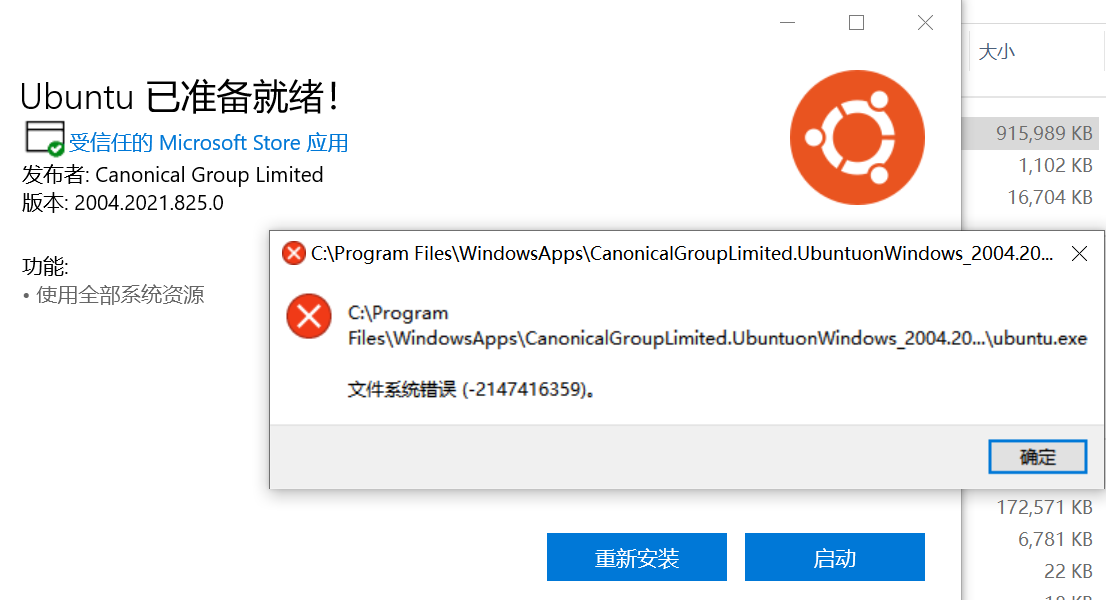
如图,用wsl安装了Ubuntu(wsl已更新至最新版),wsl也开启了,采用的是从Microsoft Store下载Ubuntu安装包的方法,安装运行以后报错,如截图所示,采用Powershell运行以下代码安装(Invoke-WebRequest -Uri https://aka.ms/wslubuntu2004 -OutFile Ubuntu.appx -UseBasicParsing)同样失败显示超时,有人知道怎么解决吗

Ubuntu安装以后运行不了(Windows10系统)
如图,用wsl安装了Ubuntu(wsl已更新至最新版),wsl也开启了,采用的是从Microsoft Store下载Ubuntu安装包的方法,安装运行以后报错,如截图所示,采用Powershell运行以下代码安装(Invoke-WebRequest -Uri https://aka.ms/wslubuntu2004 -OutFile Ubuntu.appx -UseBasicParsing)同样失败显示超时,有人知道怎么解决吗
 分享
分享
晚上好🌙🌙🌙
本答案参考通义千问
你提到在 Windows 10 上使用 WSL(Windows Subsystem for Linux) 安装 Ubuntu 时遇到了问题,具体表现为:
Ubuntu.appx),如果网络不稳定或被防火墙/代理限制,会导致超时。打开 PowerShell(管理员权限),输入以下命令:
wsl --list --verbose
No distributions are installed.,说明 WSL 没有正确安装。启用 WSL 功能:
dism.exe /online /enable-feature /featurename:Microsoft-Hyper-V /all /norestart
dism.exe /online /enable-feature /featurename:VirtualMachinePlatform /all /norestart
重启电脑后,再运行:
wsl --set-default-version 2
检查 WSL 是否已启用:
wsl --list --verbose
重置网络适配器:
刷新 DNS 缓存:
ipconfig /flushdns
尝试关闭防火墙或杀毒软件,临时测试是否能正常下载。
修改 DNS 设置为 8.8.8.8 或 1.1.1.1:
8.8.8.8(Google DNS)。📌 注意:如果仍然失败,可能是 Store 本身的问题。
.appx 文件并安装手动下载 Ubuntu 的 .appx 文件(例如:Ubuntu 20.04)。
.appx 文件,但不推荐,因为可能会损坏。使用 PowerShell 安装 .appx 文件(假设你已经下载了 Ubuntu.appx 到桌面):
Add-AppxPackage -Path "C:\Users\你的用户名\Desktop\Ubuntu.appx"
如果你使用的是 WSL 2,可以通过以下命令安装 Ubuntu:
wsl --install -d Ubuntu
⚠️ 注意:此命令仅适用于 WSL 2,且需要 Windows 10 20H2 或更高版本。
你可以使用以下命令直接安装 Ubuntu 20.04 LTS(无需通过 Store):
Invoke-WebRequest -Uri https://aka.ms/wslubuntu2004 -OutFile Ubuntu.appx -UseBasicParsing
Add-AppxPackage -Path .\Ubuntu.appx
📌 如果仍然报错,建议更换网络环境(如切换到移动热点)。
.appx 并通过 PowerShell 安装;wsl --install -d Ubuntu 命令安装更稳定;# 1. 启用 WSL 和虚拟机功能
dism.exe /online /enable-feature /featurename:Microsoft-Hyper-V /all /norestart
dism.exe /online /enable-feature /featurename:VirtualMachinePlatform /all /norestart
# 2. 重启后设置默认 WSL 版本为 2
wsl --set-default-version 2
# 3. 安装 Ubuntu(通过 Store 或手动下载)
# 方式一:通过 Store 安装
# 打开 Microsoft Store 并搜索 "Ubuntu 20.04 LTS"
# 方式二:手动下载并安装
Invoke-WebRequest -Uri https://aka.ms/wslubuntu2004 -OutFile Ubuntu.appx -UseBasicParsing
Add-AppxPackage -Path .\Ubuntu.appx
如果你愿意提供截图或具体错误信息,我可以进一步帮你定位问题。希望以上方法能帮助你成功安装 Ubuntu!
分享 创建了问题
4月1日
创建了问题
4月1日

