m0_58998454 2026-04-02 19:44 采纳率: 0%
浏览 71

关于#vscode#的问题:有知道为什么在使用VSCODE登陆TRAE的时候一直进不去吗,VSCODE客户端也显示登录成功,但是TRAE插件的页面一直加载不出来
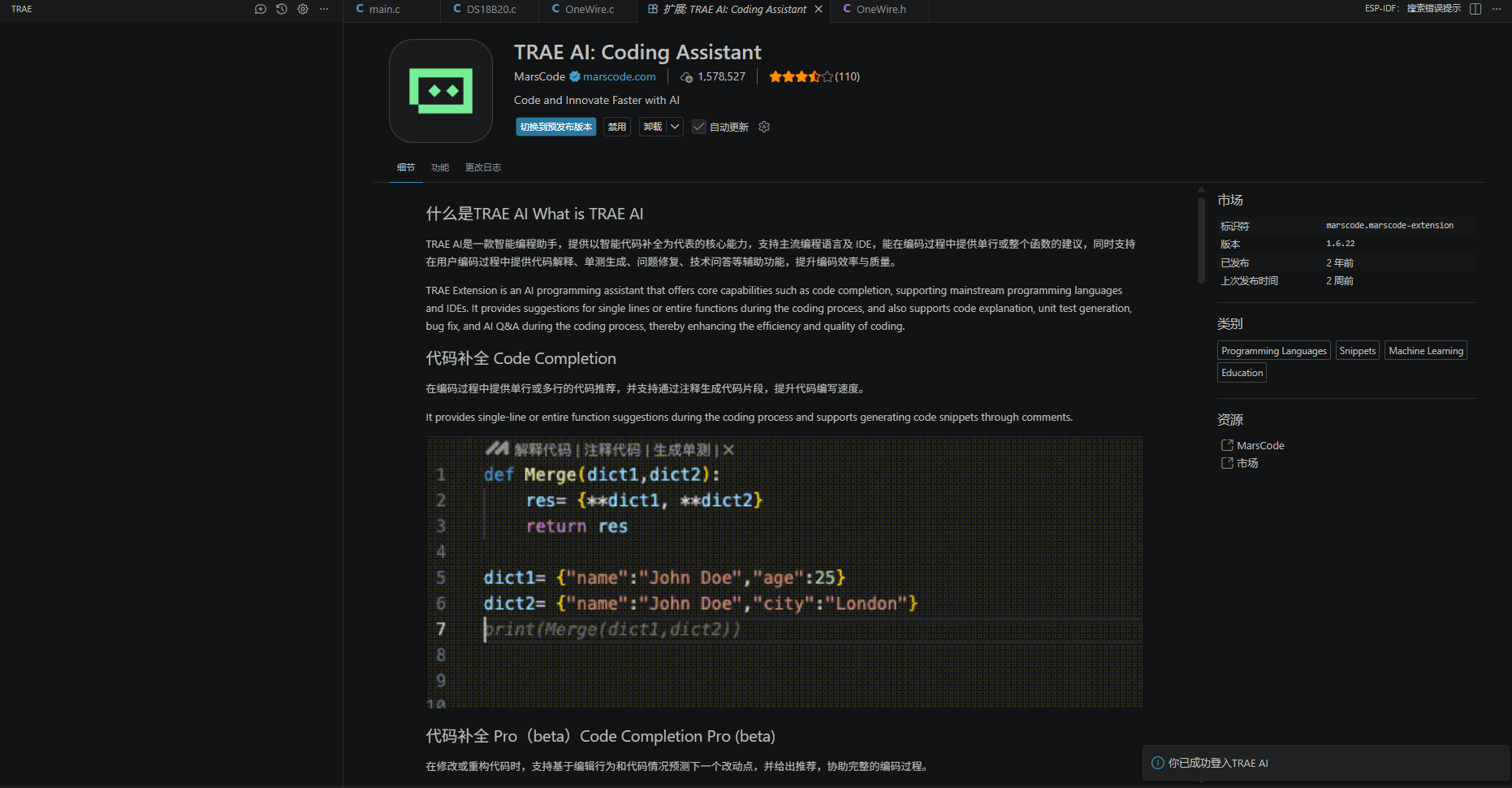
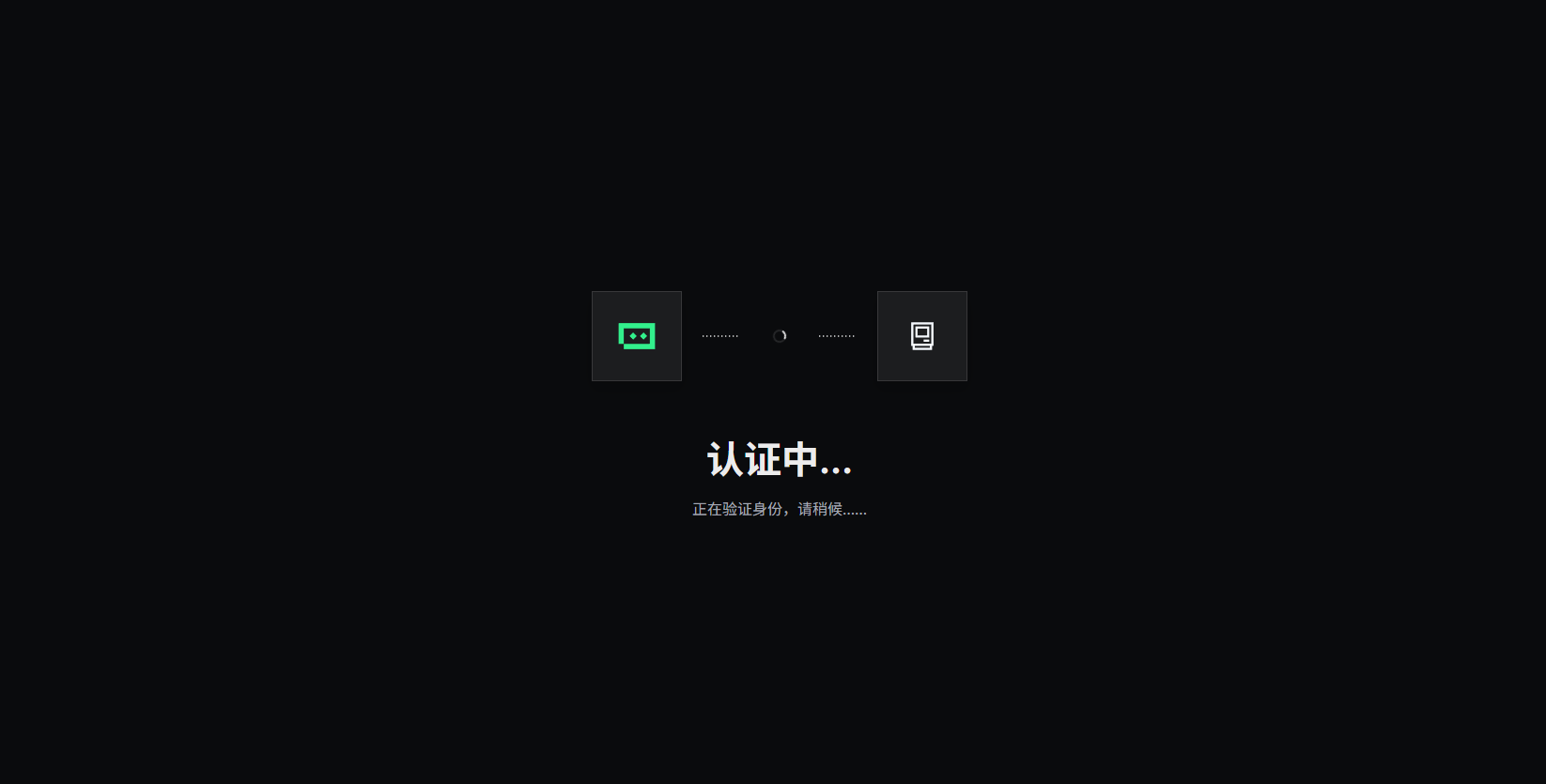
有知道为什么在使用VSCODE登陆TRAE的时候一直进不去吗,VSCODE客户端也显示登录成功,但是TRAE插件的页面一直加载不出来

img

img

img

  • 写回答

3条回答 默认 最新

  • 檀越@新空间 2026-04-02 19:45
    关注

    晚上好🌙🌙🌙
    本答案参考通义千问

    关于你在使用 VSCode 登录 TRAE 时遇到的问题,即“VSCODE 客户端显示登录成功,但 TRAE 插件页面一直加载不出来”,这是一个常见的问题,可能由以下几个原因引起。以下是详细的分析和解决方案:


    一、可能的原因分析

    1. 网络或代理配置问题

      • TRAE 可能需要连接到特定的服务器地址(如 trae.aliyun.com),如果网络不稳定或存在代理设置,可能导致页面无法加载。
    2. 插件版本不兼容

      • 如果你安装的是较旧版本的 TRAE 插件,可能会与 VSCode 或当前系统不兼容。
    3. 登录凭证未正确传递

      • 虽然 VSCODE 显示登录成功,但 TRAE 插件可能没有正确获取到 Token 或 Session ID。
    4. 浏览器内核问题

      • TRAE 插件在 VSCode 中使用的是内置的浏览器内核(如 Electron 的 WebView),有时会出现渲染或资源加载异常。
    5. 缓存或配置文件损坏

      • 有时候 VSCode 的缓存或配置文件出现问题,会导致插件行为异常。

    二、解决方案步骤

    1. 检查网络和代理设置

    • 确认网络是否正常:尝试访问 https://trae.aliyun.com,看是否可以正常打开。
    • 检查代理设置
      • 在 VSCode 中,进入 File > Preferences > Settings,搜索 proxy,确保代理设置正确或关闭。
      • 如果你使用了公司/学校的代理,请确认是否允许访问 TRAE 域名。

    建议:关闭代理测试是否可解决。


    2. 更新 TRAE 插件和 VSCode

    • 更新 VSCode

      • 打开 VSCode,点击左下角的齿轮图标 → 选择 Check for Updates
    • 更新 TRAE 插件

      • 在 VSCode 中打开扩展市场(Extensions)→ 搜索 “TRAE” → 点击更新按钮。

    注意:确保插件是最新版本,否则可能存在兼容性问题。


    3. 重新登录 TRAE

    • 删除已有的登录信息

      • 在 VSCode 中,找到 TRAE 插件的配置文件路径(通常位于 .vscode/extensions 目录中)。
      • 删除相关配置文件或重置登录状态。
    • 重新登录

      • 重启 VSCode 后,再次尝试登录 TRAE,观察是否仍然无法加载页面。

    4. 检查 TRAE 插件日志

    • 在 VSCode 中,打开命令面板(Ctrl+Shift+P)→ 输入 Developer: Open Logs Folder,查看是否有错误信息。
    • 如果有错误提示,可以根据错误内容进一步排查问题。

    5. 使用开发者模式调试

    • 打开 VSCode 的开发者工具(Ctrl+Shift+P → 输入 Developer: Toggle Developer Tools)。
    • 查看控制台是否有报错,例如:
      • Failed to load resource
      • CORS error
      • Network request blocked

    如果发现 CORS 错误,可能是 TRAE 服务端未正确配置域名白名单。


    6. 修改插件配置文件(高级用户)

    如果你熟悉 VSCode 插件的配置方式,可以尝试手动修改配置文件以绕过某些限制。

    示例:修改 settings.json 文件

    {
      "trae.enableDevMode": true,
      "trae.disableCORS": true
    }
    

    注意:此操作需谨慎,可能影响插件稳定性。


    三、代码示例(如果涉及插件配置)

    如果你是 TRAE 插件的开发者或想要自定义配置,可以参考以下结构:

    {
      "name": "trae",
      "version": "1.0.0",
      "main": "index.js",
      "scripts": {
        "start": "node index.js"
      },
      "dependencies": {
        "electron": "^25.0.0"
      }
    }
    

    四、其他建议

    • 尝试使用浏览器直接访问 TRAE:确认是否为 VSCode 插件本身的问题。
    • 联系 TRAE 支持团队:提供你遇到的错误日志,他们可能能更快定位问题。
    • 使用其他编辑器测试:如 VSCode 以外的编辑器(如 WebStorm)是否能正常访问 TRAE 页面。

    五、总结

    | 问题原因 | 解决方案 | |----------|----------| | 网络或代理问题 | 检查网络连接,关闭代理测试 | | 插件版本不兼容 | 更新 VSCode 和 TRAE 插件 | | 登录凭证异常 | 重新登录并清除缓存 | | 浏览器内核问题 | 使用开发者工具查看控制台错误 | | 配置文件损坏 | 重置或删除配置文件 |


    如你愿意提供更多细节(如错误日志、TRAE 版本、VSCode 版本等),我可以进一步帮助你定位问题。

    评论

报告相同问题?

问题事件

  • 创建了问题 4月2日