2601_95596483 2026-04-03 11:06 采纳率: 0%
浏览 9

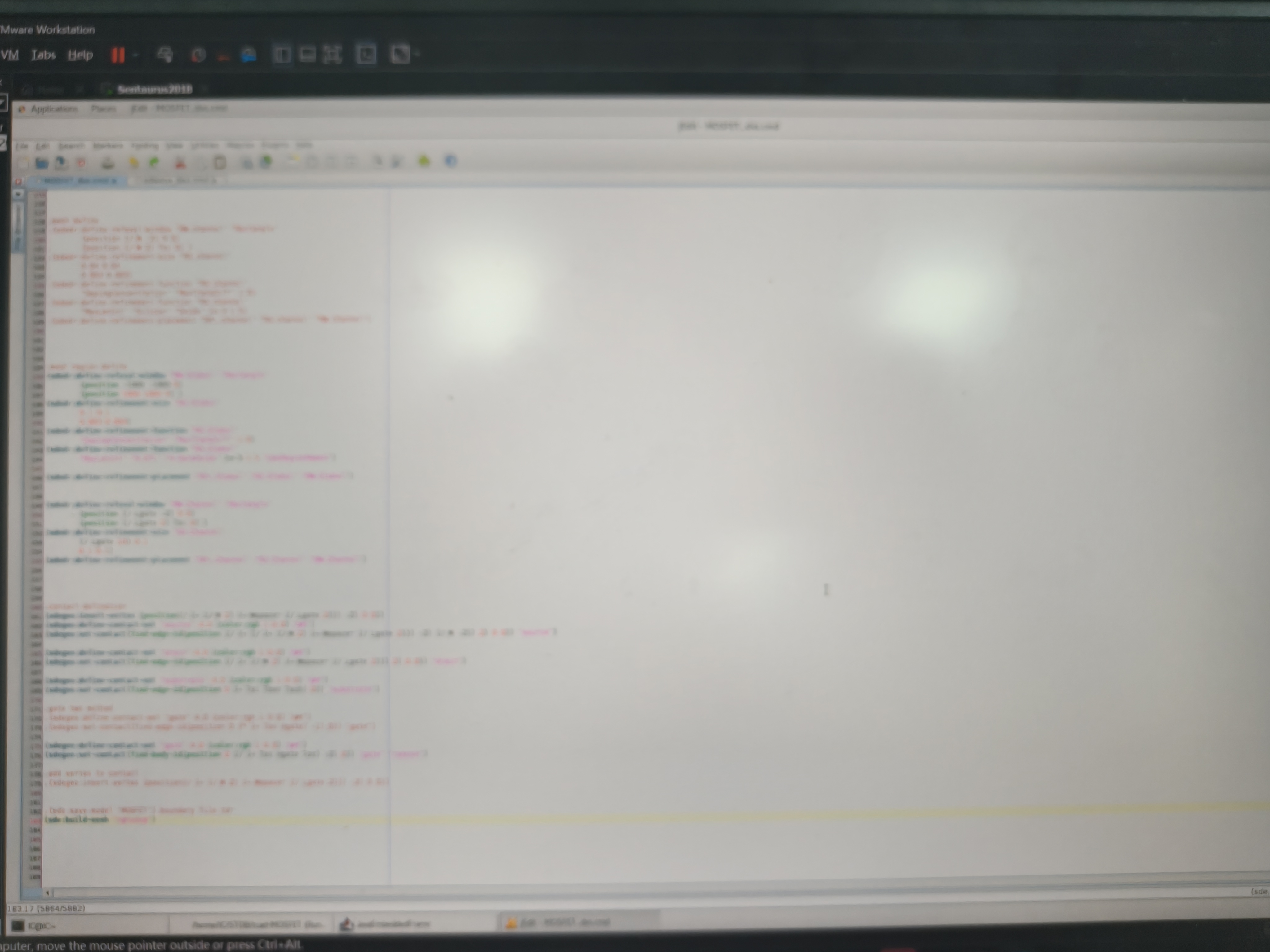
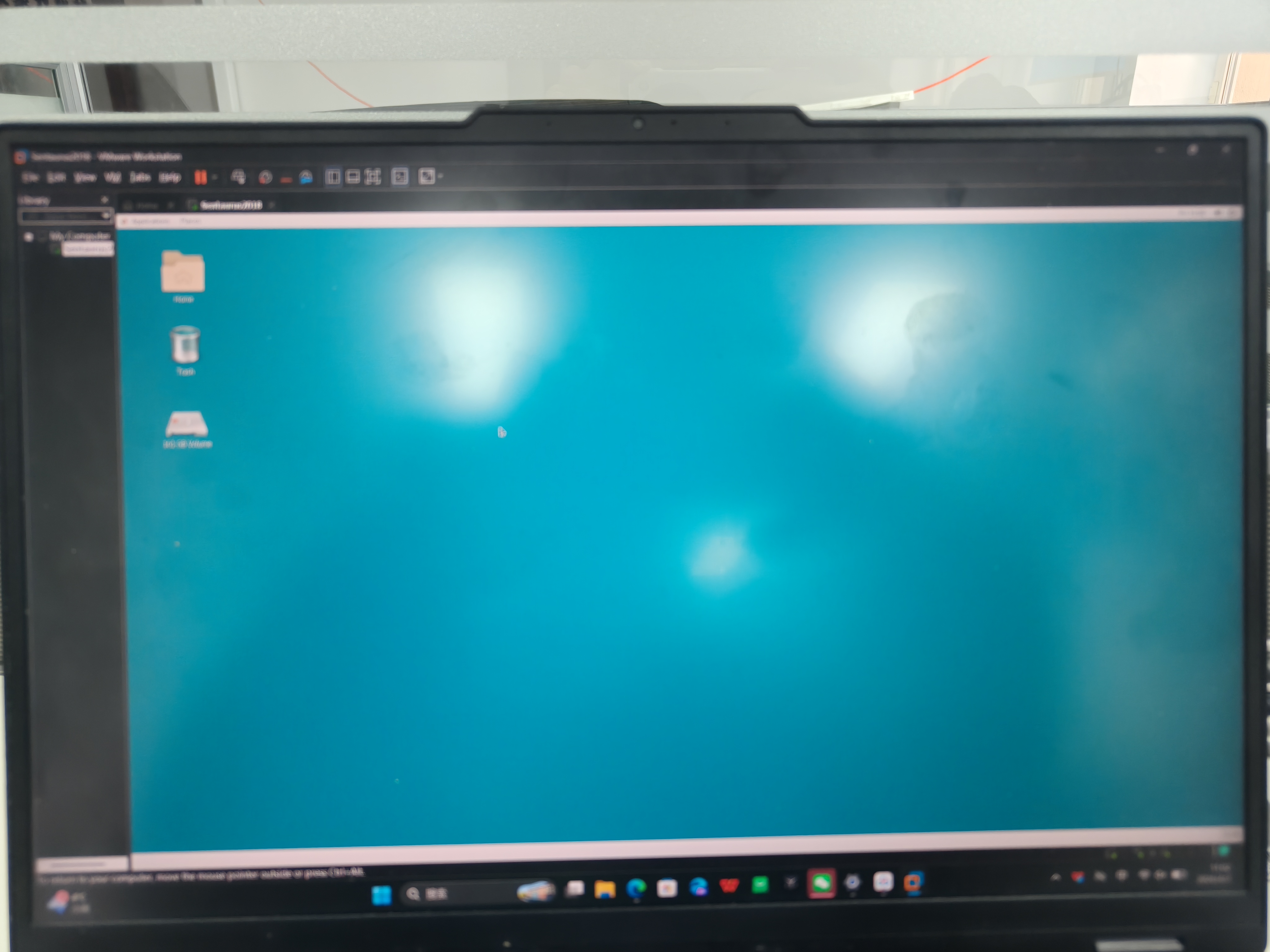
我的sentaurus界面字很小该怎么处理,放大整个界面后在看图时很不方便只能显示一半

img

img

img


如图所示,我的虚拟机tcad字很小在编程时很不方便,点击左上角工具栏最后一格后可以放大但是只剩半个页面,超出屏幕部分就会看不到了,并且在编辑时无法变换只能重新启动时放大缩小该怎么办

  • 写回答

2条回答 默认 最新

  • 檀越@新空间 2026-04-03 11:07
    关注

    上午好☀️☀️☀️️
    本答案参考通义千问

    你的问题主要涉及 Sentaurus(TCAD) 在虚拟机中界面字体过小、缩放后显示不全的问题。以下是详细的解决方案,包括 界面放大调整分辨率优化显示设置 的步骤。


    ✅ 一、问题分析

    你提到:

    • 界面字体太小,影响编程;
    • 放大后只能看到一半内容,超出屏幕部分无法查看;
    • 编辑时不能变换,只能重启时调整。

    这通常是因为:

    • 虚拟机的分辨率设置过低;
    • 显示器缩放比例不匹配;
    • Sentaurus 的 GUI 没有自适应高分辨率的能力。

    ✅ 二、解决方案

    1. 调整虚拟机分辨率

    这是最直接有效的方法。

    步骤如下:

    1. 打开虚拟机管理软件(如 VMware、VirtualBox、Hyper-V 等)。
    2. 选择你的虚拟机并进入设置。
    3. 找到 显示器/显示设置视频内存 设置。
    4. 增加 分辨率(推荐 1920x1080 或更高)。
    5. 保存设置并重启虚拟机。

    注意: 如果虚拟机中没有安装显卡驱动或增强工具(如 VMware Tools),建议先安装这些组件以支持更高的分辨率。


    2. 调整 Windows 显示缩放比例(适用于 Windows 虚拟机)

    如果你使用的是 Windows 虚拟机,可以通过系统设置来调整整体缩放比例:

    步骤如下:

    1. 右键点击桌面 → 显示设置
    2. 在“缩放与布局”中,将 缩放比例 调整为 150%200%
    3. 重启虚拟机使设置生效。

    效果: 整个界面(包括 Sentaurus)会放大,但可能会出现部分窗口被裁剪的问题,需要配合调整分辨率使用。


    3. 修改 Sentaurus 配置文件(高级)

    如果上述方法仍不能满足需求,可以尝试修改 Sentaurus 的配置文件来强制放大界面。

    步骤如下:

    1. 找到 Sentaurus 的安装目录,例如:

      C:\Program Files\Synopsys\Sentaurus\...
      
    2. 查找配置文件(通常是 sentaurus.ini 或类似的配置文件)。

    3. 添加以下内容(根据你的需求调整数值):

      [Display]
      ScaleFactor = 1.5
      
    4. 保存文件并重启 Sentaurus。

    说明: 不同版本的 Sentaurus 配置文件结构可能不同,建议查阅官方文档或联系技术支持。


    4. 使用远程桌面连接(RDP)方式运行 Sentaurus

    如果你是在远程服务器上运行 Sentaurus,建议通过 远程桌面协议(RDP) 来访问,这样可以更好地控制分辨率和缩放。

    步骤如下:

    1. 使用远程桌面客户端(如 Microsoft Remote Desktop)连接到服务器。
    2. 设置合适的分辨率(如 1920x1080)。
    3. 在远程桌面中运行 Sentaurus,界面会自动适配。

    5. 使用 Linux 虚拟机 + X Server 进行远程图形显示(进阶)

    如果你使用的是 Linux 虚拟机,可以考虑使用 X Server 的远程显示功能(如 VNC、X11 Forwarding)。

    示例代码(使用 SSH X11 Forwarding):

    ssh -X user@remote_host
    

    然后在远程主机中启动 Sentaurus:

    sentaurus &
    

    优点: 可以更灵活地控制显示设置。


    ✅ 三、总结

    | 问题 | 解决方案 | |------|----------| | 字体太小 | 调整虚拟机分辨率或系统缩放比例 | | 界面显示不全 | 提高分辨率 + 调整缩放比例 | | 编辑时无法变换 | 修改配置文件或使用远程连接方式 | | 无法重新启动时调整 | 使用 RDP 或 X11 Forwarding 方式运行 |


    ✅ 四、推荐操作顺序

    1. 优先调整虚拟机分辨率(推荐 1920x1080);
    2. 再调整 Windows 系统缩放比例(150%~200%);
    3. 若仍不理想,尝试修改 Sentaurus 配置文件
    4. 最后考虑使用远程连接方式运行 Sentaurus

    如有具体使用的虚拟机平台(如 VMware、VirtualBox 等)或 Sentaurus 版本,我可以提供更精准的指导。欢迎补充信息!

    评论

报告相同问题?

问题事件

  • 创建了问题 4月3日