EA大王 2026-04-03 18:17 采纳率: 33.3%
浏览 13

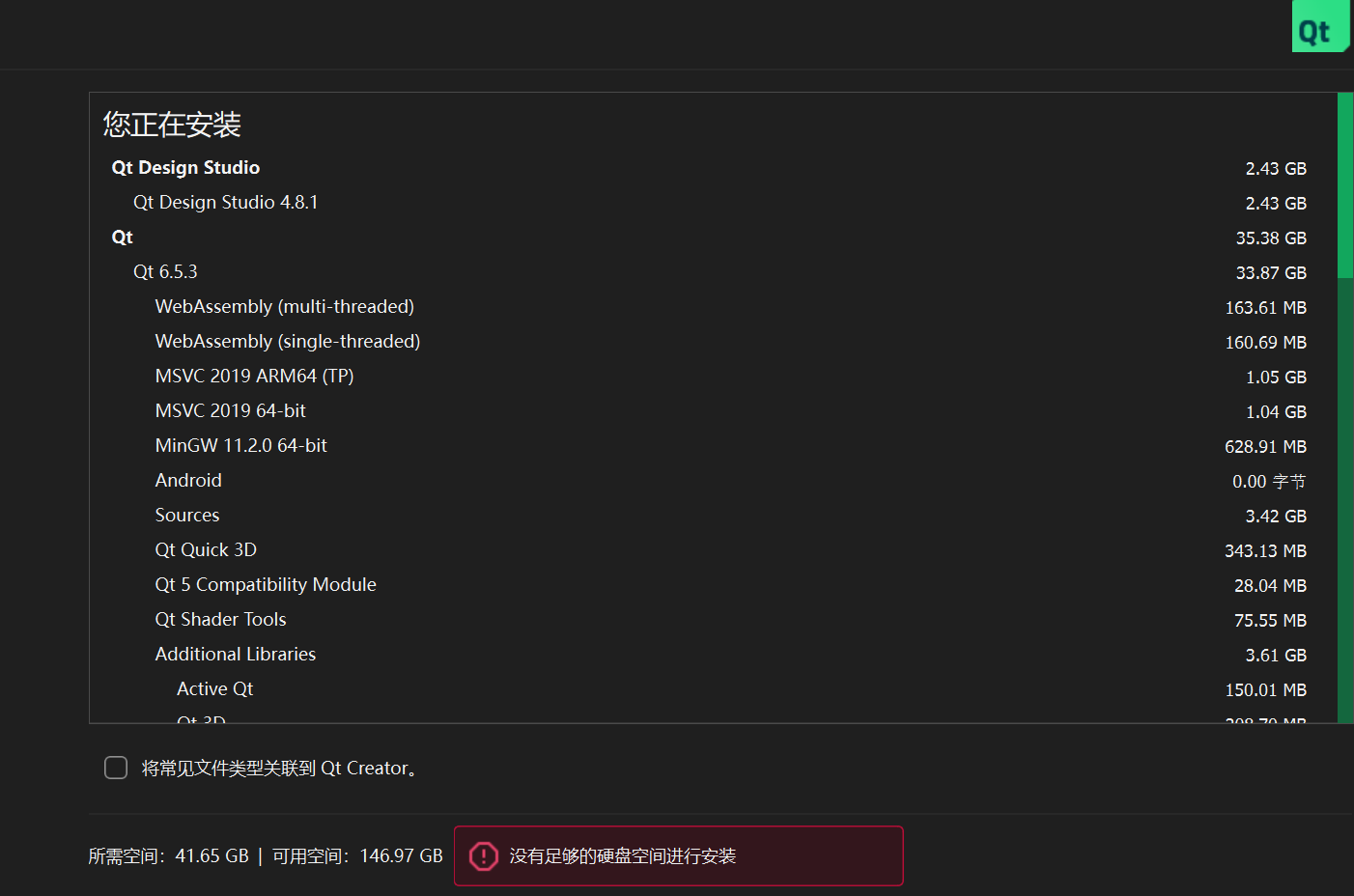
d盘空间足够但无法安装qt

问题遇到的现象和发生背景

img


显示空间还够,但是因空间不足无法安装

操作环境、软件版本等信息

windows11
qt是官网下载的最新版安装包

尝试过的解决方法

删除重装

我想要达到的结果

有办法在本台轻薄本上使用该软件搭建平台,或其他可做框架搭建平台的替代方案,学校的项目需要,但没有资金购买更好的电脑。
感谢各位的解答

  • 写回答

4条回答 默认 最新

  • 檀越@新空间 2026-04-03 18:22
    关注

    晚上好🌙🌙🌙
    本答案参考通义千问

    遇到“D盘空间足够但无法安装Qt”的问题,虽然看似矛盾,但确实可能由多种原因导致。以下是详细分析和解决方案:


    一、问题现象及背景分析

    • 现象:尽管D盘显示剩余空间充足,但安装Qt时提示“空间不足”。
    • 环境信息
      • 操作系统:Windows 11
      • Qt版本:官网下载的最新版安装包(如Qt 6.5或更高)
      • 设备:轻薄本,可能配置较低,硬盘容量有限
    • 尝试过的解决方法
      • 删除重装

    二、可能的原因分析

    1. 临时文件或缓存占用空间

      • 安装过程中可能需要创建临时文件夹,即使D盘有空间,也可能因权限问题无法写入。
    2. 安装路径限制

      • 如果安装程序默认选择的是C盘或其他分区,而该分区空间不足,即使D盘有空间,也可能报错。
    3. 磁盘配额或权限问题

      • 某些系统设置或用户权限可能导致无法在D盘正确写入文件。
    4. 安装包损坏或不完整

      • 下载的安装包可能损坏,导致安装失败。
    5. 虚拟内存或页面文件占用

      • Windows 的虚拟内存(页面文件)可能被设置在C盘,导致C盘空间不足,进而影响安装。

    三、解决方案(有序列表)

    1. 检查并更改安装路径

    • 操作步骤

      1. 在安装Qt时,选择自定义安装。
      2. 将安装路径改为D盘的某个目录,例如 D:\Qt
      3. 确保该目录有足够权限和空间。
    • 重点提示安装路径不能是系统盘(C盘)或受限目录,否则可能因权限问题导致安装失败。


    2. 清理临时文件和缓存

    • 操作步骤

      1. 打开“运行”(Win + R),输入 %temp%,删除所有临时文件。
      2. 使用系统自带的“磁盘清理”工具清理系统垃圾。
      3. 可以使用第三方工具如 CCleaner 清理注册表和缓存。
    • 重点提示清理后重启电脑再进行安装,确保临时文件不再占用空间。


    3. 检查并扩展虚拟内存(页面文件)

    • 操作步骤

      1. 右键点击“此电脑” → “属性” → “高级系统设置”。
      2. 在“性能”部分点击“设置” → “高级”选项卡。
      3. 点击“虚拟内存” → “更改”。
      4. 取消勾选“自动管理所有驱动器的分页文件大小”
      5. 选择C盘(或当前系统盘),点击“自定义大小”,设置初始大小为1024MB,最大为2048MB。
      6. 如果C盘空间不足,可以考虑将页面文件移到D盘(前提是D盘有足够的空间)。
    • 重点提示页面文件必须在系统盘或可访问的分区中,否则会影响安装过程。


    4. 重新下载并验证安装包

    • 操作步骤

      1. 访问 Qt 官网 重新下载安装包。
      2. 验证安装包的完整性(MD5 或 SHA256 校验)。
      3. 尝试使用不同的网络环境下载(如更换WiFi或使用有线连接)。
    • 重点提示安装包损坏会导致安装失败,即使空间足够也会报错


    5. 使用命令行强制安装

    • 操作步骤

      1. 以管理员身份打开命令提示符(CMD)。
      2. 进入安装包所在目录,执行如下命令:
        qt-unified-windows-x86-online.exe /S /D=D:\Qt
        

        其中 /S 表示静默安装,/D 表示指定安装路径。

    • 重点提示使用管理员权限运行命令,避免权限问题。


    6. 替代方案:使用轻量级开发平台

    如果你的电脑配置较低,以下是一些替代方案:

    A. 使用在线开发环境

    B. 使用轻量级 IDE 或框架

    • 推荐方案

      • VS Code + Python/JavaScript:适合快速搭建 Web 或脚本项目。
      • PyCharm Community Edition:适合 Python 开发。
      • WebStorm:适合前端开发。
      • Electron:用于构建跨平台桌面应用。
    • 优点

      • 轻量且功能强大
      • 无需安装大型 SDK

    四、总结与建议

    | 问题 | 解决方案 | |------|----------| | 安装路径错误 | 更改安装路径到D盘 | | 临时文件占用 | 清理临时文件 | | 页面文件不足 | 调整虚拟内存设置 | | 安装包损坏 | 重新下载并校验 | | 权限问题 | 以管理员身份运行 |


    五、代码示例(可选)

    如果你决定使用 VS Code + Python 作为替代方案,可以参考以下代码示例:

    # 示例:使用Python搭建一个简单的Web服务器
    from http.server import HTTPServer, BaseHTTPRequestHandler
    
    class SimpleRequestHandler(BaseHTTPRequestHandler):
        def do_GET(self):
            self.send_response(200)
            self.send_header('Content-type', 'text/html')
            self.end_headers()
            self.wfile.write(b"Hello from Python!")
    
    if __name__ == "__main__":
        server = HTTPServer(('localhost', 8000), SimpleRequestHandler)
        print("Starting server on port 8000...")
        server.serve_forever()
    

    你可以通过 VS Code 运行这段代码,实现一个简单的 Web 服务,适用于学校项目需求。


    六、结语

    你目前的问题可以通过调整安装路径、清理系统缓存、优化虚拟内存等方法解决。如果仍无法满足需求,使用在线开发平台或轻量级 IDE 是非常可行的替代方案。希望这些方法能帮助你在不升级设备的情况下完成项目!如有更多问题,欢迎继续提问。

    评论

报告相同问题?

问题事件

  • 创建了问题 4月3日