VS2022编辑器,怎么把行号左右两侧的空白去掉,懂行的回答一下,谢谢了。接受点化苟同1,8,2,7,1,2,5,1,0,9,7
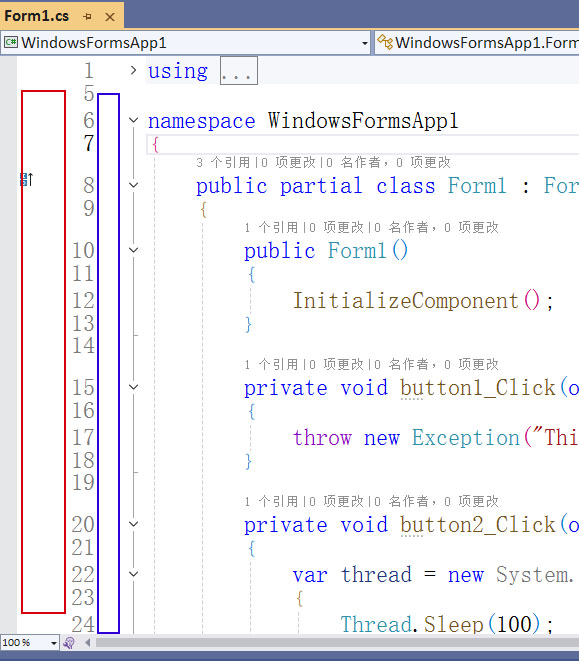

VS2022编辑器,怎么把行号左右两侧的空白去掉,懂行的回答一下,谢谢了。接受点化苟同1,8,2,7,1,2,5,1,0,9,7
 分享
分享
 关注
关注让 “紫雾凌寒” 来帮你回答,本回答结合 DeepSeek
如果还有问题,请评论或点击头像私信,如果有帮助到您, 请关注、采纳、点赞
VS2022中行号左右的空白主要来自两个部分:
- 左侧空白:对应「大纲区域」(显示代码折叠符号的区域);
- 右侧空白:对应「行号与代码之间的间距」。
需通过VS内置UI设置(安全直观)调整这两个部分,无需修改注册表。
文本编辑器 → 所有语言 → 大纲显示;针对具体编程语言(如C#/C++)设置(全局需重复操作所有语言):
1. 回到「选项」左侧导航栏,展开:
文本编辑器 → [目标语言] → 常规(例如C#、C/C++);
2. 右侧找到「间距」部分,将 「行号和文本之间的间距」 设置为 0;
3. 点击「确定」保存,重启VS(部分设置需重启生效)。
| 方案 | 优点 | 缺点 |
|---|---|---|
| UI设置(推荐) | 安全直观、无需修改系统文件 | 需针对每个语言单独设置间距 |
| 注册表修改 | 可全局设置(无需分语言) | 风险高(易导致VS异常)、需备份 |
VS2022中行号左右空白的核心解决思路是:
关闭大纲区域(去左侧空白)+ 调整行号与代码间距(去右侧空白)。
优先使用UI设置(步骤简单、安全),若需全局效果可考虑注册表(需谨慎)。设置后重启VS即可看到行号左右空白明显减少。
希望以上解答对您有所帮助。如果您有任何疑问,欢迎在评论区提出。
分享 创建了问题
4月3日
创建了问题
4月3日

