Mi-123456 2026-04-03 19:38 采纳率: 12.5%
浏览 6

vs2022设置编辑器

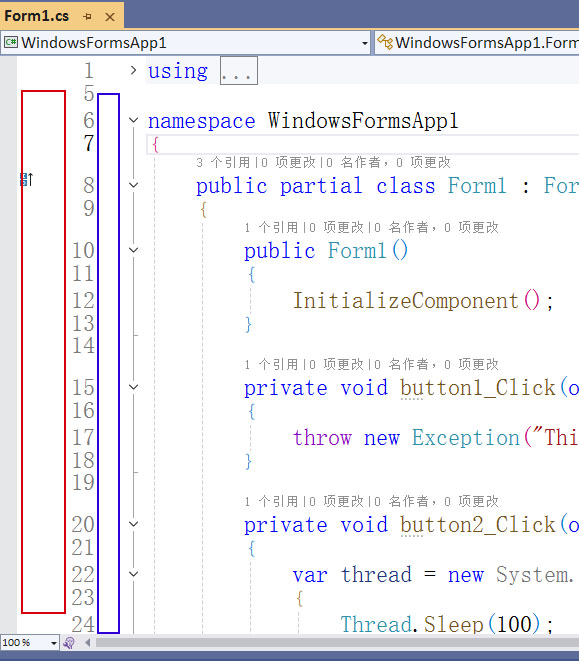
VS2022编辑器,怎么把行号左右两侧的空白去掉,懂行的回答一下,谢谢了。接受点化苟同1,8,2,7,1,2,5,1,0,9,7
img

  • 写回答

2条回答 默认 最新

  • 檀越@新空间 2026-04-03 19:39
    关注

    晚上好🌙🌙🌙
    本答案参考通义千问

    Visual Studio 2022(VS2022) 中,如果你想要去掉行号左右两侧的空白区域,也就是让代码区域更紧凑、不显示多余的空白,可以通过以下步骤进行设置。这通常涉及到调整编辑器的样式和布局。


    ✅ 解决方案:

    1. 打开 Visual Studio 2022

      • 启动你的 VS2022 编辑器。
    2. 进入选项设置界面

      • 点击菜单栏上的 工具 (Tools)选项 (Options)
    3. 找到编辑器样式设置

      • 在左侧导航中,依次展开:
        文本编辑器 (Text Editor)
          → [语言名称](例如 C#、C++、Python 等)
            → 样式和格式 (Styles and Formatting)
        
    4. 修改行号区域样式

      • 样式和格式 页面中,查找与 “行号”(Line Numbers) 相关的样式。
      • 选择 “行号” 项,然后查看右侧的属性,如:
        • 前景色(Foreground)
        • 背景色(Background)
        • 字体(Font)
        • 边距(Margins)
    5. 调整边距或空白区域

      • 如果你发现行号区域两侧有额外的空白,可能是由于 “行号区域的边距” 设置导致。
      • 找到 “行号区域边距”(Line Number Margin) 的相关设置,将其设置为 0 或更小。
    6. 使用自定义主题或扩展(可选)

      • 如果默认设置无法满足需求,可以考虑安装一些扩展,如:
        • "Monokai Extended"(提供更紧凑的编辑器样式)
        • "VSColorOutput"(增强编辑器外观)
      • 这些扩展可能提供更精细的控制选项。
    7. 通过注册表或配置文件手动修改(高级用户)

      • 如果以上方法仍不能解决问题,你可以尝试通过修改注册表或编辑器配置文件(.vssettings 文件)来进一步调整布局。
      • 注意:此操作需谨慎,建议备份配置。

    🧠 示例:修改行号区域边距

    如果你使用的是 C# 项目,可以按照以下路径进行设置:

    工具 (Tools) → 选项 (Options)
    → 文本编辑器 (Text Editor)
    → C#
    → 样式和格式 (Styles and Formatting)
    → 行号 (Line Numbers)
    → 边距 (Margins)
    

    “左边距”“右边距” 设置为 0


    💡 额外提示

    • 如果你希望整个编辑器更紧凑,可以尝试更改编辑器主题为 “深色” 或 “高对比度”,这会减少不必要的空白。
    • 你也可以通过 “视图 (View)” 菜单中的 “隐藏行号 (Hide Line Numbers)” 来完全关闭行号显示。

    ✅ 总结

    以下是关键步骤的有序列表:

    1. 打开 Visual Studio 2022。
    2. 进入 工具 → 选项
    3. 定位到 文本编辑器 → [语言] → 样式和格式
    4. 找到 行号 选项并调整其边距。
    5. 行号区域的左右边距设置为 0
    6. (可选)安装扩展或更改主题以优化布局。
    7. 保存设置并测试效果。

    如果你需要具体的代码示例或配置文件内容,请告诉我你使用的编程语言(如 C#、C++、Python 等),我可以提供更精确的指导。

    评论

报告相同问题?

问题事件

  • 创建了问题 4月3日