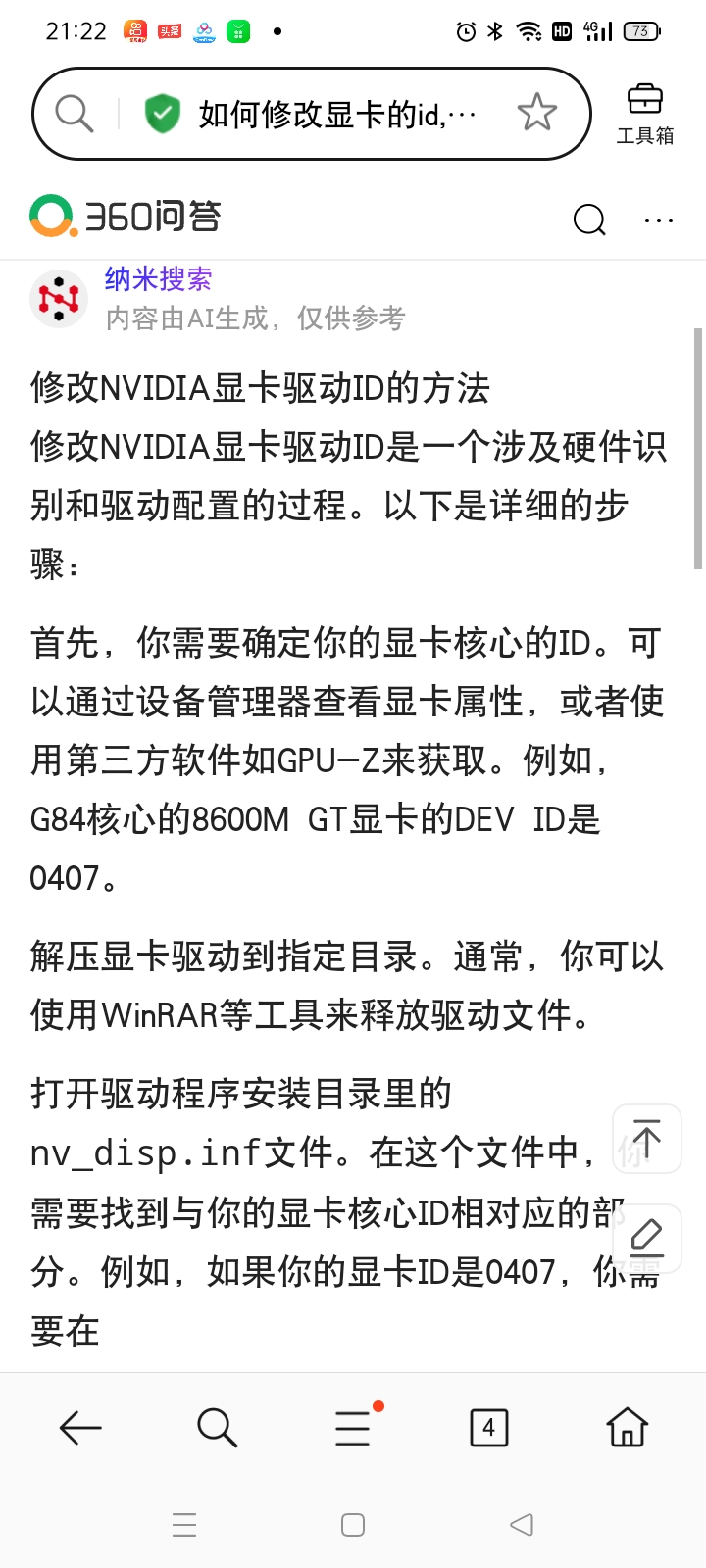
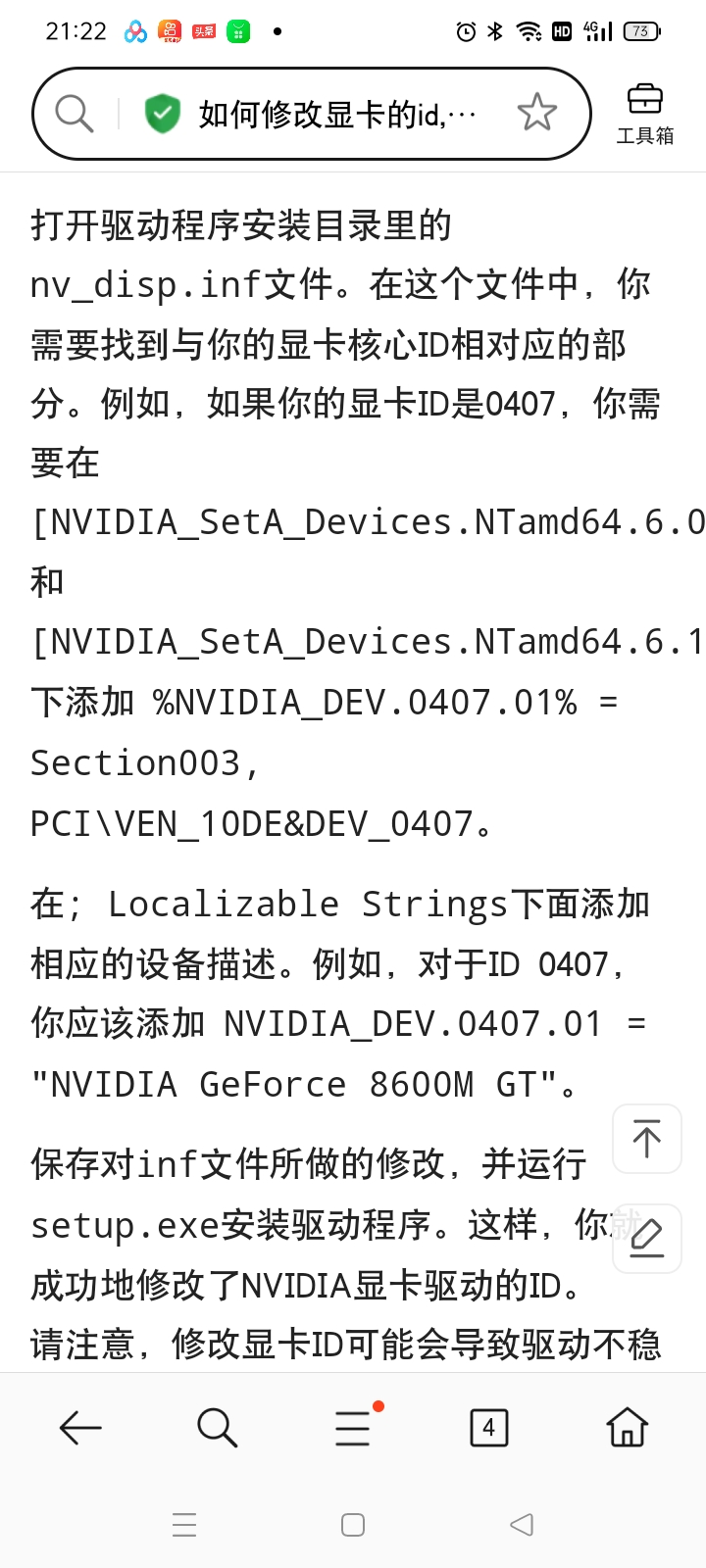
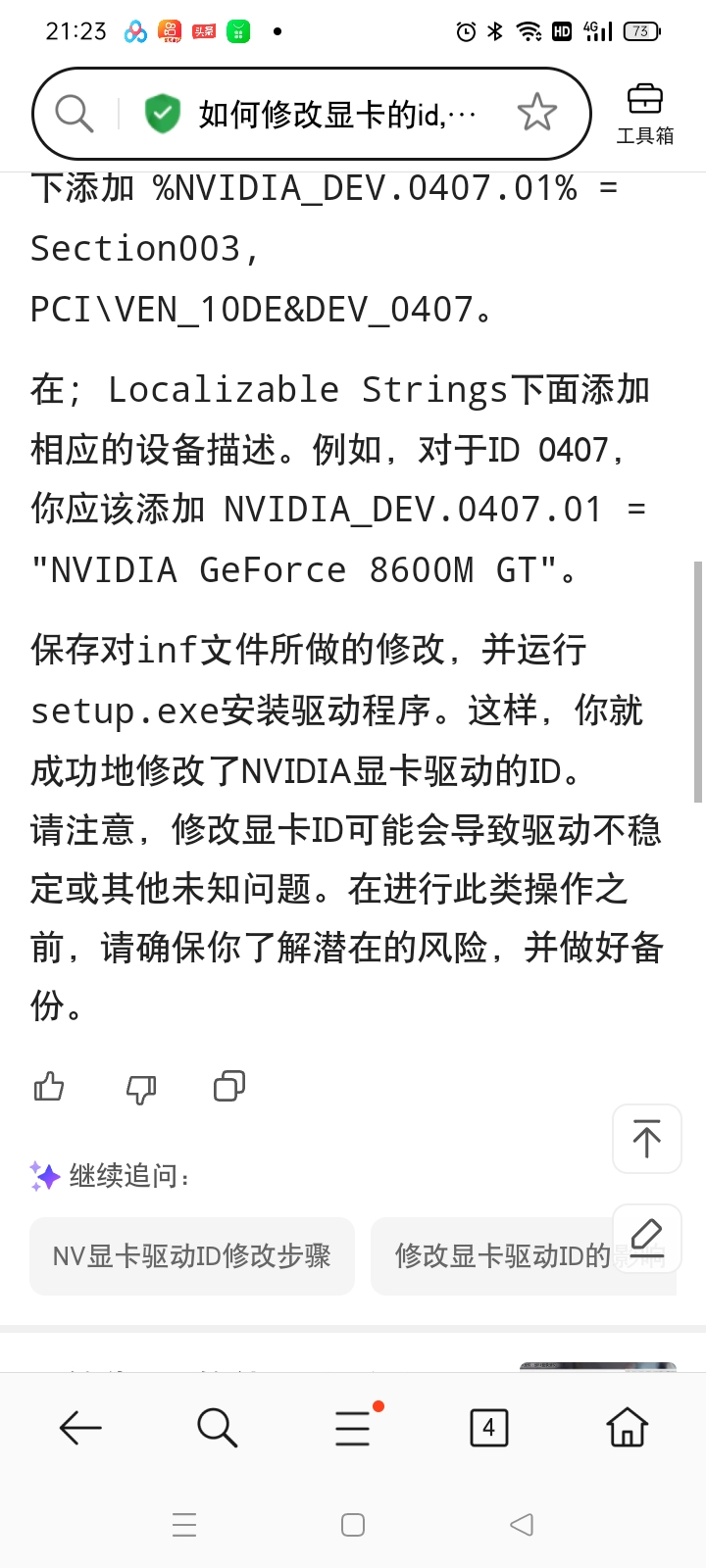
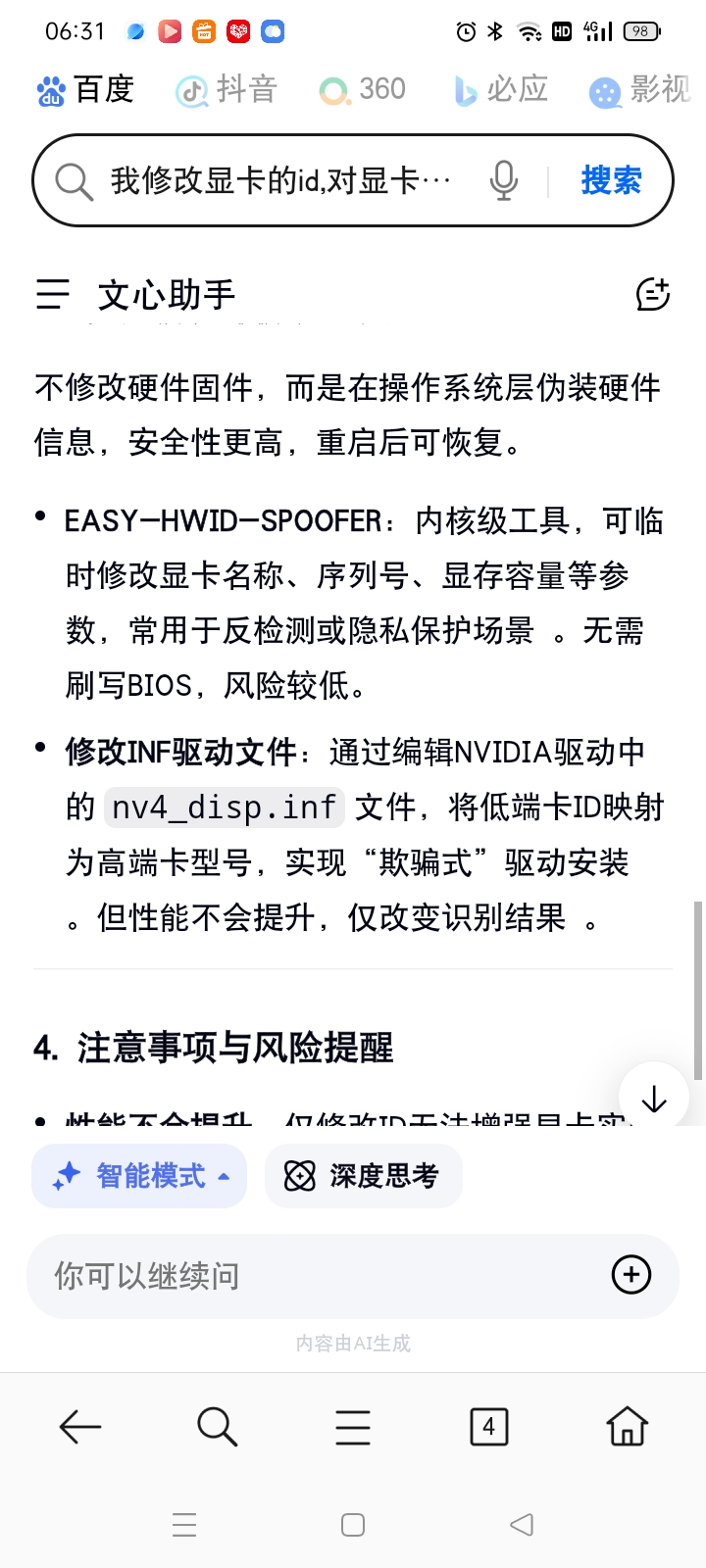
你好,我的显卡型号是影驰GeForce GT730 2GB,在WIN 10下,我没备份该显卡的驱动,通过编辑NVIDIA驱动中的nv4_disp.inf文件,我修改了该显卡的厂商ID和设备ID,对显卡造成啥影响,你有啥办法恢复该显卡的厂商ID和设备ID呢?

你好,我的显卡型号是影驰GeForce GT730 2GB,在WIN 10下,我没备份该显卡的驱动,通过编辑NVIDIA驱动中的nv4_disp.inf文件,我修改了该显卡的厂商ID和设备ID,对显卡造成啥影响,你有啥办法恢复该显卡的厂商ID和设备ID呢?
 分享
分享
上午好☀️☀️☀️️
本答案参考通义千问
你好!你提到的影驰 GeForce GT730 2GB 是一款基于 NVIDIA 的显卡,但其实际硬件可能与标准的 NVIDIA 显卡不同。你提到通过修改 nv4_disp.inf 文件来更改厂商 ID 和设备 ID,这在某些情况下可以用于“欺骗”系统识别该显卡为其他型号(例如,为了安装兼容性更好的驱动程序),但这种操作存在一定的风险。
nv4_disp.inf 中的 VendorID 和 DeviceID 后,NVIDIA 驱动可能会认为你使用的是一个不支持或未认证的显卡。如果你希望恢复原装的 影驰 GeForce GT730 2GB 的 VendorID 和 DeviceID,可以按照以下步骤操作:
C:\Windows\System32\DriverStore\FileRepository\nv_dispi.inf_amd64_...\
注意: 使用 DDU 时要确保勾选 Remove all drivers,以避免残留配置干扰。
如果你需要编写脚本自动替换 nv4_disp.inf,可以参考以下 PowerShell 脚本:
# 替换 nv4_disp.inf 文件
$sourcePath = "C:\path\to\original\nv4_disp.inf"
$destPath = "C:\Windows\System32\DriverStore\FileRepository\nv_dispi.inf_amd64_...\nv4_disp.inf"

Copy-Item -Path $sourcePath -Destination $destPath -Force

# 重启电脑使更改生效
Restart-Computer
注意: 请根据你的实际路径修改
$sourcePath和$destPath。
| 问题 | 影响 | 解决方案 | |------|------|----------| | 修改 VendorID/DeviceID | 显卡识别错误、驱动安装失败、系统不稳定 | 替换回原始的 nv4_disp.inf 文件,重新安装官方驱动 | | 驱动不匹配 | 显示异常、系统崩溃 | 使用 NVIDIA 官方驱动或 DDU 工具重装 | | 无备份 | 数据丢失 | 从其他相同型号的系统中获取原始文件 |
如果你还有其他相关问题,欢迎继续提问!
分享 已结题
(查看结题原因) 4月6日
已采纳回答
4月6日
创建了问题
4月6日
已结题
(查看结题原因) 4月6日
已采纳回答
4月6日
创建了问题
4月6日

