2401_85364210 2026-04-06 08:44 采纳率: 0%
浏览 6

ftp连接不上了怎么办

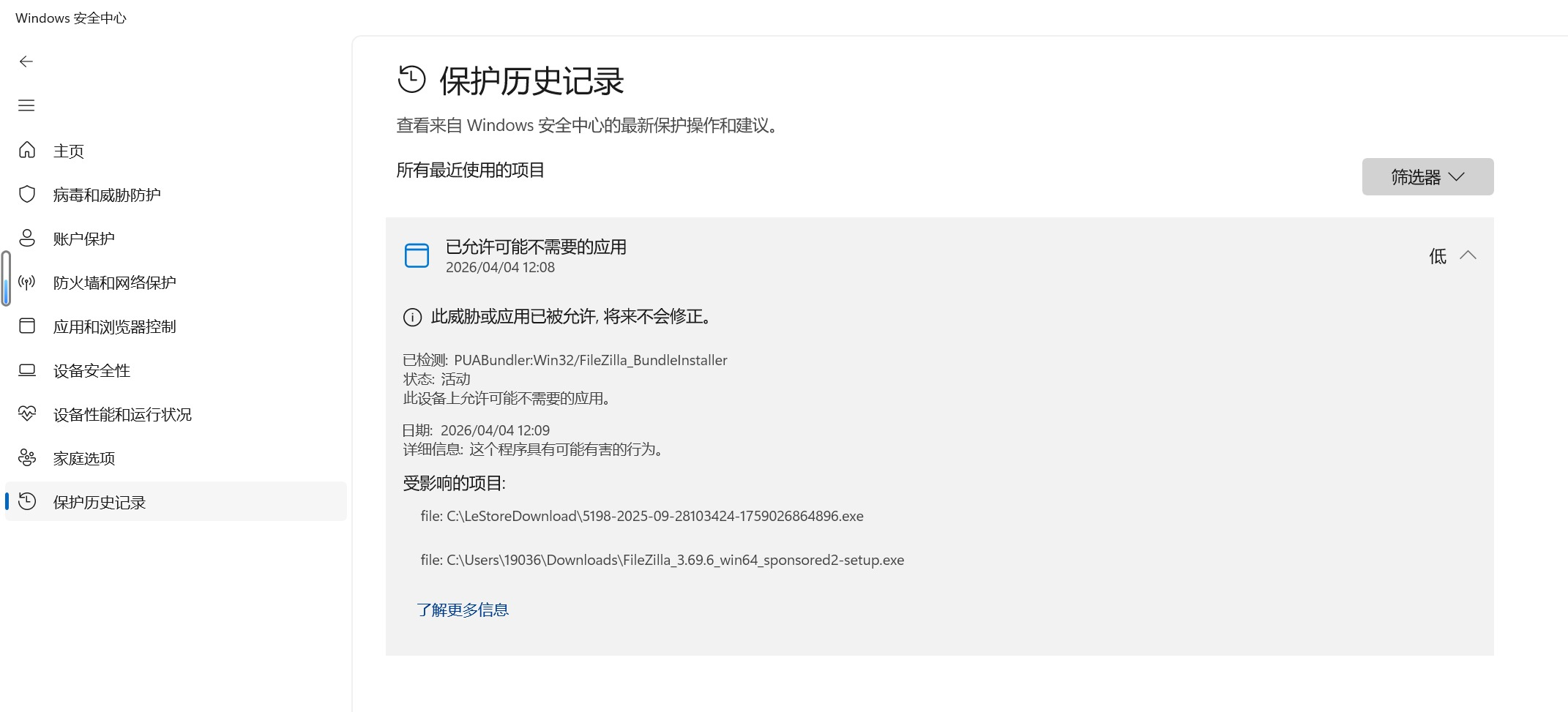
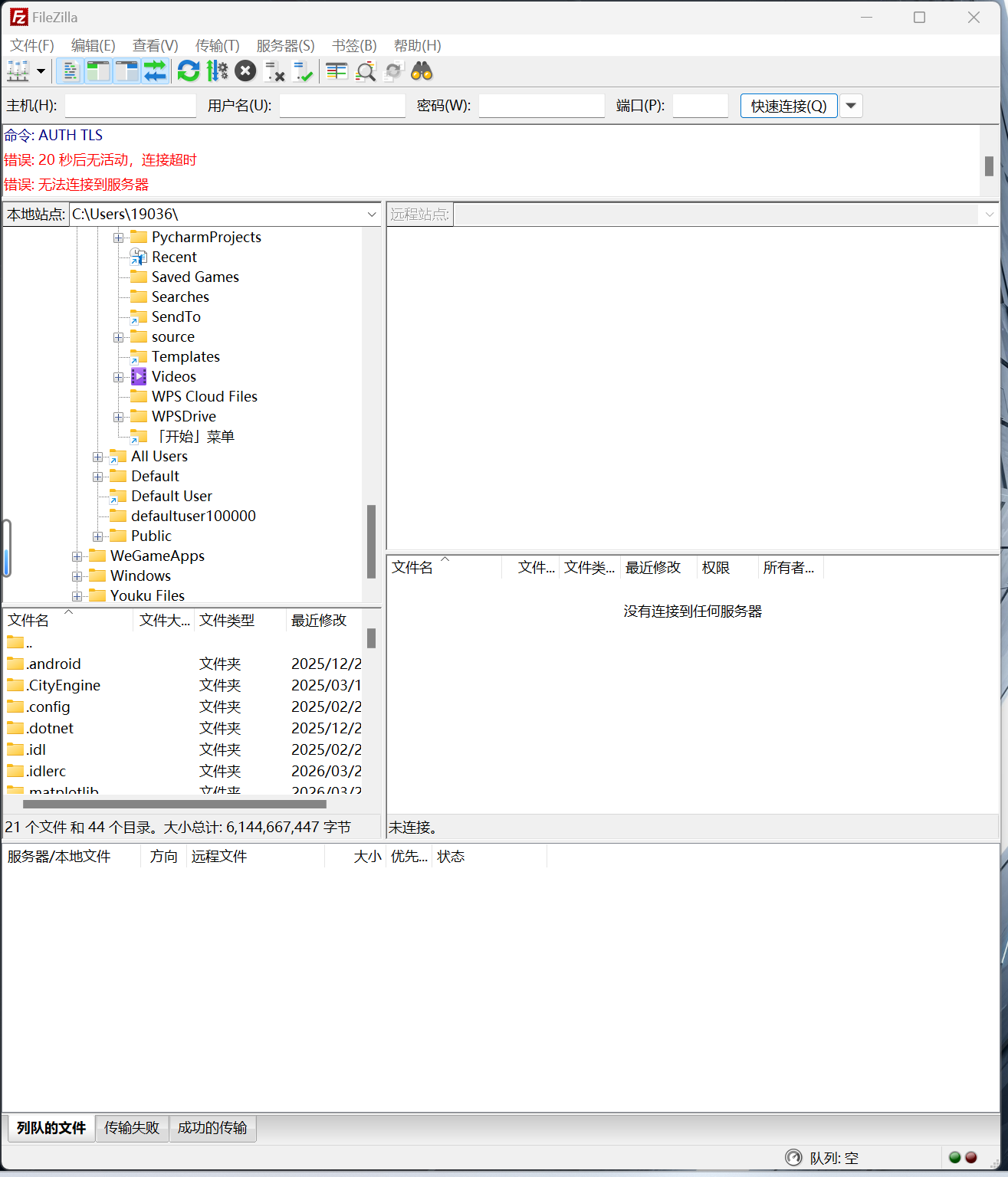
ftp连接服务器,又一次被系统拦截了,就再也连接不上了。但我已在安全中心内允许了,但还是不行。
img

img

img

  • 写回答

3条回答 默认 最新

  • 檀越@新空间 2026-04-06 08:45
    关注

    上午好☀️☀️☀️️
    本答案参考通义千问

    当你遇到 FTP连接不上 的问题时,可能是由于多种原因导致的,包括但不限于:防火墙设置、FTP服务配置错误、网络问题、权限限制等。以下是一个详细的解决方案,帮助你排查并解决该问题。


    一、检查基本网络连接

    1. 确认IP地址和端口是否正确

      • 确保你输入的FTP服务器IP地址和端口号(默认是21)是正确的。
      • 检查是否有拼写错误或格式错误。
    2. 测试网络连通性

      • 使用 ping 命令测试与FTP服务器的网络连通性:
        ping <FTP服务器IP>
        
      • 如果无法ping通,可能是网络问题或路由问题。
    3. 使用telnet测试端口

      • 测试FTP端口(21)是否开放:
        telnet <FTP服务器IP> 21
        
      • 如果提示“连接失败”或“无法打开连接”,说明端口被阻断。

    二、检查防火墙设置

    即使你在安全中心允许了FTP,仍可能有其他防火墙设置阻止了连接。请依次检查以下内容:

    1. 本地防火墙设置

      • 打开Windows Defender 防火墙设置,确保允许FTP程序通过。
      • 在“高级设置”中,检查出站规则是否允许FTP流量。
    2. 服务器端防火墙

      • 联系服务器管理员,确认服务器的防火墙是否放行了FTP端口(21)。
      • 检查是否有其他安全组或云平台(如阿里云、AWS)的网络策略限制了FTP访问。
    3. 第三方防火墙/杀毒软件

      • 某些杀毒软件(如360、卡巴斯基)可能会拦截FTP连接。
      • 尝试临时关闭这些软件进行测试。

    三、检查FTP服务状态

    1. 确认FTP服务是否运行

      • 登录到FTP服务器,查看FTP服务是否正在运行:
        systemctl status vsftpd   # 对于Linux系统
        

        services.msc            # 对于Windows系统
        
    2. 检查FTP配置文件

      • 检查FTP服务的配置文件(如 vsftpd.confftpserver.xml),确认没有配置错误。
      • 确认是否允许匿名登录、用户权限设置是否正确。

    四、检查用户权限和认证信息

    1. 验证用户名和密码

      • 确保输入的用户名和密码正确无误。
      • 检查是否启用了SSL/TLS加密,是否需要使用FTPES或FTPS。
    2. 检查用户权限

      • 确保该用户有权限访问FTP目录。
      • 检查FTP服务器上的目录权限是否正确设置。

    五、尝试使用被动模式(PASV)

    如果FTP客户端默认使用主动模式(PORT),而服务器处于NAT后面,可能导致连接失败。可以尝试切换为被动模式(PASV):

    修改FTP客户端设置(以FileZilla为例):

    1. 打开FileZilla。
    2. 进入 编辑 > 设置 > 连接 > FTP > 被动模式
    3. 勾选 使用被动模式(PASV)
    4. 保存设置后重新连接。

    六、修改代码或配置(如需)

    如果你是在编写代码连接FTP,例如使用Python的 ftplib,请确保代码逻辑正确,并且处理异常情况。

    示例代码(Python):

    from ftplib import FTP
    
    try:
        ftp = FTP('your_ftp_server_ip')
        ftp.login(user='username', passwd='password')
        print("连接成功")
    except Exception as e:
        print(f"连接失败: {e}")
    

    修改建议:

    • 添加超时设置:
      ftp = FTP('your_ftp_server_ip', timeout=10)
      
    • 添加日志记录,方便排查错误。

    七、联系服务器提供商或管理员

    如果以上方法均无效,可能是服务器端配置问题,建议:

    • 联系服务器提供商或管理员,确认FTP服务是否正常运行。
    • 提供具体的错误信息(如“连接被拒绝”、“超时”、“认证失败”等),以便更快定位问题。

    总结:关键步骤清单

    1. 检查网络连通性和端口开放情况

      • 使用 pingtelnet 测试连接。
    2. 检查本地和服务器端防火墙设置

      • 确保FTP端口(21)被允许通过。
    3. 确认FTP服务是否正常运行

      • 查看服务状态和配置文件。
    4. 验证用户权限和登录凭证

      • 确保用户名、密码和权限正确。
    5. 尝试使用被动模式(PASV)

      • 避免因NAT或防火墙导致的连接问题。
    6. 修改代码或配置文件(如需)

      • 添加异常处理、超时设置等。
    7. 联系服务器管理员或提供商

      • 如果问题仍未解决,寻求专业支持。

    如你提供更具体的错误信息或使用的工具(如 FileZilla、Python脚本、Windows系统等),我可以进一步帮助你分析问题!

    评论

报告相同问题?

问题事件

  • 创建了问题 4月6日