m0_49617989 2026-04-06 16:57 采纳率: 0%
浏览 1

Schrödinger Maestro分子对接软件安装后报错该怎么解决

Schrödinger 软件安装后报错该怎么解决
安装后软件无法打开
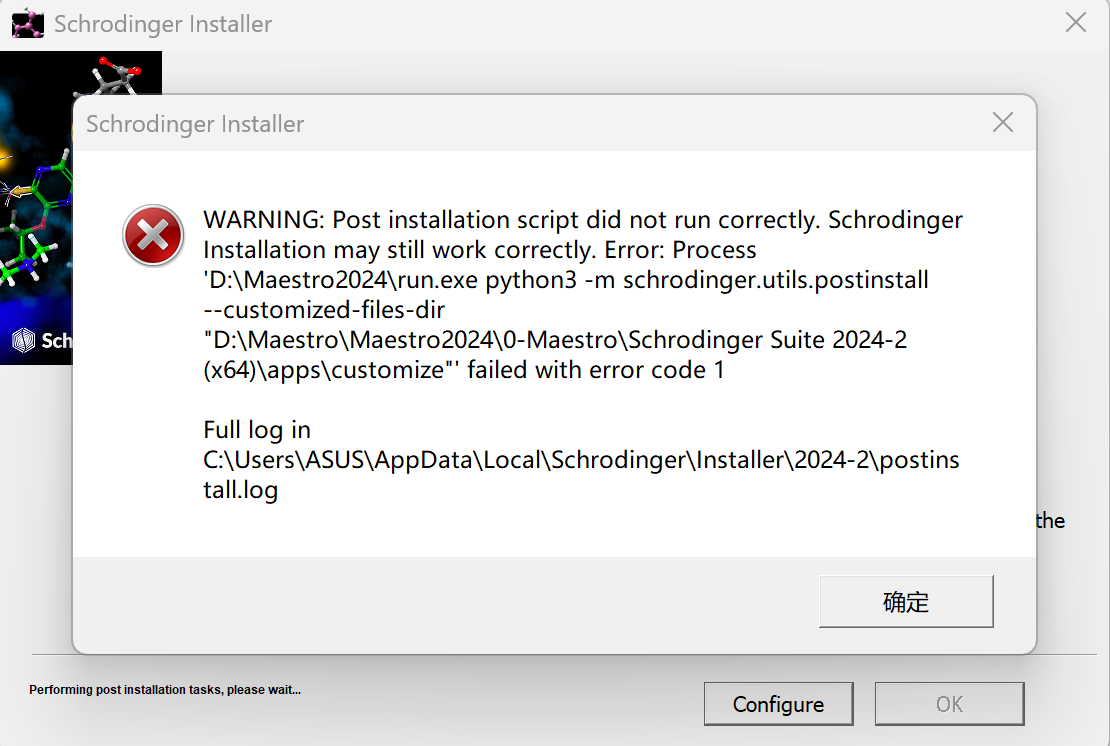
img

  • 写回答

2条回答 默认 最新

  • 檀越@新空间 2026-04-06 16:58
    关注

    下午好🌅🌅🌅
    本答案参考通义千问

    在使用 Schrödinger Maestro 分子对接软件时,如果安装后出现报错或无法打开的情况,可能是由于多种原因引起的。以下是详细的排查与解决方案,帮助你逐步解决这个问题。


    一、常见错误原因分析

    1. 许可证问题(License)
      • Schrödinger 软件需要有效的许可证文件(.lic 文件),如果没有正确配置或文件损坏,将导致无法启动。
    2. Java 环境缺失或版本不兼容
      • Maestro 需要特定版本的 Java 运行环境支持,若未安装或版本过低,可能无法运行。
    3. 路径或权限问题
      • 安装路径中包含空格或特殊字符,或者用户权限不足,可能导致程序无法正常加载。
    4. 系统兼容性问题
      • 某些操作系统版本或架构(如 64 位 vs 32 位)不兼容,也可能引发错误。
    5. 依赖库缺失或损坏
      • 例如 OpenGL、GLIBC 等系统库缺失或版本过低,也会影响 Maestro 的启动。

    二、详细解决方案

    1. 检查许可证配置

    • 步骤:

      • 打开终端(Linux/Mac)或命令提示符(Windows)。
      • 导航到 Schrödinger 安装目录下的 bin 子目录:
        cd /path/to/schrodinger/bin
        
      • 运行以下命令检查许可证状态:
        schrodinger -license
        
      • 如果显示“License not found”或“Invalid license”,请重新配置许可证文件。
    • 解决方法:

      • .lic 文件复制到指定目录(通常是 ~/.schrodinger//opt/schrodinger/)。
      • 设置环境变量 SCHRODINGER_LICENSE_FILE 指向该文件:
        export SCHRODINGER_LICENSE_FILE=/path/to/your_license.lic
        

    重点: 确保许可证文件有效且与你的系统匹配,否则软件无法启动。


    2. 安装或更新 Java 环境

    • 步骤:

      • 检查当前 Java 版本:
        java -version
        
      • Schrödinger 推荐使用 OpenJDK 8 或 11,请确保安装了正确的版本。
    • 解决方法:

      • 在 Ubuntu/Debian 上安装 OpenJDK 8:
        sudo apt update
        sudo apt install openjdk-8-jdk
        
      • 在 CentOS/RHEL 上:
        sudo yum install java-1.8.0-openjdk
        

    重点: Java 环境必须与 Schrödinger 的要求一致,否则会导致程序崩溃或无法启动。


    3. 检查安装路径和权限

    • 步骤:

      • 确认安装路径是否包含空格或特殊字符(如 My Documents# 等)。
      • 确保用户对安装目录有读写权限。
    • 解决方法:

      • 将软件安装到路径如 /opt/schrodinger/~/software/schrodinger/
      • 修改权限:
        sudo chown -R $USER /opt/schrodinger/
        

    重点: 安装路径应简洁且无特殊字符,避免因路径问题导致程序异常。


    4. 验证系统兼容性

    • 步骤:

      • 检查操作系统版本是否支持 Schrödinger 软件(推荐使用 Ubuntu 18.04+CentOS 7+)。
      • 检查 CPU 架构是否为 x86_64。
    • 解决方法:

      • 如果是 Windows 系统,建议使用 Windows 10/11 64 位
      • 如果是 Linux 系统,建议使用 Ubuntu 20.04 LTS

    重点: 不兼容的操作系统或架构可能导致软件无法启动或功能受限。


    5. 修复依赖库问题(Linux 系统)

    • 步骤:

      • 运行 Maestro 时,可能会提示缺少某些库(如 libgl1, libgomp1, libstdc++6 等)。
    • 解决方法:

      • 安装常用依赖库:
        sudo apt-get install libgl1 libgomp1 libstdc++6
        
      • 更新系统库:
        sudo apt update && sudo apt upgrade
        

    重点: 缺少关键依赖库会导致图形界面无法加载,进而无法启动 Maestro。


    三、启动脚本修改(可选)

    如果你发现启动脚本存在问题,可以尝试手动修改启动方式:

    cd /path/to/schrodinger/bin
    ./maestro -f
    

    或者通过终端直接运行:

    /path/to/schrodinger/bin/maestro
    

    重点: 有时通过终端运行可以获取更详细的错误信息,便于排查问题。


    四、查看日志文件(调试用)

    • 日志路径:
      • 通常位于 ~/.schrodinger/log//var/log/schrodinger/
      • 查看最新的日志文件,如 maestro.log,查找错误信息。

    重点: 日志文件能提供最直接的错误线索,是解决问题的关键。


    五、联系 Schrödinger 支持

    如果以上方法都无法解决问题,建议联系 Schrödinger 技术支持,并提供以下信息:

    • 系统版本(Linux/Windows)
    • Schrödinger 版本号
    • 错误提示或日志内容
    • Java 版本

    六、总结

    | 问题类型 | 解决方案 | |----------|----------| | 许可证问题 | 配置正确的 .lic 文件并设置环境变量 | | Java 环境问题 | 安装或更新为 OpenJDK 8 或 11 | | 路径/权限问题 | 使用简单路径并赋予用户权限 | | 系统兼容性 | 使用推荐的操作系统版本 | | 依赖库缺失 | 安装必要的系统库如 libgl1, libgomp1 等 | | 启动失败 | 直接通过终端运行或查看日志文件 |


    如果你能提供具体的错误信息或日志内容,我可以进一步帮你定位问题。希望这些步骤能帮助你成功启动 Schrödinger Maestro!

    评论

报告相同问题?

问题事件

  • 创建了问题 今天