上午好☀️☀️☀️️
本答案参考通义千问
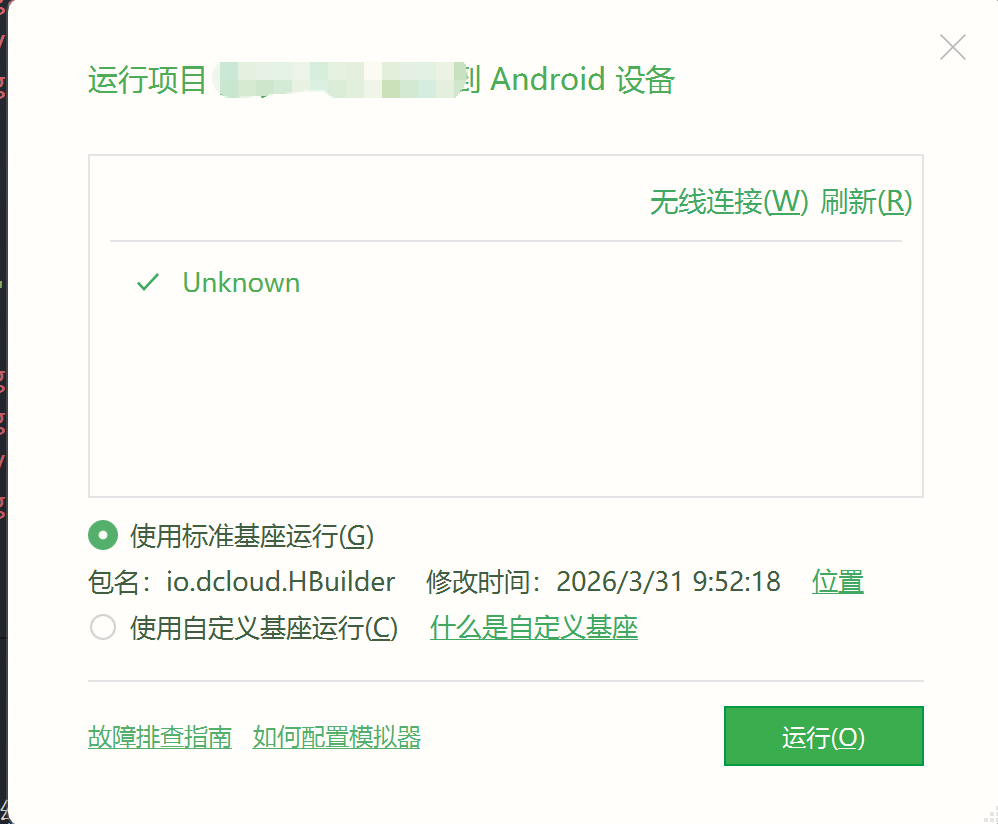
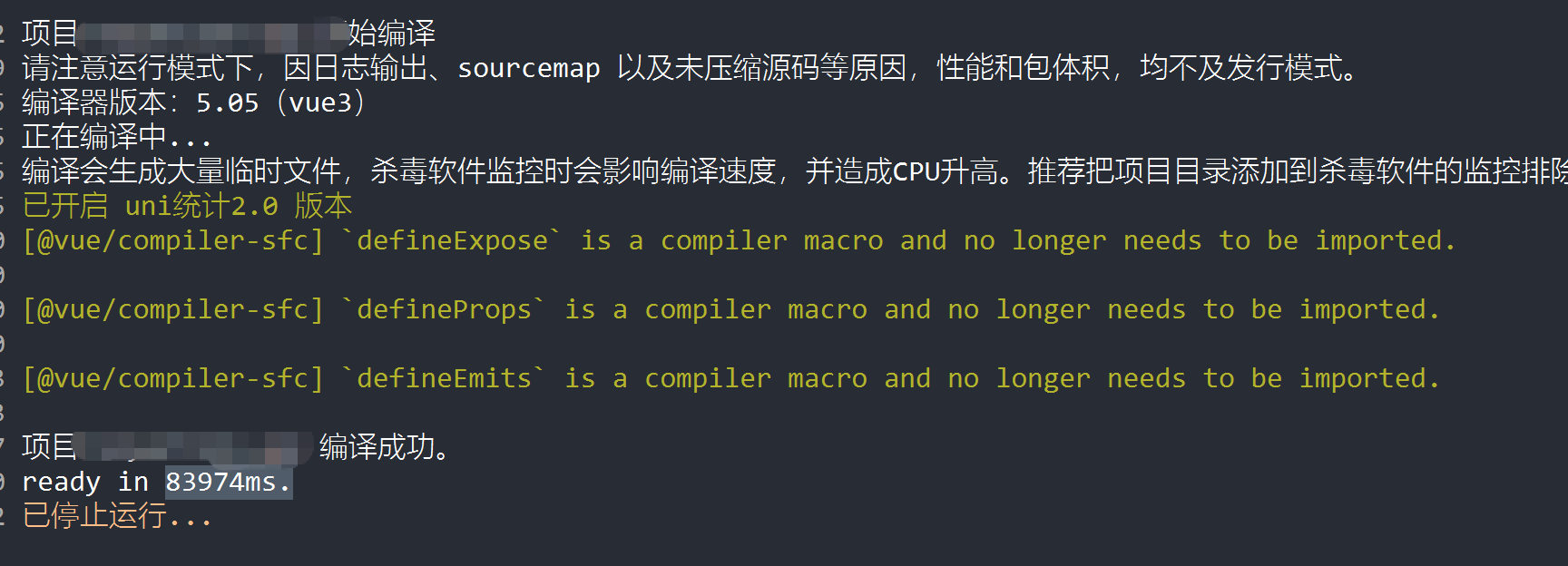
你描述的问题是关于 UniApp 在 HBuilderX 中连接小米15真机运行时出现的识别为 unknown,并且项目卡在 "ready in 83974ms" 的情况。根据你的描述,其他设备(如小米14)可以正常运行,说明问题很可能出在 小米15 的配置或系统设置 上。
✅ 问题分析
1. 手机识别为 unknown
- 这通常是由于 ADB 无法识别设备 或 驱动不兼容 所致。
- 小米15可能使用了较新的硬件或系统版本,导致 HBuilderX 或 ADB 不支持其 USB 通信协议。
2. 项目卡在 "ready in 83974ms"
- 这个提示表示 UniApp 项目正在尝试与手机进行通信,但因为某些原因无法完成。
- 可能的原因包括:
- ADB 无法与设备通信
- 网络连接不稳定(如果使用的是真机调试)
- 手机未正确授权调试权限
- 手机系统限制了某些调试功能
🔍 解决方案
第一步:检查手机连接状态
1. 确认 USB 调试模式已开启
- 打开 开发者选项,确保:
- USB调试 已打开
- 允许USB调试 选项也已启用
- USB连接模式 设置为 文件传输(MTP)
2. 查看 ADB 是否识别设备
- 打开终端(命令行),输入以下命令:
adb devices
- 如果设备显示为
unknown 或无任何输出,说明 ADB 无法识别该设备。
第二步:更新或重新安装 ADB 驱动
1. 安装小米官方 USB 驱动
- 前往 小米官网 下载并安装 小米 USB 驱动。
- 安装后重启电脑和手机。
2. 手动添加设备 ID 到 ADB 驱动
- 如果 ADB 仍无法识别小米15,可能是缺少设备 ID。
- 使用
adb devices 查看设备 ID(例如:0123456789ABCDEF)。 - 在 ADB 的
adb_usb.ini 文件中添加设备 ID:
0x2a6e
- 注意:这个 ID 是小米设备的厂商 ID,具体可能需要根据实际设备查询。
第三步:尝试使用网络调试(非 USB)
1. 开启手机的 IP 调试功能
- 在 HBuilderX 中,点击菜单栏的 “运行” > “运行到手机” > “真机调试” > “网络调试”。
- 确保手机和电脑在同一局域网下。
- 按照提示在手机上输入 IP 地址和端口,进行连接。
2. 测试网络调试是否可行
- 如果网络调试可以正常工作,说明问题出在 USB 通信 上。
第四步:尝试更换 USB 线或接口
1. 使用原装数据线
- 有些第三方 USB 线可能无法支持调试功能,建议使用 小米原装数据线。
2. 尝试不同的 USB 接口
- 有些电脑的 USB 接口可能供电不足或存在兼容性问题,尝试换一个 USB 接口。
第五步:检查手机系统版本
1. 升级 MIUI 系统
- 小米15可能使用的是较新的 MIUI 版本,建议升级到最新稳定版。
- 更新路径:设置 > 我的设备 > MIUI 版本 > 检查更新
2. 关闭安全软件
- 一些手机的安全软件(如“安全管家”)可能会阻止 ADB 调试,尝试暂时关闭这些应用。
第六步:尝试使用其他 IDE 或工具
1. 使用微信开发者工具调试
- 如果 UniApp 项目也可以在 微信小程序开发工具 中运行,说明项目本身没有问题。
- 你可以先用微信开发者工具测试,再回到 HBuilderX。
2. 使用 Android Studio 进行 ADB 测试
- 打开 Android Studio,连接小米15,查看是否能识别设备。
- 如果 Android Studio 也无法识别,说明是 手机/系统问题。
🧠 总结
| 问题 | 原因 | 解决方法 |
|------|------|----------|
| 手机被识别为 unknown | ADB 驱动不兼容 | 安装小米官方驱动、添加设备 ID |
| 项目卡在 ready | USB 通信失败 | 更换数据线、使用网络调试 |
| 其他设备正常 | 仅小米15有异常 | 检查小米15的系统版本、USB设置 |
📌 最终建议
如果你已经尝试了上述所有步骤仍然无法解决,那么很可能是 小米15 的系统或硬件限制 导致无法正常运行。你可以考虑:
- 使用网络调试 作为替代方案;
- 联系小米客服,询问是否有针对 HBuilderX 的兼容性支持;
- 尝试其他真机,比如小米14,如你所述可以正常运行。
如果你愿意,我可以提供一份 ADB 设备 ID 添加指南 或 网络调试配置示例,帮助你进一步排查问题。

 分享
分享
 创建了问题
4月8日
创建了问题
4月8日


