2301_81535809 2026-04-08 15:03 采纳率: 0%
浏览 4

使用vmware打开IC618虚拟机,显示内核发生致命崩溃,这是什么原因怎么修改呢,别人一样的操作到电脑上就好使😢

Kernel panic not syncing: Fatal exception
Kernel offset.
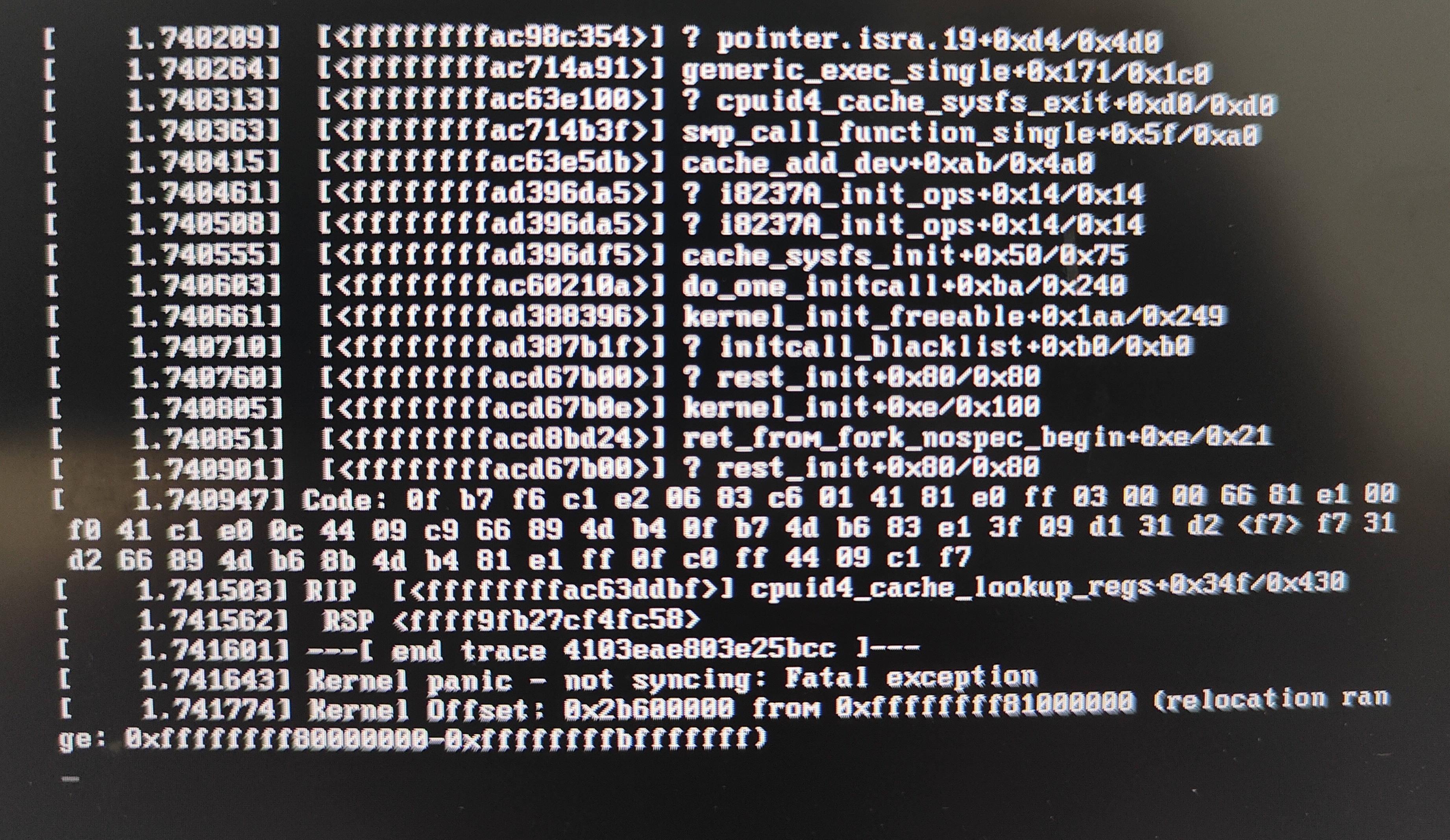
img

  • 写回答

3条回答 默认 最新

  • 檀越@新空间 2026-04-08 15:04
    关注

    下午好🌅🌅🌅
    本答案参考通义千问

    你遇到的问题是:在 VMware 中打开 IC618 虚拟机时,出现“Kernel panic not syncing: Fatal exception”错误,提示“Kernel offset.”。这个错误通常与 内核异常、虚拟化配置问题、硬件兼容性或虚拟机文件损坏 有关。


    ✅ 一、可能的原因分析

    1. 虚拟机文件损坏

    • 如果虚拟机的 .vmdk.vmx 文件被损坏,可能导致内核无法正确加载。
    • 常见情况:虚拟机在迁移、复制、断电后未正常关闭。

    2. 内核版本不兼容

    • 如果你的物理机(宿主机)使用的是较新的 CPU 架构或操作系统版本,而虚拟机中使用的 Linux 内核版本较低,可能导致兼容性问题。
    • 例如:Intel 和 AMD 的 CPU 指令集差异导致内核崩溃。

    3. 虚拟化支持未开启

    • 在 BIOS/UEFI 中未启用 VT-x(Intel)AMD-V(AMD) 支持,会导致虚拟机无法正常运行。
    • 检查方式:进入 BIOS 设置,查看是否有相关选项并启用。

    4. 内存或磁盘配置错误

    • 如果虚拟机分配的内存过大或磁盘空间不足,也可能导致内核崩溃。
    • 建议:确保虚拟机配置合理,避免超出宿主机资源限制。

    5. VMware 版本过旧

    • 使用较旧版本的 VMware 可能不支持某些现代操作系统的内核功能。
    • 建议:升级到最新版 VMware Workstation 或 Player。

    ✅ 二、解决方案步骤

    1. 检查并启用 VT-x/AMD-V

    • 步骤
      • 重启电脑,进入 BIOS/UEFI 设置(通常按 F2、F10、Del 或 Esc)。
      • 找到 Advanced SettingsCPU Configuration
      • 启用 Intel Virtualization Technology (VT-x)AMD-V
      • 保存设置并退出。

    注意:部分主板需要在 BIOS 中设置为 Legacy Mode 或关闭 Secure Boot 才能启用虚拟化。


    2. 修复或重新创建虚拟机配置文件

    • 步骤
      • 找到虚拟机目录中的 .vmx 文件(如 IC618.vmx)。
      • 尝试用文本编辑器打开它,检查是否有异常内容(如路径错误、参数错误)。
      • 如果有错误,手动修改或删除该文件,重新创建虚拟机配置

    示例命令(Linux 环境下)

    # 删除原 .vmx 文件
    rm /path/to/IC618.vmx
    
    # 使用 vmrun 创建新虚拟机
    vmrun createvm /path/to/IC618.vmx
    

    3. 检查虚拟机磁盘文件是否损坏

    • 步骤
      • 使用 vmfsck 工具检查 .vmdk 文件是否损坏。
      • 或者尝试将 .vmdk 文件挂载到另一个虚拟机中测试是否可读。

    示例命令(Windows 环境)

    "C:\Program Files\VMware\VMware Workstation\vmsd.exe" /checkdisk "C:\path\to\IC618.vmdk"
    

    4. 更新 VMware 和操作系统

    • 更新 VMware Workstation/Player
    • 更新虚拟机操作系统
      • 如果是 Linux 虚拟机,尝试升级内核或使用更稳定的发行版(如 CentOS、Ubuntu LTS)。

    5. 调整虚拟机内存和 CPU 配置

    • 建议配置
      • 内存:至少 2GB(根据系统需求)
      • CPU:至少 2 核
      • 硬盘:至少 20GB

    修改方法

    • 在 VMware 中选择虚拟机 → 设置 → 硬件 → 内存/处理器 → 修改数值。

    6. 使用兼容模式启动虚拟机

    • 步骤
      • 在 VMware 中,右键点击虚拟机 → 选择 Edit Settings → 进入 OptionsGeneral → 选择 Compatibility
      • 选择与你当前 VMware 版本匹配的兼容模式(如 VMX-14)。

    ✅ 三、如果问题依然存在,可以尝试以下代码

    1. 强制移除虚拟机缓存文件

    # Linux 系统
    rm -rf ~/.vmware/*
    rm -rf /var/lib/vmware/*
    
    # Windows 系统
    del /q /f "%USERPROFILE%\.vmware\*"
    del /q /f "C:\ProgramData\VMware\VMware Workstation\*"
    

    2. 检查内核日志(Linux 虚拟机)

    # 查看内核日志
    dmesg | grep -i 'kernel'
    
    # 或查看完整日志
    cat /var/log/kern.log
    

    ✅ 四、总结

    | 原因 | 解决方案 | |------|----------| | VT-x/AMD-V 未启用 | 检查 BIOS 并启用虚拟化支持 | | 虚拟机文件损坏 | 修复或重建 .vmx.vmdk 文件 | | 内核版本不兼容 | 升级内核或更换操作系统 | | VMware 版本过旧 | 更新到最新版 VMware | | 内存/磁盘配置错误 | 调整资源配置 |


    如果你能提供具体的 虚拟机类型(如是 CentOS、Ubuntu、还是其他),以及 VMware 版本,我可以给出更精确的建议。希望这些方法能帮你解决问题!💪

    评论

报告相同问题?

问题事件

  • 创建了问题 4月8日