qq_39247204 2026-04-08 20:18 采纳率: 91.2%
浏览 3
已结题

你好,请你回答个显示器的技术问题?

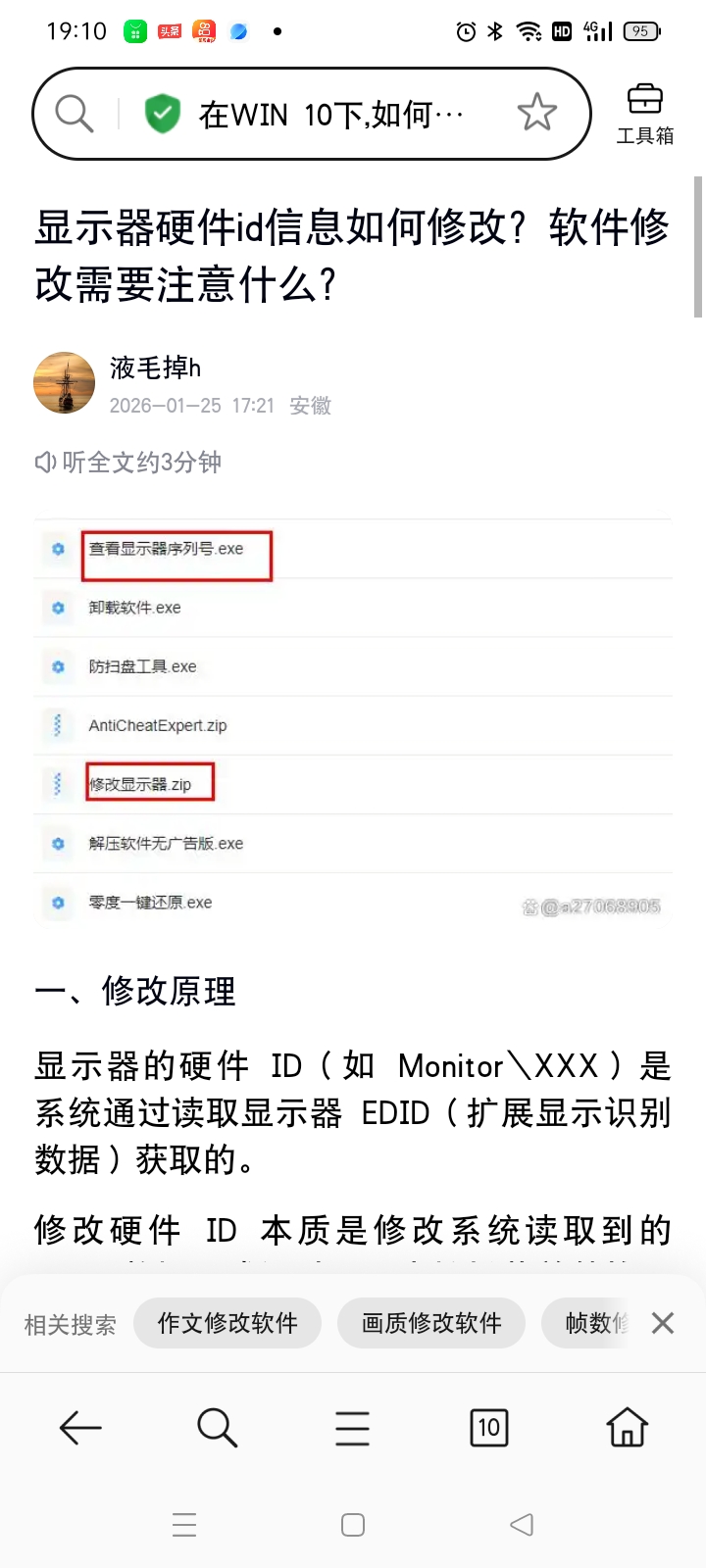
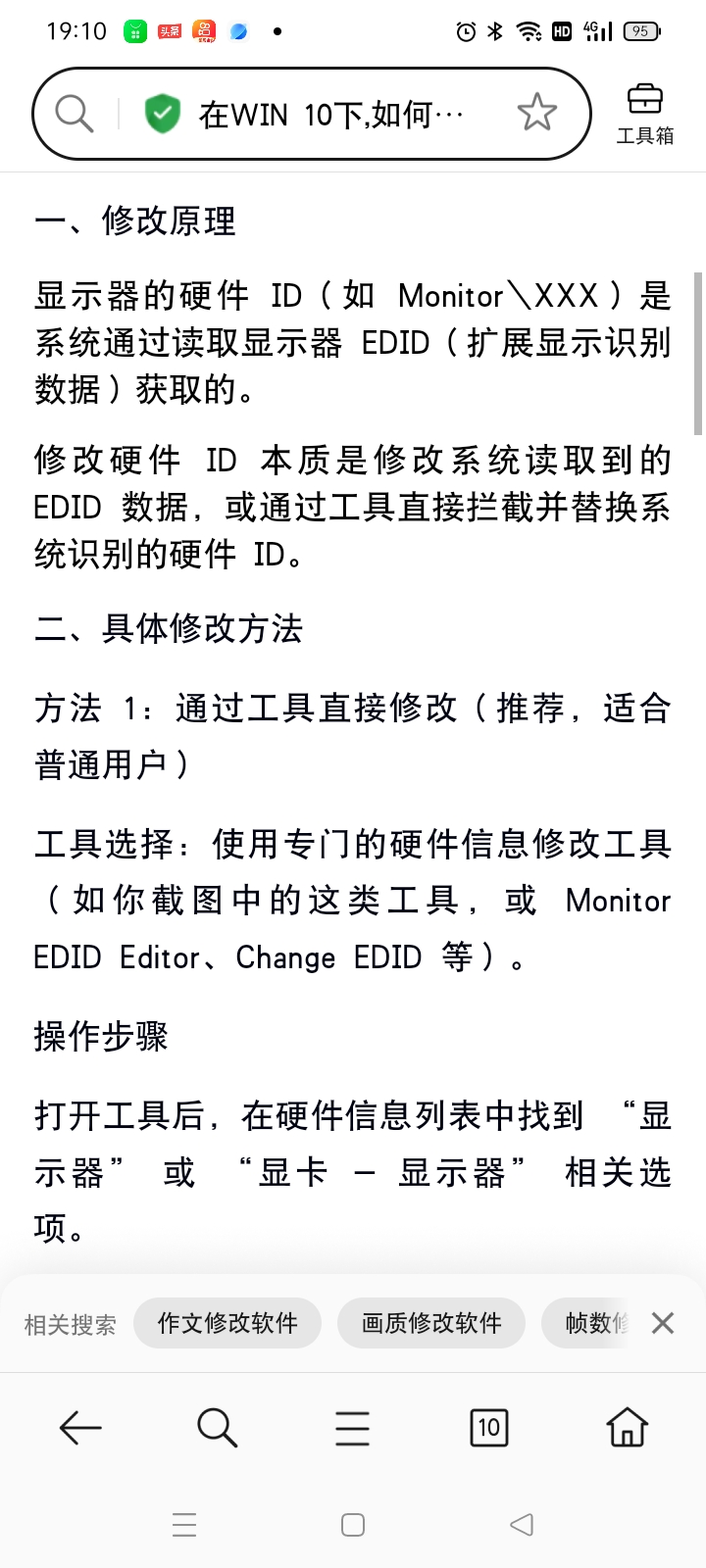
你好,我使用的是ENVISION显示器,该机种P2551W,显示器的型号是TFT22W90PS。在WIN 10下,请你看下图,运行第1种方法,该显示器会出现啥情况,如何修复这情况呢?
img

img

img

  • 写回答

2条回答 默认 最新

  • 紫雾凌寒 新星创作者: 人工智能技术领域 2026-04-08 20:19
    关注

    让 “紫雾凌寒” 来帮你回答,本回答结合 DeepSeek

    如果还有问题,请评论或点击头像私信,如果有帮助到您, 请关注、采纳、点赞

    1. 问题关键点分析

    • 硬件:ENVISION P2551W(型号TFT22W90PS)显示器(21.5英寸,原生分辨率1920×1080@60Hz)
    • 系统:Windows 10
    • 缺失信息:未提供“第1种方法”的具体操作(推测为Win10下常见显示器设置:调整分辨率、更新驱动、改刷新率等)
    • 核心需求:判断操作后可能出现的问题+针对性修复

    2. 常见“第1种方法”的问题及修复方案

    由于缺少图片,先覆盖Win10下对该显示器最常见的操作场景及对应问题:

    场景1:操作=「强制设置非推荐分辨率」(如1600×900、2560×1440)

    可能出现的情况:
    • 显示拉伸变形(比例不匹配)
    • 屏幕出现黑边/白边(分辨率小于原生)
    • 严重时无信号/黑屏(分辨率超过显示器最大支持)
    修复步骤:
    graph TD
    A[遇到拉伸/黑边/无信号] --> B[快速还原推荐分辨率]
    B --> B1[右键桌面→显示设置→分辨率→选「推荐(1920×1080)」]
    A --> C[无信号/黑屏?]
    C -->|| C1[重启电脑→按F8进安全模式→重复B1]
    C -->|| D[仍有黑边?]
    D -->|| D1[显示器菜单→图像→缩放→选「全屏」或「保持纵横比」]
    D -->|| E[检查线缆]
    E --> E1[HDMI/DVI线(避免VGA接触不良)→重插接口]
    

    场景2:操作=「更新显卡驱动(非官方版)」

    可能出现的情况:
    • 显示器闪烁/闪烁(刷新率不兼容)
    • 色彩偏色/过饱和(驱动色彩校准错误)
    • 部分区域显示异常(驱动兼容性问题)
    修复步骤:
    1. 彻底卸载旧驱动
      - 下载「Display Driver Uninstaller(DDU)」工具→进入安全模式→运行DDU→选择显卡厂商(NVIDIA/AMD/Intel)→卸载
    2. 安装官方驱动
      - 去显卡官网(如NVIDIA→geforce.com)→下载对应型号的Win10最新正式版驱动→安装
    3. 校准色彩
      - 显示设置→颜色校准→按向导完成(跳过高级选项)

    场景3:操作=「调整刷新率到60Hz以上」

    可能出现的情况:
    • 显示器黑屏/闪烁(该显示器仅支持60Hz)
    • 显卡报错(驱动提示刷新率不兼容)
    修复步骤:
    1. 显示设置→高级显示设置→刷新率→选择60Hz(唯一支持值)
    2. 若无法选择:更新显卡驱动(见场景2)

    3. 不同方案的优缺点

    方案优点缺点
    调整推荐分辨率快速简单(1分钟解决)仅解决拉伸/黑边问题
    官方驱动更新解决多数兼容性问题需联网+DDU彻底卸载
    显示器物理设置解决硬件缩放问题需熟悉显示器菜单操作
    安全模式还原解决无信号等严重问题需重启进安全模式

    4. 总结

    1. 优先排查步骤:先还原「推荐分辨率(1920×1080)」+ 检查线缆,90%的常见问题可解决;
    2. 若无效:更新显卡官方驱动(避免第三方驱动);
    3. 补充信息:若“第1种方法”是其他操作(如开启HDR、调整缩放比例),请提供具体操作细节,可进一步针对性分析。

    如果问题仍存在,可尝试显示器恢复出厂设置(菜单→设置→恢复出厂),但需注意会清除自定义的亮度/对比度设置。

    希望以上解答对您有所帮助。如果您有任何疑问,欢迎在评论区提出。

    本回答被题主选为最佳回答 , 对您是否有帮助呢?
    评论
查看更多回答(1条)

报告相同问题?

问题事件

  • 系统已结题 4月16日
  • 已采纳回答 4月8日
  • 创建了问题 4月8日