2601_95422982 2026-04-09 23:00 采纳率: 100%
浏览 5
已结题

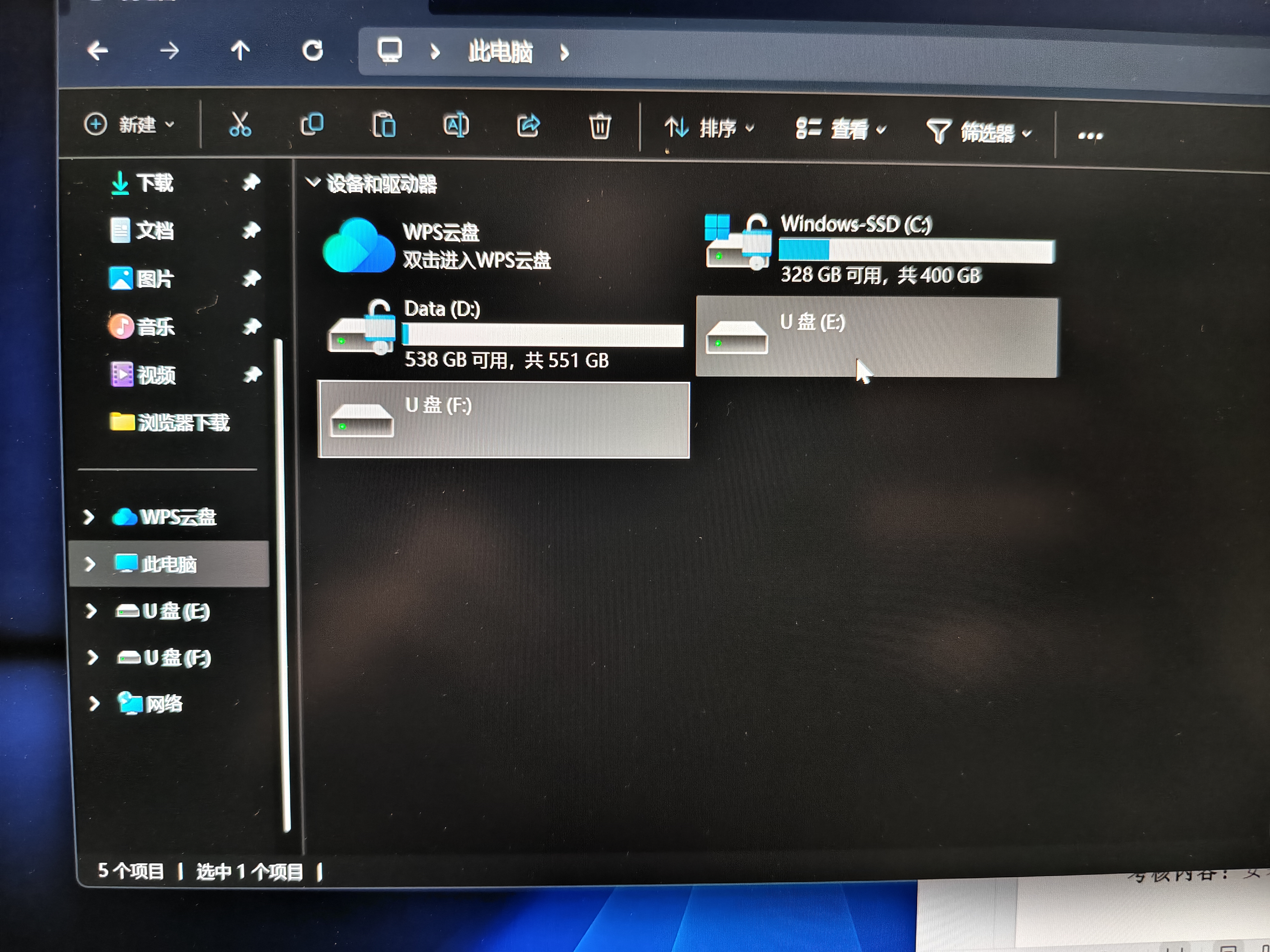
关于#ubuntu#的问题:写入系统盘后U盘打不开看不到文件

写入系统盘后U盘打不开看不到文件

img


之前出现过这种情况然后继续安装后面出问题了,现在不知道是不是这里的问题

  • 写回答

3条回答 默认 最新

  • 檀越@新空间 2026-04-09 23:01
    关注

    晚上好🌙🌙🌙
    本答案参考通义千问

    你提到的问题是:“写入系统盘后U盘打不开看不到文件”,这在使用Ubuntu或其他Linux系统安装时是一个常见的问题。以下是对该问题的详细分析和解决方案。


    一、问题原因分析

    当你使用工具(如 Rufusdd 命令Ventoy)将Ubuntu镜像写入U盘后,U盘可能无法正常识别或显示文件,主要有以下几个原因:

    1. U盘被格式化为ISO9660或EFI系统分区(ESP)

      • 写入系统镜像后,U盘的文件系统可能变成 ISO9660EFI System Partition (ESP),而不是常见的 FAT32NTFS
      • 这种格式不支持Windows直接读取,因此在Windows中看不到文件。
    2. 引导模式不兼容

      • 如果你在UEFI模式下安装Ubuntu,但U盘没有正确配置为UEFI启动盘,可能导致无法识别。
    3. 写入过程中出现错误

      • 使用 dd 命令时,如果命令有误,可能会导致U盘数据损坏,进而无法读取。
    4. U盘被设置为只读或损坏

      • 某些情况下,U盘可能被锁定或物理损坏,导致无法访问。

    二、解决方法

    ✅ 解决方案一:检查U盘是否为可读格式

    步骤如下:

    1. 插入U盘到电脑
    2. 打开磁盘管理器(Windows)或使用 lsblk / fdisk -l(Linux)查看U盘设备
    3. 确认U盘是否被识别为可读格式
      • 如果是 ISO9660EFI System Partition,说明U盘已写入系统镜像,不能直接读取。

    修复方式:

    • 使用Ventoy工具重新制作启动盘(推荐)
      • Ventoy 是一个轻量级的多系统启动工具,可以避免破坏U盘原有格式。
      • 下载地址:https://www.ventoy.net
      • 使用 Ventoy 制作启动盘后,U盘仍可正常使用,且能启动多个系统。

    ✅ 解决方案二:使用正确的写入工具(推荐)

    如果你使用的是 dd 命令,请确保命令正确无误。例如:

    sudo dd if=ubuntu-22.04.iso of=/dev/sdX bs=4M status=progress
    
    • if 是源文件(ISO镜像)
    • of 是目标设备(U盘,如 /dev/sdX
    • bs=4M 提高写入速度
    • status=progress 显示进度

    注意: 确保 /dev/sdX 是你的U盘设备,否则会覆盖其他硬盘!


    ✅ 解决方案三:使用 Rufus 工具(适用于Windows)

    1. 下载并运行 Rufus
    2. 插入U盘
    3. 在 Rufus 中选择:
      • Boot selection: 选择你的 Ubuntu ISO 文件
      • Partition scheme: 选择 UEFI (for BIOS or UEFI firmware)
      • File system: 选择 FAT32
    4. 点击 Start 完成写入

    优点:Rufus 会自动处理引导信息,U盘仍可作为普通存储设备使用。


    ✅ 解决方案四:尝试在Linux中挂载U盘

    如果你在Linux中遇到U盘无法读取的问题,可以尝试手动挂载:

    sudo mount /dev/sdX1 /mnt
    

    然后查看 /mnt 目录是否有内容:

    ls /mnt
    

    如果成功挂载,说明U盘没有损坏,只是文件系统不兼容。


    三、总结与建议

    | 问题 | 原因 | 解决方法 | |------|------|----------| | U盘无法读取 | 写入了ISO镜像,格式变为ISO9660或ESP | 使用 Ventoy 或 Rufus 重新制作启动盘 | | U盘无法显示文件 | 写入过程中出错或格式不兼容 | 确认使用正确命令,使用可靠工具 | | 无法进入安装界面 | 引导模式不匹配 | 确保使用 UEFI 模式启动 |


    四、代码示例(使用 dd 命令写入Ubuntu镜像)

    # 查看所有磁盘设备
    lsblk
    
    # 将Ubuntu ISO 写入U盘(请替换 sdX 为实际设备)
    sudo dd if=ubuntu-22.04.iso of=/dev/sdX bs=4M status=progress
    

    警告:此操作会擦除U盘上的所有数据,请确保你清楚目标设备。


    五、结论

    重点提示
    写入系统镜像后,U盘通常会失去普通存储功能,只能用于引导安装。
    如果你希望U盘既能保存文件又能启动系统,强烈建议使用 Ventoy 或 Rufus 工具

    如有需要,我可以提供更详细的 Ventoy 或 Rufus 使用教程。

    本回答被题主选为最佳回答 , 对您是否有帮助呢?
    评论
查看更多回答(2条)

报告相同问题?

问题事件

  • 系统已结题 4月18日
  • 已采纳回答 4月10日
  • 创建了问题 4月9日