2501_93378048 2026-04-12 20:53 采纳率: 0%
浏览 7

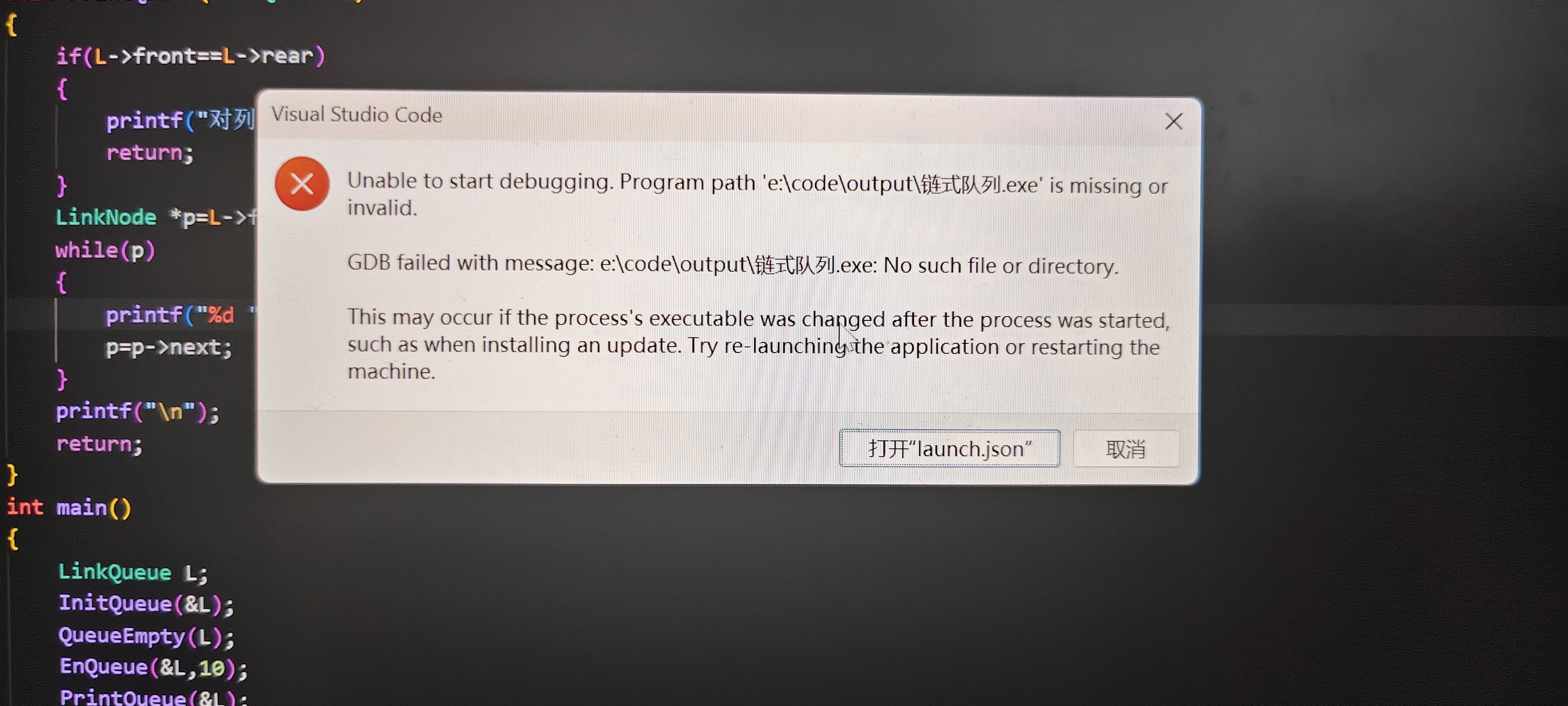
VS Code用着用着变这样是怎么回事

img


VS Code用着用着变这样是怎么回事,是因为什么原因,还不止一次碰到过,求解决办法。

  • 写回答

4条回答 默认 最新

  • 檀越@新空间 2026-04-12 20:55
    关注

    晚上好🌙🌙🌙
    本答案参考通义千问

    你提到的“VS Code用着用着变这样”是一个比较模糊的描述,但根据你的说法,“不止一次碰到过”,说明可能是以下几种常见问题之一。下面我将从可能的原因解决方案两个方面进行详细分析,并提供具体的操作步骤


    一、可能的原因分析

    1. 插件冲突或故障

    • 某些扩展(插件)可能导致 VS Code 崩溃、界面异常或功能失常。
    • 特别是如果你安装了多个开发相关的插件(如 Python、Java、Vue 等),它们之间可能会有冲突。

    2. 配置文件损坏

    • .vscode 文件夹中的 settings.jsonkeybindings.json 等配置文件可能被错误修改,导致界面显示异常。

    3. 缓存或临时文件问题

    • VS Code 会生成一些临时文件或缓存,如果这些文件损坏,也可能导致程序行为异常。

    4. 版本不兼容或 Bug

    • 如果你使用的是较旧版本的 VS Code,可能存在已知的 Bug 导致界面异常。
    • 或者某些插件与当前版本不兼容。

    5. 系统资源不足

    • 如果你的电脑内存或 CPU 资源不足,VS Code 可能会变得卡顿甚至崩溃。

    二、解决办法(详细步骤)

    第一步:重启 VS Code

    • 原因:有时候只是临时性的问题,重启可以解决。
    • 操作
      • 关闭 VS Code。
      • 再次打开它,看看是否恢复正常。

    第二步:检查并更新 VS Code 和插件

    • 原因:软件或插件的旧版本可能包含 bug。
    • 操作
      1. 打开 VS Code。
      2. 按下 Ctrl + Shift + P(Windows)或 Cmd + Shift + P(Mac)打开命令面板。
      3. 输入 Check for Updates,点击更新。
      4. 更新完成后,检查所有已安装的插件是否有更新:
        • 点击左侧活动栏的 扩展图标(→)。
        • 在搜索框中输入你安装的插件名称,查看是否有更新。

    第三步:禁用或卸载可疑插件

    • 原因:某些插件可能引起冲突。
    • 操作
      1. 打开 VS Code。
      2. 点击左侧活动栏的 扩展图标
      3. 依次禁用或卸载最近安装的插件(特别是你认为可能有问题的)。
      4. 重启 VS Code,观察是否恢复。

    第四步:重置用户设置(settings.json)

    • 原因:配置文件可能被错误修改。
    • 操作
      1. 打开 VS Code。
      2. 按下 Ctrl + ,(Windows)或 Cmd + ,(Mac)打开设置。
      3. 点击右上角的 齿轮图标,选择 Open Settings (UI)
      4. 在搜索栏中输入 user settings,找到并点击 Open User Settings (JSON)
      5. 备份该文件后,删除或重命名它(例如:settings.json.bak)。
      6. 重启 VS Code,让其重新生成默认配置。

    第五步:清除缓存和临时文件

    • 原因:缓存文件损坏可能导致异常。
    • 操作
      • Windows

        • 打开文件管理器,进入以下路径:
          %APPDATA%\Code
          
        • 删除其中的 CacheUserStorage 等文件夹。
      • Mac

        • 打开 Finder,前往:
          ~/Library/Application Support/Code
          
        • 同样删除 CacheUserStorage 等文件夹。
      • Linux

        • 进入:
          ~/.config/Code
          
        • 删除相关文件夹。
      • 注意:这会清除你的自定义设置和扩展数据,建议在操作前备份重要数据。


    第六步:重新安装 VS Code

    • 原因:如果以上方法无效,可能是 VS Code 安装文件本身损坏。
    • 操作
      1. 卸载 VS Code(通过控制面板或系统设置)。
      2. 访问 https://code.visualstudio.com/ 下载最新版。
      3. 重新安装并测试是否仍然存在问题。

    三、代码示例(可选)

    如果你遇到的是特定语言环境下的问题(比如 Python、JavaScript 等),可以提供更具体的错误信息,我可以帮你定位问题。


    四、总结(重点)

    VS Code 用着用着变这样,主要可能由以下原因导致:

    1. 插件冲突或故障
    2. 配置文件损坏
    3. 缓存或临时文件问题
    4. 版本不兼容或 Bug
    5. 系统资源不足

    推荐解决方案顺序如下

    1. 重启 VS Code
    2. 更新 VS Code 和插件
    3. 禁用或卸载可疑插件
    4. 重置用户设置
    5. 清除缓存和临时文件
    6. 重新安装 VS Code

    如果你能提供更具体的错误信息或截图,我可以进一步帮助你定位问题!

    评论

报告相同问题?

问题事件

  • 创建了问题 4月12日