下午好🌅🌅🌅
本答案参考通义千问
VS(Visual Studio)闪退并导致语法提示失效的问题,是一个比较常见的问题,尤其是在使用较新版本的 Visual Studio(如 VS 2019 或 VS 2022)时。以下是一些可能的原因和解决方案,帮助你从根本上解决这个问题。
🚨 问题现象总结
- Visual Studio 无故闪退
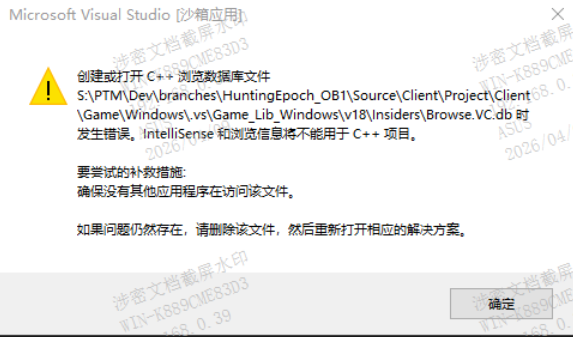
- 重新打开后报错(如图)
- 语法提示功能失效
- 删除
.vs 文件可以暂时解决问题,但不是根本解决办法
✅ 可能原因分析
- 项目配置文件损坏或冲突
- 扩展插件或插件冲突
- Visual Studio 安装不完整或损坏
- 缓存文件(如
.vs 目录)异常 - 系统环境变量或路径设置错误
🔧 解决方案(详细步骤)
1. 清理并重建项目缓存
强烈建议先尝试此方法,因为它对大多数用户有效。
操作步骤:
- 关闭 Visual Studio。
- 打开你的项目文件夹。
- 删除以下两个目录:
.vs 文件夹(位于项目根目录下)bin 和 obj 文件夹(如果存在)
- 重新打开 Visual Studio,重新加载项目。
- 等待项目重新生成,观察是否仍然出现闪退或语法提示失效。
注意: 此操作会清除所有临时编译结果,需要重新构建项目。
2. 修复 Visual Studio 安装
如果你经常遇到闪退问题,可能是安装包本身存在问题。
操作步骤:
- 打开 控制面板 > 程序 > 卸载程序。
- 找到 Microsoft Visual Studio 的版本(如 Visual Studio 2022)。
- 右键选择 更改/卸载。
- 在安装界面中选择 修复 选项。
- 等待修复完成后重启 Visual Studio。
3. 禁用或移除冲突的扩展
某些第三方扩展可能导致 Visual Studio 闪退或行为异常。
操作步骤:
- 打开 Visual Studio。
- 进入 扩展 > 管理扩展。
- 在已安装的扩展列表中,禁用所有非官方扩展(如 ReSharper、CodeMaid 等)。
- 重启 Visual Studio,查看是否仍出现闪退。
- 如果问题消失,逐个重新启用扩展,以确定是哪个扩展导致问题。
4. 重置 Visual Studio 设置
有时用户设置文件(如 .suo 文件)可能损坏。
操作步骤:
- 关闭 Visual Studio。
- 打开项目文件夹。
- 删除
.suo 文件(通常在项目根目录下)。 - 重新打开项目,Visual Studio 会自动重新生成
.suo 文件。 - 观察是否仍有问题。
5. 更新 Visual Studio 和 .NET SDK
旧版本的 Visual Studio 或 .NET SDK 可能与新代码库不兼容。
操作步骤:
- 打开 Visual Studio。
- 进入 帮助 > 检查更新。
- 安装所有可用的更新。
- 同时确保安装了最新版本的 .NET SDK(可在 dotnet.microsoft.com 下载)。
6. 检查系统环境变量和路径
有时路径设置错误会导致 VS 无法正确加载某些组件。
操作步骤:
- 打开 控制面板 > 系统 > 高级系统设置。
- 点击 环境变量。
- 检查
PATH 变量中是否有重复或无效路径。 - 移除不必要的路径,尤其是与 Visual Studio 或 .NET 相关的路径。
- 重启电脑后再次测试 Visual Studio。
7. 重装 Visual Studio
如果以上方法都无效,可能是 Visual Studio 安装严重损坏。
操作步骤:
- 卸载当前的 Visual Studio。
- 从 微软官网 下载最新版本的安装包。
- 使用 管理员权限 运行安装程序。
- 选择 自定义安装,仅安装你需要的功能模块(如 C#、ASP.NET 等)。
- 安装完成后,重新导入项目并测试是否仍然出现问题。
💡 补充建议
- 定期备份项目:避免因意外问题导致数据丢失。
- 使用轻量级编辑器辅助开发:如 VS Code + C# 插件,可作为 Visual Studio 的补充工具。
- 关注官方公告:微软常会在更新日志中提到已知问题及修复方案。
🧪 如果你愿意提供错误截图或日志信息,我可以帮你进一步定位问题!
如果你能提供具体的错误信息(如错误代码、日志内容),我可以给出更精确的解决方案。欢迎继续提问!

 分享
分享
 创建了问题
4月13日
创建了问题
4月13日

