晓東809 2026-04-14 10:40 采纳率: 0%
浏览 3

哪位知道是什么问题该怎么解决

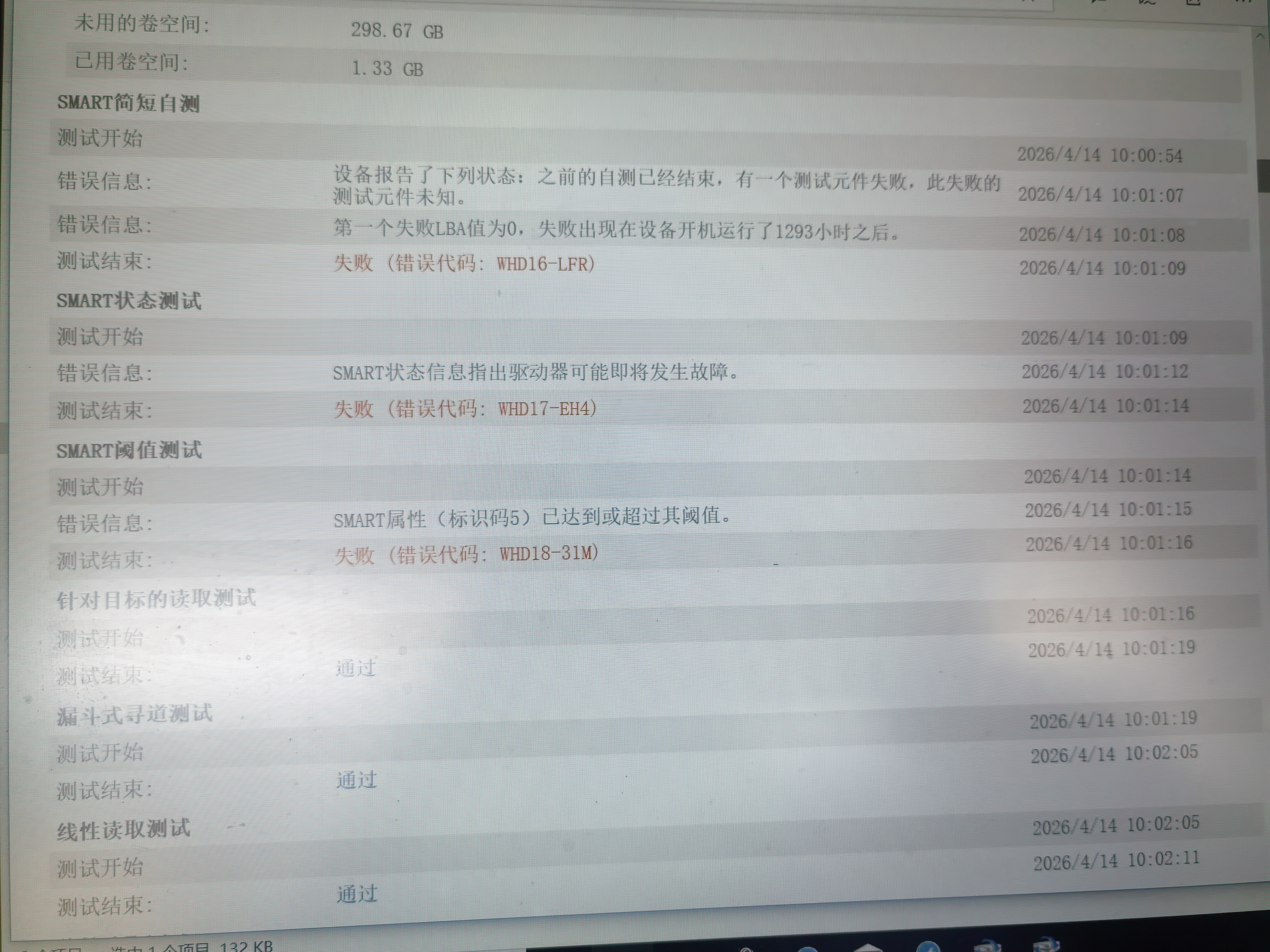
图片发送至微信,微信未响应,图片在文件夹预览,文件夹未响应,硬件自检,显示硬盘驱动有问题,这是自跑完以后的报告,请问各位网友应该怎么解决呢
img

  • 写回答

2条回答 默认 最新

  • 檀越@新空间 2026-04-14 10:41
    关注

    上午好☀️☀️☀️️
    本答案参考通义千问

    你描述的问题涉及多个方面,包括图片无法发送到微信、文件夹预览异常、系统硬件自检提示硬盘驱动有问题。这些问题可能由多种原因引起,包括系统文件损坏、硬盘故障、软件冲突或驱动问题等。以下是针对你提到的几个问题的详细分析和解决方案。


    一、问题概述

    你遇到的问题可以分为以下几个部分:

    1. 图片发送至微信后,微信未响应
    2. 图片在文件夹中预览时,文件夹未响应
    3. 系统运行过程中出现“硬件自检”提示,显示“硬盘驱动有问题”
    4. 这是系统自检后的报告,需要解决

    二、可能的原因分析

    1. 微信无法发送图片

    • 原因:可能是微信缓存损坏、网络问题、权限限制、或系统资源不足。
    • 表现:点击发送后无反应,或界面卡死。

    2. 文件夹预览失败

    • 原因:文件夹预览功能依赖于系统组件(如explorer.exethumbnailer),若这些组件出错,可能导致文件夹无法正常预览。
    • 表现:打开文件夹后,图片无法显示,甚至导致文件夹程序崩溃。

    3. 系统硬件自检提示硬盘驱动有问题

    • 原因:可能是硬盘物理损坏文件系统错误驱动不兼容系统文件损坏
    • 表现:开机时出现硬件自检错误提示,系统运行不稳定。

    三、解决方案

    第一步:检查并修复硬盘错误

    1. 使用命令提示符检查磁盘错误

    • 操作步骤
      1. Win + R 打开运行窗口,输入 cmd,然后按回车。
      2. 在命令提示符中输入以下命令并执行:
        chkdsk C: /f /r
        

        注:将 C: 替换为你的系统盘符(如 D: 或 E:)。

      3. 系统会提示你是否在下次启动时检查磁盘,输入 Y 并重启电脑。

    2. 使用磁盘工具进行扫描

    • 操作步骤
      1. 打开“此电脑” → 右键点击系统盘 → 选择“属性”。
      2. 切换到“工具”选项卡 → 点击“检查”按钮。
      3. 系统将自动扫描并尝试修复错误。

    重点硬盘存在物理损坏时,建议备份数据后更换硬盘。


    第二步:修复系统文件和驱动

    1. 运行系统文件检查器(SFC)

    • 操作步骤
      1. 打开命令提示符(以管理员身份运行)。
      2. 输入以下命令并执行:
        sfc /scannow
        
      3. 等待扫描完成,系统会自动修复损坏的文件。

    2. 更新或重装硬盘驱动

    • 操作步骤
      1. Win + X → 选择“设备管理器”。
      2. 展开“磁盘驱动器” → 右键点击你的硬盘 → 选择“更新驱动程序”。
      3. 若仍存在问题,可尝试卸载驱动后重新安装。

    第三步:修复微信相关问题

    1. 清理微信缓存

    • 操作步骤
      1. 打开微信 → 设置 → 通用设置 → 存储空间。
      2. 点击“清理缓存” → 完成后重启微信。

    2. 重装微信

    • 操作步骤
      1. 卸载当前微信(通过控制面板或设置)。
      2. 从官网下载最新版本的微信安装包并重新安装。

    3. 检查网络和权限

    • 确保网络连接正常,并且微信有访问存储和网络的权限。

    第四步:检查文件夹预览功能

    1. 重置文件夹视图设置

    • 操作步骤
      1. 打开任意文件夹 → 查看 → 更多选项 → 选择“大图标”或“中等图标”。
      2. 然后切换回“详细信息”或其他视图,查看是否恢复正常。

    2. 重置 Windows 文件资源管理器

    • 操作步骤
      1. Win + R → 输入 shell:startup → 回车。
      2. 删除所有快捷方式(如果有的话)。
      3. 重启电脑。

    3. 重注册文件资源管理器

    • 操作步骤
      1. 打开命令提示符(管理员)。
      2. 输入以下命令并回车:
        taskkill /f /im explorer.exe
        
      3. 再次输入:
        explorer.exe
        
      4. 重启后观察文件夹是否恢复正常。

    第五步:系统日志分析(高级用户)

    • 操作步骤
      1. Win + R → 输入 eventvwr → 回车。
      2. 在“Windows 日志” → “系统”中查找与硬盘、驱动、或文件资源管理器相关的错误事件。
      3. 根据事件编号进一步搜索解决方案。

    四、总结

    | 问题 | 解决方案 | |------|----------| | 微信无法发送图片 | 清理缓存、重装微信、检查网络 | | 文件夹预览失败 | 重置视图、重注册资源管理器、检查系统文件 | | 硬盘驱动问题 | 使用 chkdsk、更新/重装驱动、检查物理损坏 |


    五、代码示例(用于修复系统文件)

    :: 执行系统文件检查
    sfc /scannow
    
    :: 执行磁盘检查
    chkdsk C: /f /r
    

    注意:请根据实际系统盘符替换 C:,并在管理员权限下运行。


    如果你能提供更详细的系统日志或错误代码,我可以进一步帮你定位具体问题。希望以上方法能帮助你解决问题!

    评论

报告相同问题?

问题事件

  • 创建了问题 4月14日