晚上好🌙🌙🌙
本答案参考通义千问
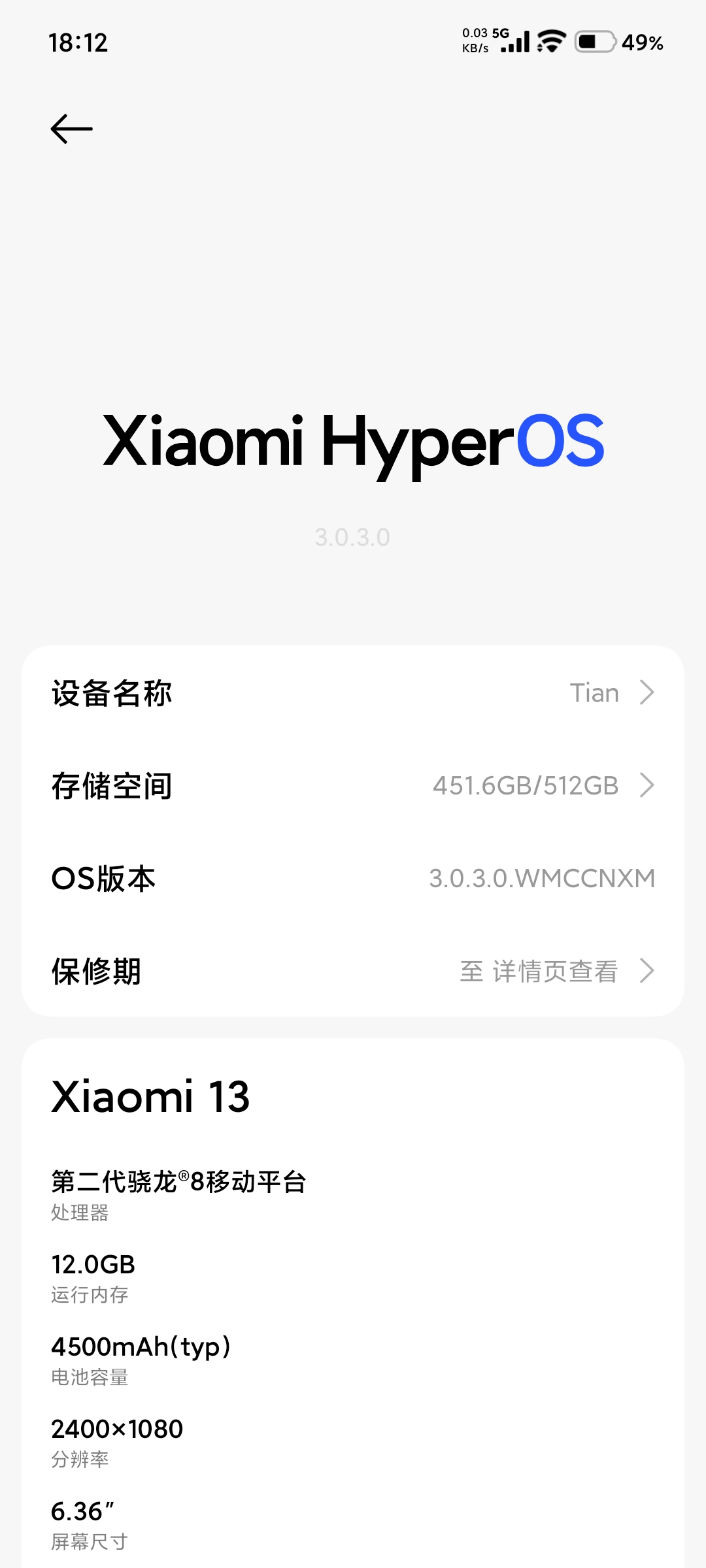
好的,我理解你对安装和注册 X(可能指 X (formerly Twitter))和 Telegram 的困惑。以下是一个非常详细、适合非IT技术背景用户的“傻瓜教学”指南,帮助你在小米13(澎湃OS 3.0)上完成安装与注册。
✅ 一、准备工作
1. 确保手机网络正常
- 打开“设置” > “移动数据”或“Wi-Fi”,确保你有稳定的互联网连接。
- 如果你使用了VPN,请确保它已经成功连接。
2. 打开“应用商店”
- 小米手机自带的是“小米应用商店”或“应用市场”。
- 打开它,准备下载应用。
✅ 二、安装 X(Twitter)
1. 打开“应用商店”
- 在手机主屏幕找到并打开“小米应用商店”或“应用市场”。
2. 搜索 X(Twitter)
- 在搜索栏输入 “X” 或 “Twitter”。
- 注意:X 是 Twitter 改名后的名称,所以你需要找的是 “X” 这个应用。
3. 下载并安装 X
- 点击“下载”按钮,等待安装完成。
- 安装完成后,点击“打开”即可进入 X 应用。
✅ 三、注册 X(Twitter)
1. 打开 X 应用
2. 点击“注册”
- 第一次打开时,会提示你注册账号。
- 点击“注册”按钮。
3. 输入手机号码
- 输入你的手机号码(注意:需是国际格式,如 +8613812345678)。
- 点击“下一步”。
4. 验证手机号码
- 系统会发送一条验证码到你的手机。
- 输入验证码后点击“确认”。
5. 设置用户名和密码
- 输入一个你喜欢的用户名(比如:yourname123)。
- 设置一个密码(建议包含字母和数字)。
- 点击“创建账户”。
6. 注册成功
- 你将看到欢迎页面,说明注册成功。
- 现在你可以开始使用 X 了。
✅ 四、安装 Telegram
1. 打开“应用商店”
2. 搜索 Telegram
- 在搜索栏输入 “Telegram”。
- 找到官方应用(通常显示为“Telegram”或“Telegram Messenger”)。
3. 下载并安装 Telegram
- 点击“下载”按钮,等待安装完成。
- 安装完成后,点击“打开”进入 Telegram。
✅ 五、注册 Telegram
1. 打开 Telegram 应用
2. 点击“注册”
- 第一次打开时,会提示你注册账号。
- 点击“注册”按钮。
3. 输入手机号码
- 输入你的手机号码(同样需要国际格式)。
- 点击“下一步”。
4. 验证手机号码
- 系统会发送一条验证码到你的手机。
- 输入验证码后点击“确认”。
5. 设置用户名和密码(可选)
- 你可以选择设置一个用户名(例如:yourname123)。
- 设置一个密码(建议包含字母和数字)。
- 点击“完成”。
6. 注册成功
- 你将看到欢迎页面,说明注册成功。
- 现在你可以开始使用 Telegram 了。
✅ 六、常见问题及解决方法
1. 无法下载 X 或 Telegram?
- 原因:可能是应用商店中没有这些应用。
- 解决方法:
- 使用浏览器访问官网下载 APK 文件(如 X 官网 或 Telegram 官网)。
- 保存 APK 文件后,点击文件进行安装(注意:需开启“允许未知来源应用”的权限)。
2. 注册时提示“手机号无效”?
- 原因:手机号格式不正确或未绑定国际区号。
- 解决方法:
- 确保手机号是国际格式,如 +8613812345678。
- 如果你使用的是虚拟号码,可能无法通过验证。
3. 无法收到验证码?
- 原因:网络不稳定或运营商限制。
- 解决方法:
- 确保网络畅通。
- 更换网络环境(如切换 Wi-Fi 和 移动数据)。
- 如果使用了 VPN,尝试关闭后再试。
✅ 七、总结:步骤一览
- 打开“小米应用商店”。
- 搜索并下载 X(Twitter)。
- 打开 X 并注册账号。
- 返回应用商店,搜索并下载 Telegram。
- 打开 Telegram 并注册账号。
- 完成注册后,即可正常使用。
📌 重要提示
- X 和 Telegram 都是国外服务,部分功能在中国大陆可能受限。
- 如果你使用了VPN,请确保其稳定运行,否则可能导致注册失败。
- 如遇到问题,可以尝试重启手机或更换网络环境再试。
如果你仍然无法操作,我可以提供具体的操作截图指导或直接给出下载链接,帮你一步步完成安装。欢迎继续提问!

 分享
分享
 创建了问题
4月14日
创建了问题
4月14日


