让 “紫雾凌寒” 来帮你回答,本回答结合 DeepSeek
如果还有问题,请评论或点击头像私信,如果有帮助到您, 请关注、采纳、点赞
1. 问题关键点分析
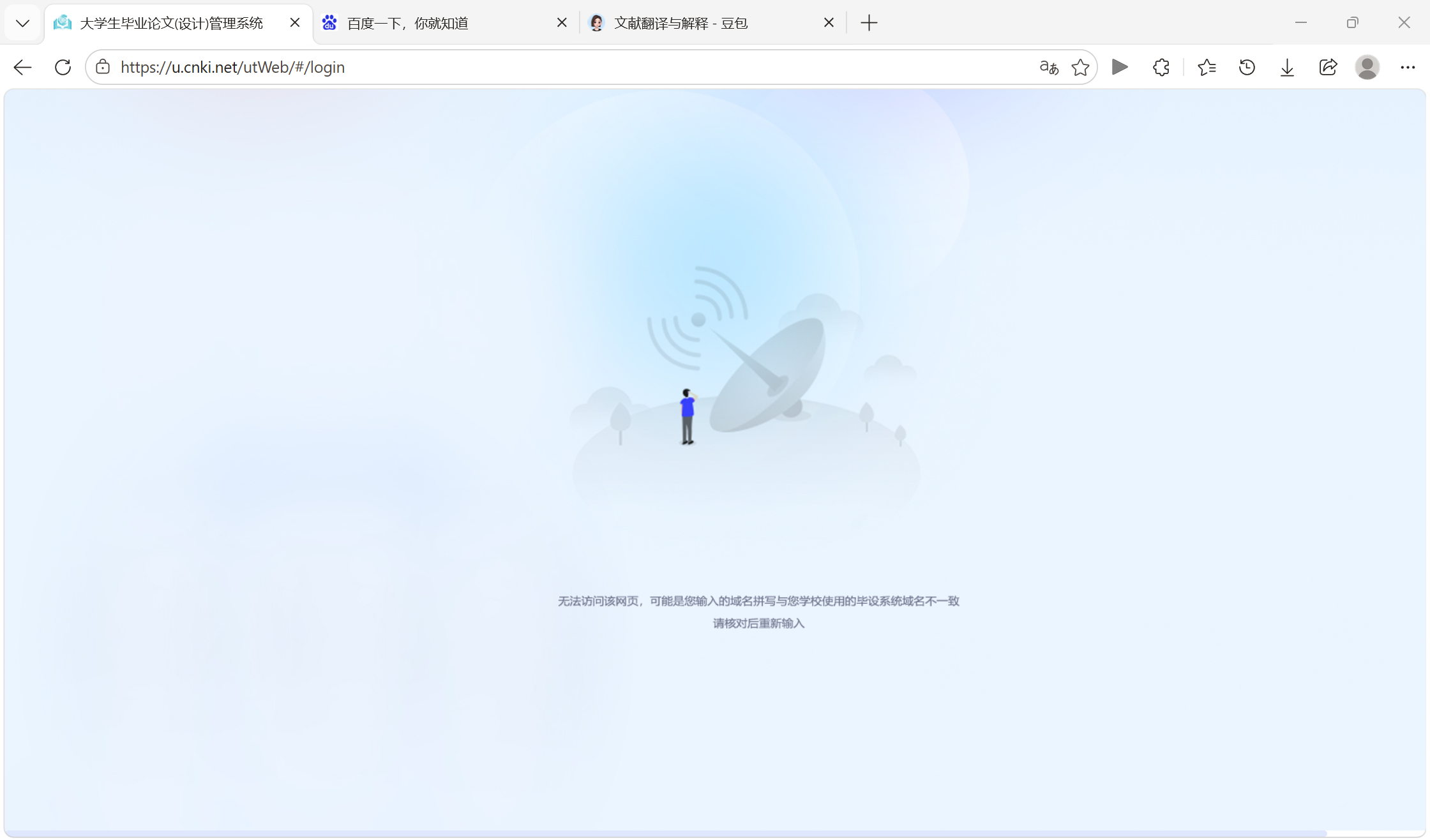
- 触发场景:配置「硅基流动API key」到「小书芽」后,电脑+手机双设备无法访问学校毕设网站
- 核心疑问:操作是否修改了网络环境(代理、DNS、VPN),导致脱离学校内网/教育网访问权限
- 常见错误方向:网络设置被篡改、DNS缓存冲突、VPN/代理屏蔽内网、学校防火墙拦截
2. 分步解决方案(可直接操作)
2.1 第一步:排除「软件/网络设置篡改」(最可能原因)
核心逻辑:硅基流动/小书芽可能开启了代理/VPN,导致设备脱离学校内网环境
操作步骤:
- 关闭所有相关软件:
1. 电脑端:彻底退出小书芽、硅基流动客户端(包括后台进程)
2. 手机端:关闭小书芽后台,卸载临时不用的硅基流动相关APP - 检查网络设置:
- Windows:设置→网络和Internet→代理→关闭「自动检测设置」「使用代理服务器」
- Mac:系统设置→网络→高级→代理→关闭所有代理选项
- 手机:设置→无线和网络→VPN→删除硅基流动相关VPN连接
2.2 第二步:清除网络缓存(解决缓存冲突)
操作命令(电脑端):
# Windows(cmd以管理员身份运行)
ipconfig /flushdns   # 清除DNS缓存
ipconfig /release    # 释放IP
ipconfig /renew      # 重新获取IP
netsh winsock reset  # 重置网络套接字(需重启电脑)

# Mac(终端)
sudo killall -HUP mDNSResponder  # 清除DNS缓存
sudo dscacheutil -flushcache
手机端:重启手机(最简单的缓存清除方式)
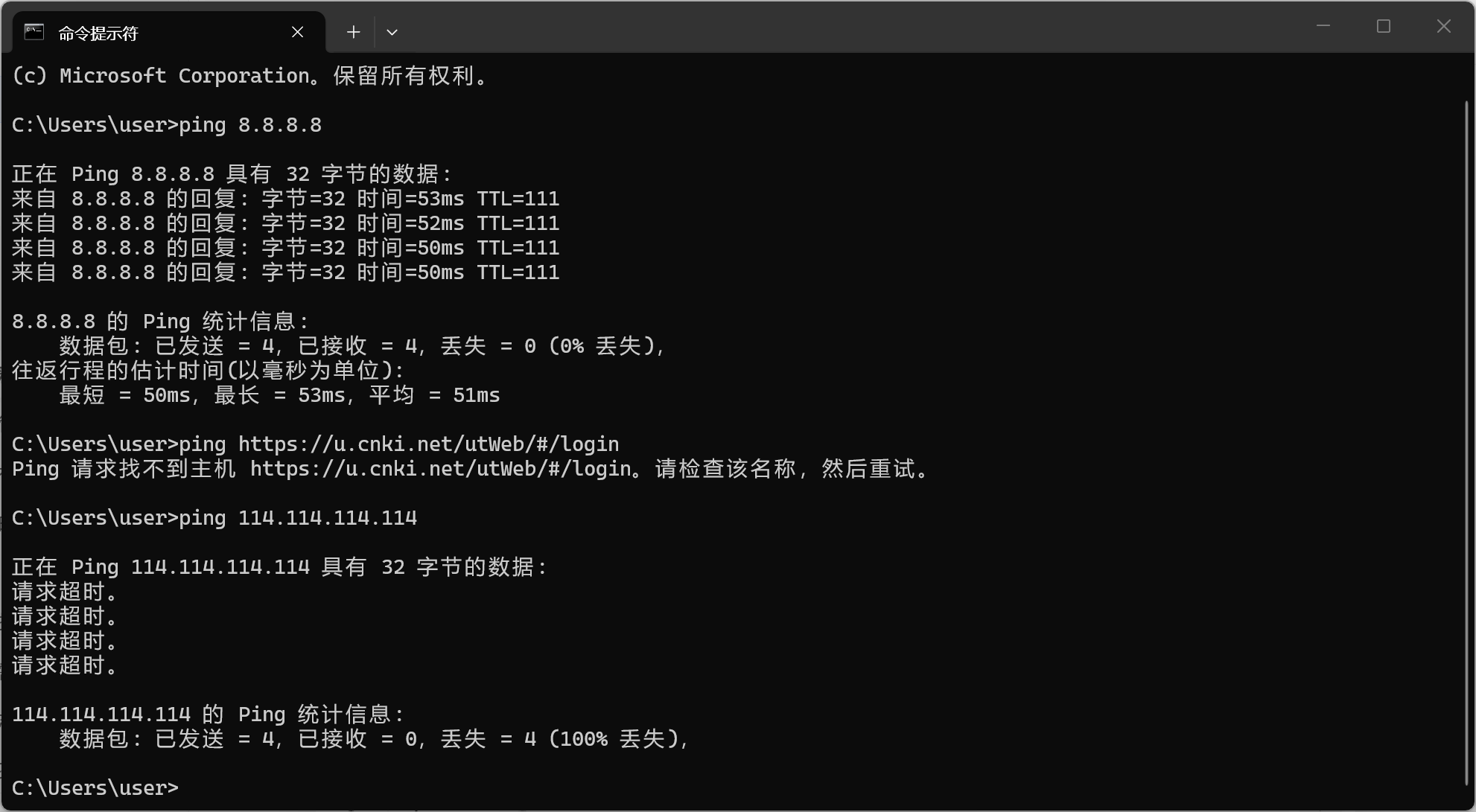
2.3 第三步:测试网络连通性(定位具体问题)
测试1:Ping学校网站IP(判断是否能访问服务器)
- 若知道学校毕设网站IP(比如
192.168.100.xxx),执行:
bash
ping 192.168.100.xxx - Ping不通:学校网络限制/设备网络配置错误
- Ping通但打不开:DNS解析错误/端口(80/443)被封
测试2:nslookup解析域名(判断DNS问题)
nslookup your-school-graduation.com # 替换为学校毕设域名
- 若返回「找不到服务器」:DNS被篡改,手动设置学校内网DNS(问管理员获取)
2.4 第四步:验证「网络环境」(排除学校服务器问题)
- 切换网络测试:用手机流量开热点,电脑连接热点后访问毕设网站
- 若能打开:说明原WiFi/校园网被修改,需重置WiFi设置
- 若仍打不开:联系学校管理员确认毕设服务器是否正常
3. 多种方案优缺点对比
| 方案 | 优点 | 缺点 |
|---|
| 关闭软件+重置网络设置 | 快速解决篡改问题 | 清除WiFi密码等自定义设置 |
| 清除缓存+修改DNS | 保留WiFi密码 | 需手动配置DNS(需知道学校DNS) |
| 切换网络测试 | 快速验证环境问题 | 依赖其他网络(比如手机流量) |
| 卸载相关软件 | 彻底排除软件干扰 | 需重新配置API(若后续要用) |
4. 总结
最可能的原因:小书芽/硅基流动开启了代理/VPN,导致设备脱离学校内网环境,无法访问毕设网站。
优先操作:
1. 关闭所有相关软件→重启设备
2. 切换手机热点测试→确认环境问题
3. 若仍不行,重置网络设置(电脑/手机)
若以上步骤无效,立即联系学校管理员(毕设网站可能涉及内网权限,需确认是否被防火墙拦截)。
希望以上解答对您有所帮助。如果您有任何疑问,欢迎在评论区提出。