2501_92932383 2026-04-16 16:09 采纳率: 0%
浏览 7

MAC外置硬盘运行win,装不上驱动

img


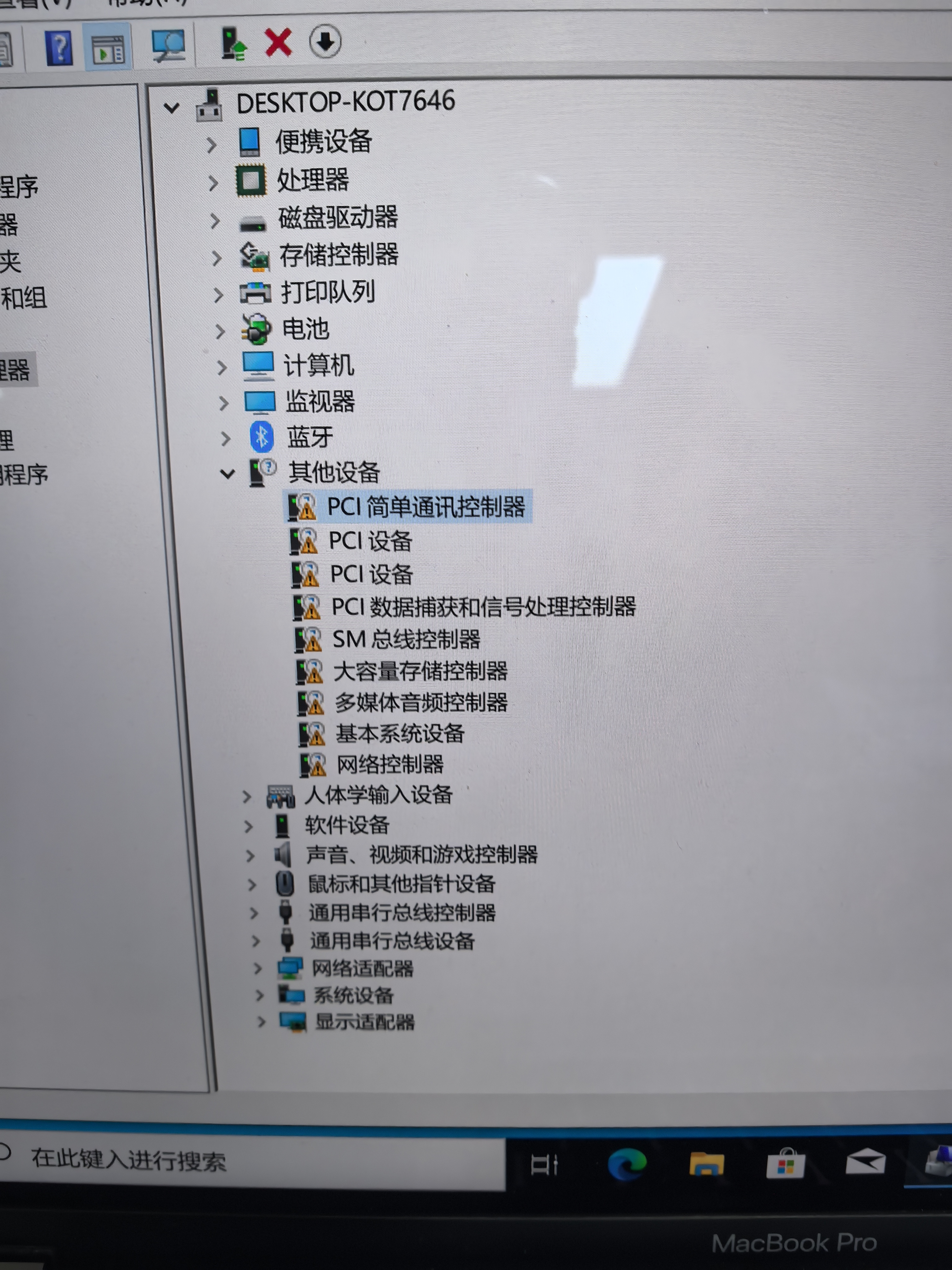
我的电脑是MacBook Pro,Intel芯片的,自己用机械盘做了个wtg,但是进了win以后驱动有问题,驱动是从mac下的,重下和检查了几遍,应该没有丢文件,结果就是驱动不了,这是什么原因呢(设备管理器里的其他设备都是黄色感叹号,右键点更新驱动了,弹窗说在我的计算机上没找到)(防火墙也都关了)

  • 写回答

3条回答 默认 最新

  • 檀越@新空间 2026-04-16 16:10
    关注

    下午好🌅🌅🌅
    本答案参考通义千问

    你遇到的问题是关于在 MacBook Pro(Intel芯片) 上使用外置硬盘安装 Windows 系统后,无法正确加载驱动程序 的问题。以下是详细的分析和解决方案:


    一、问题原因分析

    1. 驱动不兼容

    • 你提到驱动是从 macOS 下获取的,但 Windows 和 macOS 使用的是不同的驱动架构。
    • Windows 驱动不能直接从 macOS 获取,因为它们是为不同的操作系统编写的。

    2. 没有正确安装 Boot Camp 驱动

    • Mac 电脑(尤其是 Intel 芯片)在安装 Windows 时需要使用 Boot Camp 助手 来安装相应的驱动。
    • 如果你是手动创建的启动盘(如使用 WinToUSB 或其他工具),可能没有正确安装 Boot Camp 所需的驱动。

    3. 驱动未被识别或损坏

    • 即使你确认文件没有丢失,也可能是驱动文件损坏,或者设备管理器未能正确识别硬件。

    二、解决方案

    第一步:确保使用正确的引导方式

    建议使用官方推荐的 Boot Camp 方式安装 Windows。

    1. 使用 Boot Camp 助手

      • 打开“应用程序” > “实用工具” > “Boot Camp 助手”。
      • 按照向导步骤选择外置硬盘,并安装 Windows。
      • Boot Camp 会自动下载并安装所有必要的驱动。
    2. 避免使用第三方工具(如 WinToUSB)

      • 这些工具虽然可以制作启动盘,但不会自动安装 Mac 专用的 Windows 驱动。

    第二步:手动安装 Boot Camp 驱动

    如果已经用 Boot Camp 安装了 Windows,但驱动没装好,可以尝试以下方法:

    1. 插入 macOS 安装 USB 或光盘

      • 通常这个 USB 包含了 Boot Camp 所需的所有驱动。
    2. 打开设备管理器

      • 右键“此电脑” > “管理” > “设备管理器”。
    3. 更新驱动程序

      • 对于每个带有黄色感叹号的设备(如 USB 控制器、显卡等):
        • 右键 > “更新驱动程序” > “浏览我的计算机以查找驱动程序软件”。
        • 选择插入的 macOS 安装 USB 中的驱动目录(通常是 BootCamp\Drivers)。
    4. 按顺序安装驱动

      • 按照以下顺序安装驱动(可参考 Apple 官方文档):
        • Apple USB 3.0 驱动
        • Intel 显卡驱动
        • Realtek 音频驱动
        • Broadcom 网络驱动
        • Apple 鼠标/键盘驱动

    第三步:检查硬件是否被识别

    1. 查看设备管理器中的硬件状态

      • 如果某些设备显示为“未知设备”或“其他设备”,说明驱动未正确安装。
    2. 尝试重新安装驱动

      • 在设备管理器中右键设备 > “卸载设备” > 重启电脑 > 再次尝试安装驱动。

    第四步:确保 Windows 是完整安装

    1. 不要使用非官方系统镜像

      • 如果你使用的是第三方 Windows ISO 文件,可能会缺少 Boot Camp 驱动。
    2. 使用官方 Windows ISO 文件

      • 从 Microsoft 官网下载 Windows 10/11 ISO 文件,并通过 Boot Camp 安装。

    第五步:检查 BIOS 设置(如果支持)

    注意:MacBook Pro 不提供传统 BIOS,而是使用 UEFI 固件。

    • 你可以进入 系统偏好设置 > 关机 > 启动选项 来切换启动盘。
    • 确保外置硬盘被选为默认启动盘。

    三、代码示例(如有)

    如果你使用的是 WinToUSB 或类似工具,可以参考以下命令行方式安装驱动:

    # 假设你的 macOS 驱动位于 D:\BootCamp\Drivers
    # 在 Windows 中运行以下命令(管理员权限)
    pnputil.exe -i -a D:\BootCamp\Drivers\*.inf
    

    注意:此命令仅适用于某些特定驱动包,建议还是优先使用 Boot Camp 自动安装。


    四、总结

    | 步骤 | 内容 | |------|------| | 1 | 使用 Boot Camp 助手安装 Windows | | 2 | 插入 macOS 安装 USB 并手动安装驱动 | | 3 | 按照顺序安装 Boot Camp 驱动 | | 4 | 确保使用官方 Windows ISO 文件 | | 5 | 检查设备管理器中的硬件状态 |


    五、常见错误提示解释

    • “在我的计算机上没找到”:表示驱动文件路径错误或驱动未正确复制到 Windows 中。
    • 黄色感叹号:表示该设备没有正确安装驱动或驱动冲突。

    六、推荐资源


    如果你能提供更多细节(比如你使用的 Windows 版本、外置硬盘型号、Boot Camp 版本等),我可以进一步帮你定位问题。

    评论

报告相同问题?

问题事件

  • 创建了问题 4月16日