下午好🌅🌅🌅
本答案参考通义千问
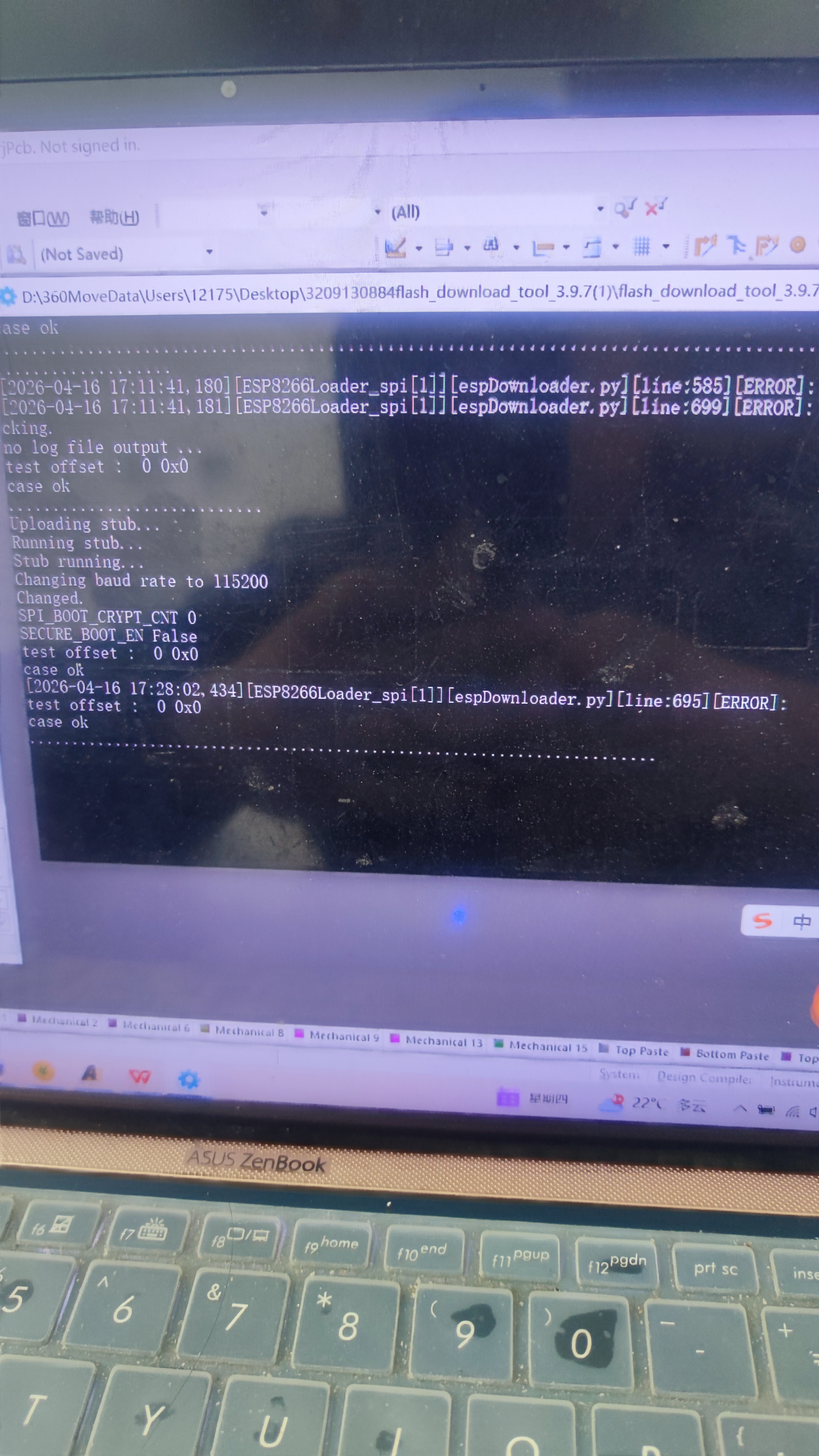
你提到的 ESP32-P4 无法烧写程序 的问题,可能涉及多个方面,包括硬件连接、烧写工具配置、固件兼容性等。以下是详细的排查与解决方案,重点部分已用 加粗 标注。
一、问题分析
1. 硬件连接问题
- USB转串口模块不支持ESP32-P4:ESP32-P4 是 ESP32 系列中较新的型号,某些 USB 转串口芯片(如 CH340)可能不兼容。
- 引脚连接错误:例如 GPIO0、GPIO2、VDD、GND 等关键引脚未正确连接。
- 电源不稳定:ESP32-P4 需要稳定的 3.3V 供电,电压波动可能导致烧写失败。
2. 烧写工具配置问题
- 烧写工具版本过旧:使用了不兼容 ESP32-P4 的 Arduino IDE 或 ESP-IDF 版本。
- 烧写模式设置错误:ESP32-P4 需要通过特定方式进入烧写模式(如按下 BOOT 键)。
- 烧写端口选择错误:没有选择正确的 COM 端口或串口适配器。
3. 固件/代码问题
- 编译错误或不兼容的固件:编译后的固件可能与 ESP32-P4 不兼容。
- Flash 写保护:某些情况下 Flash 被写保护,导致无法烧写。
二、解决方案
1. 检查硬件连接
✅ 确保以下连接正确:
- VDD 连接到 3.3V
- GND 连接到 GND
- TXD 连接到 USB 转串口模块的 RX
- RXD 连接到 USB 转串口模块的 TX
- GPIO0 连接到 GND(用于进入烧写模式)
- EN/REST 可以手动拉低(按住 RESET 键)
注意: 某些 ESP32-P4 开发板可能自带 USB 接口,无需外接 USB 转串口模块。
2. 使用正确的烧写工具
✅ 推荐使用以下工具:
- Arduino IDE(需安装 ESP32 插件)
- ESP-IDF(适用于更高级开发)
- esptool.py(命令行工具)
🔧 示例:使用 esptool.py 烧写固件
# 安装 esptool
pip install esptool

# 烧写固件(请根据实际路径修改)
esptool.py --port /dev/ttyUSB0 --baud 115200 write_flash -z 0x1000 your_firmware.bin
注意: 在烧写前,确保 ESP32-P4 处于烧写模式(GPIO0 接地,按住 RESET 键)
3. 检查烧写模式是否正确
✅ 进入烧写模式的方法:
-
手动方式:
- 按下 RESET 键(或按住 REST 引脚)
- 保持 GPIO0 接地
- 松开 RESET 键
- 开始烧写
-
自动方式(部分开发板支持):
- 使用 ESP32-P4 开发板时,通常在上传代码时会自动进入烧写模式。
4. 更新烧写工具和驱动
✅ 步骤如下:
- 更新 Arduino IDE 到最新版本。
- 安装最新的 ESP32 开发板支持包(通过 Boards Manager)。
- 安装 CH340 驱动(如果使用 CH340 芯片)。
- 确保使用的 ESP-IDF 版本 支持 ESP32-P4。
5. 检查固件是否兼容 ESP32-P4
✅ 确保以下几点:
- 编译时选择 ESP32-P4 作为目标设备。
- 使用的库和 API 是否支持 ESP32-P4。
- 固件大小不超过 ESP32-P4 的 Flash 容量(通常为 4MB)。
三、常见错误及解决方法
| 错误现象 | 原因 | 解决方法 |
|----------|------|----------|
| 烧写卡住 | USB 转串口不兼容 | 更换为 CP2102 或 FT232RL 模块 |
| 无法识别设备 | COM 端口未选中 | 在 IDE 中选择正确的 COM 端口 |
| 上传失败 | 固件不兼容 | 检查编译配置,确保目标为 ESP32-P4 |
| 无法进入烧写模式 | GPIO0 未接地 | 手动连接 GPIO0 到 GND |
四、示例:Arduino IDE 设置 ESP32-P4
- 打开 Arduino IDE。
- 进入 File > Preferences。
- 添加以下 URL 到 Additional Boards Manager URLs:
https://dl.espressif.com/dl/package_esp32_index.json
- 打开 Tools > Board > Boards Manager,搜索并安装 ESP32 by Espressif Systems。
- 选择 ESP32-P4 作为开发板。
- 选择正确的 Port 和 Upload Method(一般为 "ESP32 Download Tool")。
五、总结
重点提示:
- 确保硬件连接正确,尤其是 GPIO0 和 VDD。
- 使用兼容的烧写工具和驱动,如 esptool.py 或 Arduino IDE。
- 确认固件兼容 ESP32-P4,避免因平台不匹配导致烧写失败。
如果你能提供具体的错误信息或使用的开发板型号,我可以进一步帮你定位问题。

 分享
分享
 创建了问题
4月16日
创建了问题
4月16日

