下午好🌅🌅🌅
本答案参考通义千问
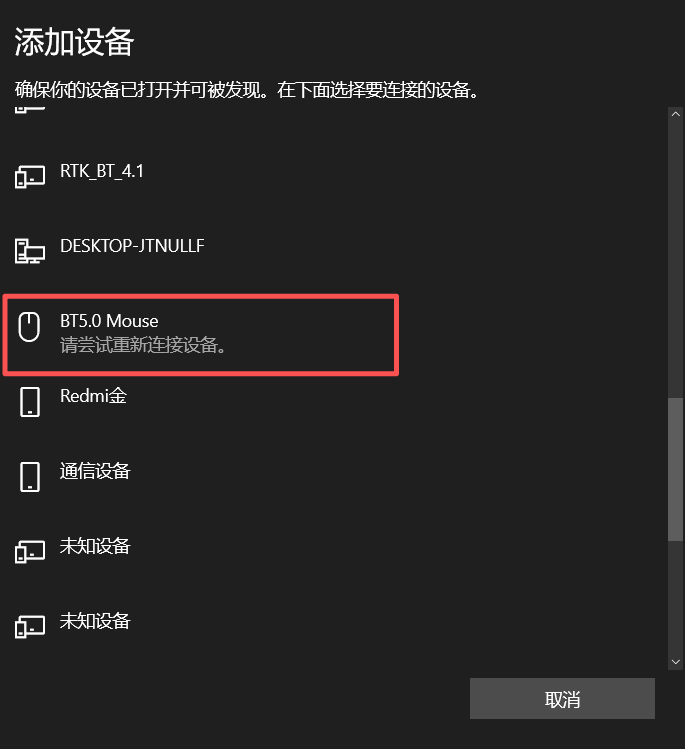
你的Win10电脑无法连接蓝牙鼠标,可能是由多种原因导致的。下面我将详细分析可能的原因,并提供详细的解决方案。
一、常见原因分析
- 蓝牙功能未开启或损坏
- 驱动程序不兼容或过时
- 设备未进入配对模式
- 系统设置问题(如电源管理限制)
- 硬件故障(如蓝牙模块损坏)
- 其他设备干扰或冲突
二、解决方案(按优先级排序)
1. 确保蓝牙功能已启用
- 打开“设置” > “设备” > “蓝牙和其他设备”
- 确认蓝牙开关是开启状态。
- 如果蓝牙没有显示,可能是硬件问题或驱动问题。
2. 检查设备是否进入配对模式
- 蓝牙鼠标通常需要长按鼠标底部的配对按钮几秒,直到指示灯闪烁。
- 不同品牌的鼠标操作方式略有不同,请参考说明书。
3. 更新/重装蓝牙驱动
- 步骤如下:
- 右键点击“开始菜单” > 选择“设备管理器”
- 展开“蓝牙”选项,右键点击你的蓝牙适配器
- 选择“更新驱动程序” > 选择“自动搜索更新的驱动程序”
- 如果没有更新,可以尝试卸载驱动后重新安装:
- 右键点击蓝牙设备 > 选择“卸载设备”
- 重启电脑后系统会自动重新安装驱动
注意: 若你使用的是第三方蓝牙适配器(如USB蓝牙dongle),请确认其驱动是否正确安装。
4. 运行蓝牙疑难解答工具
- Windows自带了疑难解答工具,可帮助识别并修复蓝牙连接问题:
- 打开“设置” > “网络和 Internet” > “状态” > “疑难解答”
- 运行“蓝牙”相关的疑难解答
5. 禁用电源管理中的节能设置
- 步骤如下:
- 在“设备管理器”中找到你的蓝牙设备
- 右键点击 > 选择“属性”
- 切换到“电源管理”选项卡
- 取消勾选“允许计算机关闭此设备以节约电源”
- 点击“确定”
6. 检查Windows更新
- 有时系统更新可以修复蓝牙相关的问题:
- 打开“设置” > “更新和安全” > “Windows 更新”
- 检查是否有可用更新并安装
7. 尝试在安全模式下连接
- 有时第三方软件或驱动冲突会导致蓝牙无法工作:
- 重启电脑,按住
Shift 键进入“高级启动” > 选择“安全模式” - 在安全模式下尝试连接蓝牙鼠标
- 如果能连接,则说明有其他软件或驱动冲突
8. 检查BIOS/UEFI设置
- 有些笔记本电脑的BIOS/UEFI中可以手动启用或禁用蓝牙模块:
- 重启电脑,进入BIOS(通常是F2/F12/ESC)
- 查找“Bluetooth”选项,确保它是启用状态
9. 尝试更换USB端口或外接蓝牙适配器
- 如果你是通过USB接口连接的蓝牙适配器,尝试更换一个USB端口
- 如果仍然无法连接,考虑使用外置蓝牙适配器(如TP-Link UB400等)
10. 重置蓝牙设备
- 在“设置” > “设备” > “蓝牙和其他设备”中
- 找到你的蓝牙鼠标,点击“移除设备”
- 然后再次尝试配对
三、如果以上方法都无效怎么办?
1. 检查硬件是否损坏
- 尝试将蓝牙鼠标连接到其他电脑,看是否正常工作
- 如果其他电脑也无法连接,说明鼠标本身有问题
- 如果只有当前电脑无法连接,可能是蓝牙模块损坏
2. 联系厂商支持
- 如果你使用的是品牌电脑(如戴尔、联想、惠普等),建议联系他们的技术支持
- 提供你的电脑型号和蓝牙鼠标型号,以便获得更精准的帮助
四、代码示例(如有需要)
如果你是开发者,或者想通过命令行调试蓝牙设备,可以使用以下 PowerShell 命令:
# 检查蓝牙设备列表
Get-PnpDevice -Class Bluetooth

# 重置蓝牙服务
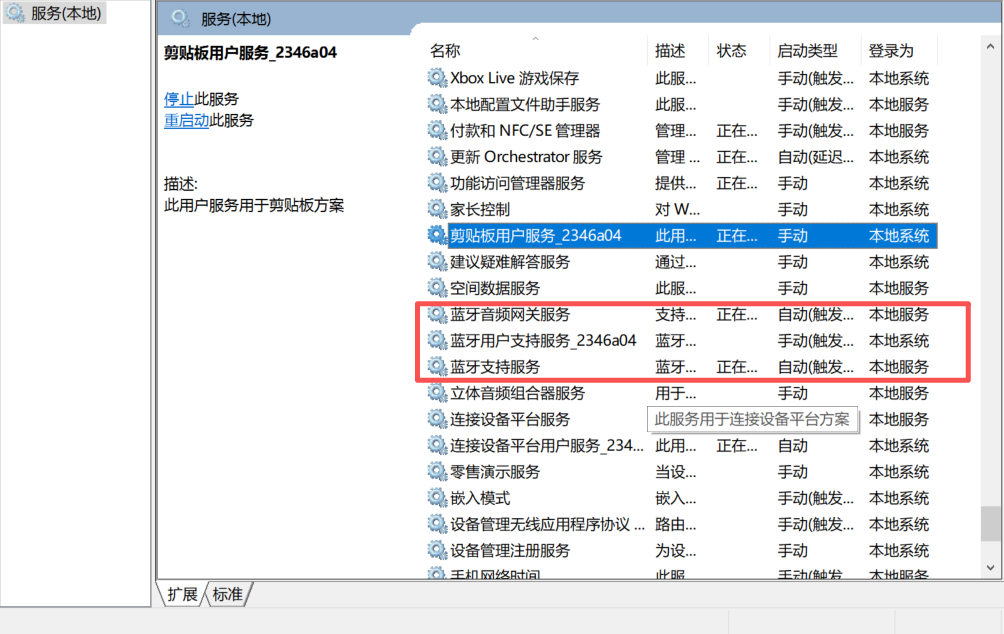
net stop bthserv
net start bthserv
五、总结
| 问题类型 | 解决方案 |
|----------|-----------|
| 蓝牙未开启 | 检查设置中蓝牙开关 |
| 驱动问题 | 更新或重装蓝牙驱动 |
| 设备未配对 | 确保鼠标进入配对模式 |
| 电源管理 | 禁用节能模式 |
| 系统问题 | 运行疑难解答或更新系统 |
如果你愿意提供更多细节(如电脑型号、蓝牙鼠标型号、是否曾成功连接过等),我可以进一步帮你定位问题。

 分享
分享
 创建了问题
4月17日
创建了问题
4月17日

