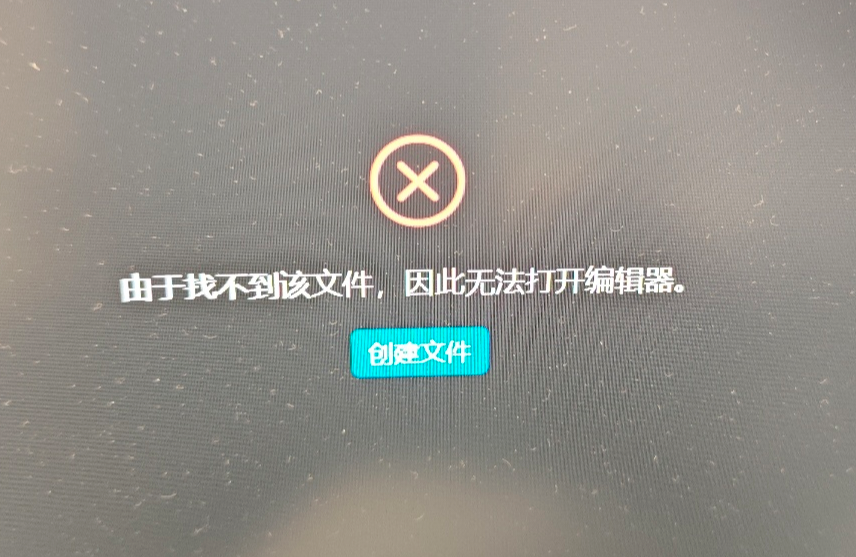
求解决方法,我在VS code中 在打开文件夹的VS code文件下创建了一个用来存放代码的文件夹 然后又在这个文件夹中新建了一个 HTML格式的文件 我非常确定 我点了保存 但是当我关闭VS code在打开它的时候 显示“由于找不到该文件 因此无法打开编辑器 ” 想请教一下各位这种情况该怎么解决啊,感谢感谢
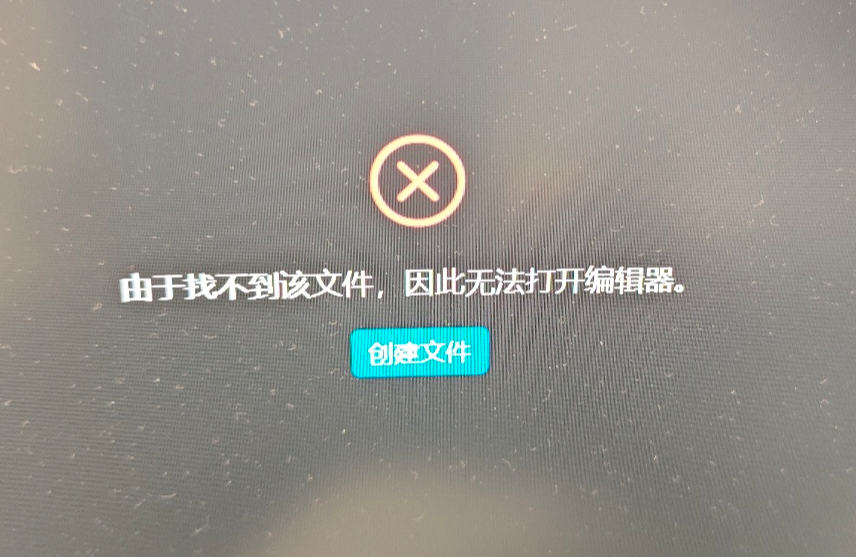

求解决方法,我在VS code中 在打开文件夹的VS code文件下创建了一个用来存放代码的文件夹 然后又在这个文件夹中新建了一个 HTML格式的文件 我非常确定 我点了保存 但是当我关闭VS code在打开它的时候 显示“由于找不到该文件 因此无法打开编辑器 ” 想请教一下各位这种情况该怎么解决啊,感谢感谢
 分享
分享
晚上好🌙🌙🌙
本答案参考通义千问
你遇到的问题是:在 VS Code 中保存的文件在关闭后重新打开时丢失或无法找到,这可能是由以下几个原因导致的。以下是详细的分析和解决方案:
检查文件是否真的存在:
确认保存路径是否正确:
File > Open Folder... 重新打开项目文件夹,再查看文件是否存在。File > Open Folder... 来打开你的项目文件夹。避免使用 .vscode 文件夹覆盖项目结构:
.vscode 文件夹,并在里面设置了 settings.json 或 tasks.json,请确保这些配置不会干扰文件的加载。检查 files.exclude 配置:
settings.json(快捷键 Ctrl + ,),查看是否有类似以下配置:
"files.exclude": {
    "**/html/*.html": true
}
清除缓存:
%APPDATA%\Code~/Library/Application Support/Code~/.config/Code卸载并重新安装 VS Code:
确保你有权限访问该文件夹:
检查磁盘空间:
如果你使用的是某些插件或自定义配置,可能会导致文件不显示。例如,如果你使用了 file-explorer 插件,可以尝试修改其配置:
{
  "explorer.fileTree": {
    "exclude": {
      "**/.git": true,
      "**/node_modules": true,
      "**/*.log": true
    }
  }
}
如果上面的配置中包含了你创建的 HTML 文件,那么它会被排除掉,从而无法看到。
| 问题 | 解决方案 |
|------|----------|
| 文件未保存或路径错误 | 检查文件是否真实存在,确认保存路径 |
| VS Code 打开的不是项目文件夹 | 使用 File > Open Folder... 打开整个文件夹 |
| 配置文件错误 | 检查 settings.json 和 .vscode 目录 |
| 缓存或权限问题 | 清除缓存或重新安装 VS Code |
| 文件被隐藏或排除 | 修改 files.exclude 或插件配置 |
Open Folder 打开项目文件夹。settings.json 是否有误配置。如果你能提供更具体的错误信息或截图,我可以进一步帮你定位问题。希望以上方法能解决你的问题!
分享 已结题
(查看结题原因) 4月17日
创建了问题
4月17日
已结题
(查看结题原因) 4月17日
创建了问题
4月17日


