ペ小小怪プ 2026-04-18 08:44 采纳率: 0%
浏览 4

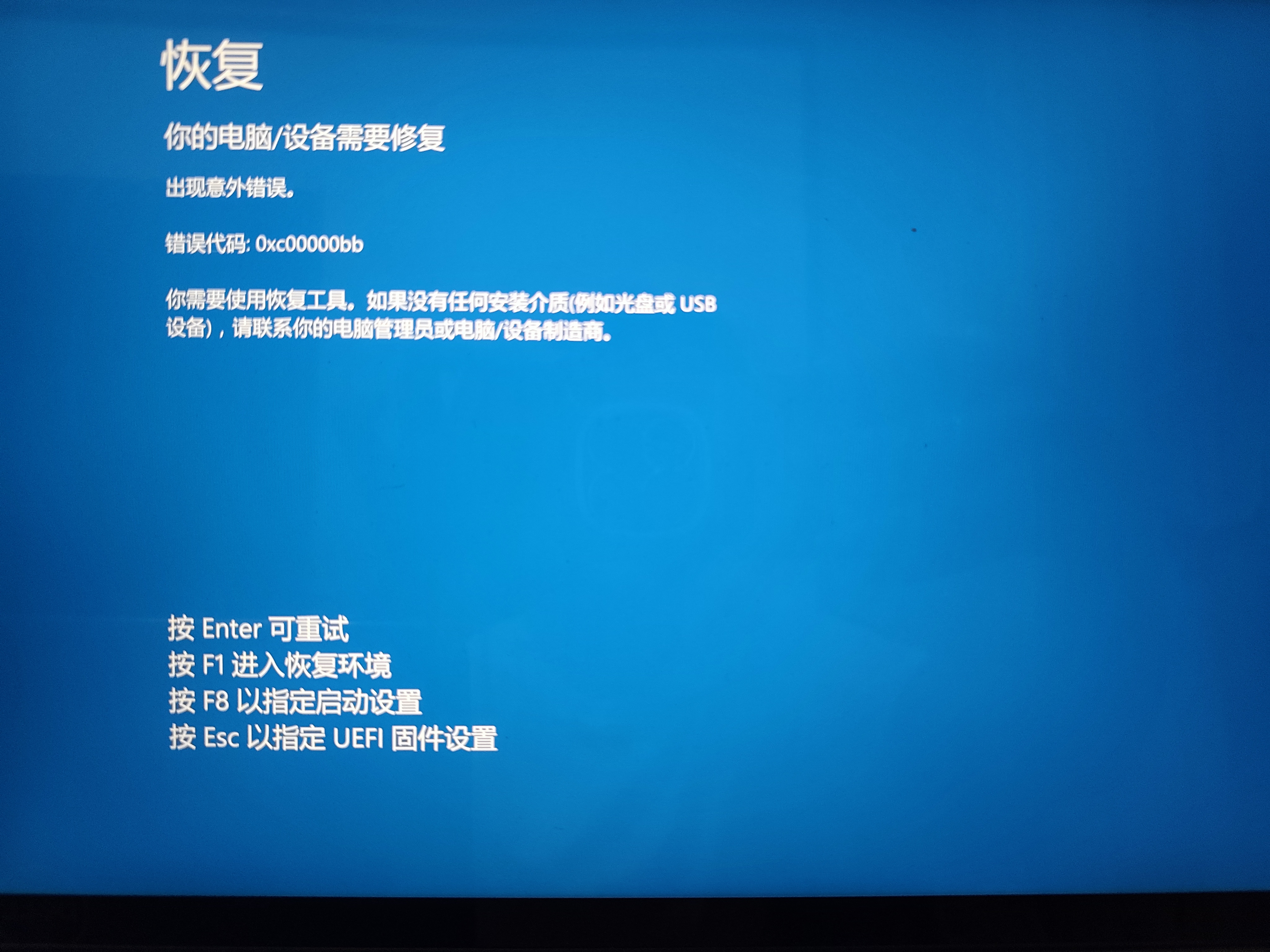
电脑打开显示恢复界面

img


电脑显示恢复,页面显示需要使用恢复工具,按Enter重试,按F1进入恢复环境

  • 写回答

3条回答 默认 最新

  • 檀越@新空间 2026-04-18 08:45
    关注

    上午好☀️☀️☀️️
    本答案参考通义千问

    当电脑在启动时显示“恢复界面”,并提示“需要使用恢复工具,按 Enter 重试,按 F1 进入恢复环境”,这通常意味着系统无法正常启动,可能由于以下原因:


    🧩 可能的原因分析

    1. 系统文件损坏或丢失
    2. 硬盘错误(如坏道、分区表错误)
    3. 引导记录损坏
    4. Windows 恢复环境(WinRE)被触发
    5. 硬件问题(如内存、硬盘故障)

    解决方案步骤

    1. 尝试进入恢复环境(按 F1)

    • 在恢复界面上,按 F1 键进入 Windows 恢复环境(WinRE)。
    • 如果成功进入,说明系统存在启动问题,但硬件可能没有大问题。

    2. 使用内置的修复工具进行修复

    • 在 WinRE 中,选择 “疑难解答” > “高级选项” > “启动修复”
    • 系统会尝试自动修复启动问题。

    3. 使用命令提示符执行修复命令

    • 在 WinRE 的 “高级选项” > “命令提示符” 中,输入以下命令并按回车:

      bootrec /fixmbr
      bootrec /fixboot
      bootrec /scanos
      bootrec /rebuildbcd
      
    • 这些命令的作用:

      • /fixmbr:修复主引导记录(MBR)
      • /fixboot:修复引导扇区
      • /scanos:扫描所有操作系统
      • /rebuildbcd:重建引导配置数据(BCD)

    4. 检查硬盘健康状态

    • 使用 chkdsk 命令检查硬盘错误:
      chkdsk C: /f /r
      
    • 如果硬盘有严重错误,可能需要更换硬盘。

    5. 重置或重装系统

    • 如果以上方法无效,可以考虑:
      • 重置系统(保留个人文件):
        • 在 WinRE 中选择 “疑难解答” > “重置此电脑”
      • 全新安装系统(彻底解决问题):
        • 使用 USB 安装盘重新安装 Windows

    🔧 如果无法进入 WinRE 的情况

    • 尝试强制重启:多次重启电脑,有时可以触发 WinRE。
    • 使用 Windows 安装介质:插入 U 盘或光盘,从该设备启动,进入 WinRE。
    • BIOS 设置:检查 BIOS 中的启动模式是否为 UEFILegacy,确保与系统兼容。

    📌 注意事项

    • 备份重要数据:在进行任何系统修复前,请确保已备份重要数据。
    • 检查硬件问题:如果频繁出现此问题,可能是硬盘或内存故障,建议使用工具检测硬件健康状态。

    💡 总结

    | 步骤 | 内容 | |------|------| | 1 | 按 F1 进入恢复环境 | | 2 | 使用“启动修复”工具 | | 3 | 执行 bootrec 命令修复引导 | | 4 | 检查硬盘错误(chkdsk) | | 5 | 重置或重装系统 |


    如果你能提供更详细的错误信息(如具体的提示文字、系统版本等),我可以给出更精准的解决方案。

    评论

报告相同问题?

问题事件

  • 创建了问题 4月18日