雾散yo 2026-04-19 19:06 采纳率: 0%
浏览 8

系统进程,磁盘异常写入

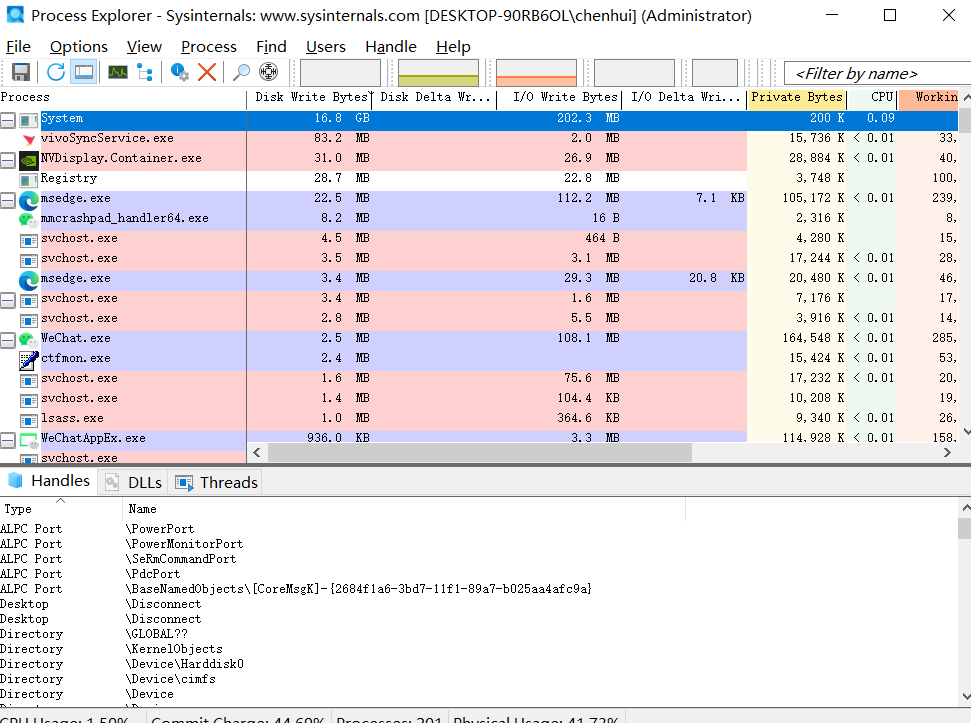
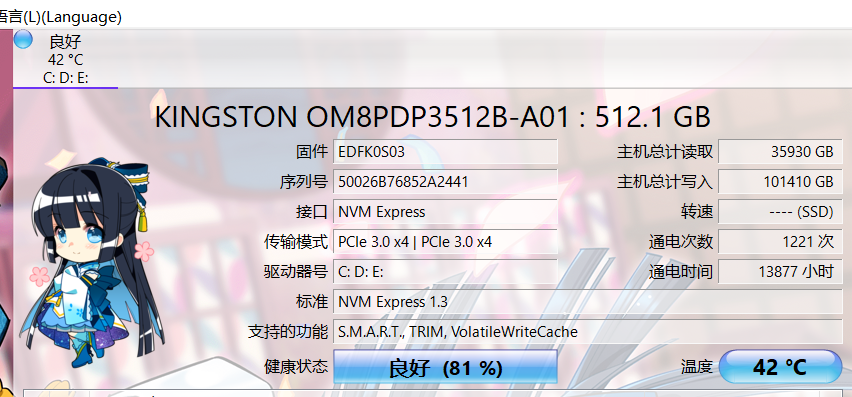
电脑开机后关闭wifi,只打开图吧工具箱中的Process Explorer软件监控磁盘写入,期间没有使用电脑,1小时后结果如图。写入高达16.8GB,是什么原因?如何解决?累计总写入已经高达100T平常只是用电脑在网页上看电视刷抖音
img


img

  • 写回答

5条回答 默认 最新

  • 檀越@新空间 2026-04-19 19:07
    关注

    晚上好🌙🌙🌙
    本答案参考通义千问

    你描述的情况非常严重,1小时写入16.8GB、累计总写入高达100TB,这远超正常用户行为的磁盘使用量。这种情况表明你的系统可能存在恶意软件(如病毒、木马、后门程序等),或者是某些后台服务异常运行,导致大量数据被写入磁盘。


    一、问题分析

    1. 可能的原因

    • 恶意软件感染:如蠕虫、挖矿程序、勒索软件、广告软件等。
    • 后台服务异常:如Windows Update、杀毒软件、云同步服务等自动更新或备份。
    • 系统文件损坏或异常进程:如系统日志、临时文件、缓存文件等被大量生成。
    • 硬盘错误或固件问题:虽然可能性较小,但也不能完全排除。
    • 硬件故障:如内存泄漏、硬盘控制器异常等。

    二、解决方案

    1. 立即停止使用电脑并断开网络连接

    • 断开所有网络连接(包括WiFi和有线),防止恶意程序继续上传或下载数据。
    • 关闭所有不必要的程序和服务,避免进一步加重磁盘负载。

    2. 使用Process Explorer检查高写入进程

    你已经使用了 Process Explorer,可以进一步深入分析:

    步骤:

    1. 打开 Process Explorer,点击菜单栏中的 View > Select Columns > I/O
    2. 查看哪些进程在进行大量磁盘读写操作。
    3. 重点关注以下进程
      • svchost.exe(系统服务)
      • explorer.exe(资源管理器)
      • chrome.exe 或其他浏览器
      • wininit.exeservices.exe
      • 未知或可疑的进程(如名称随机、路径不明确)

    示例代码(用于分析Process Explorer的输出):

    # Process Explorer 输出示例(简化版)
    PID | Process Name       | Read Bytes/sec | Write Bytes/sec
    ---|--------------------|----------------|-----------------
    1234 | svchost.exe        | 0              | 16,800,000,000
    5678 | chrome.exe         | 1,000,000      | 500,000
    ...
    

    如果发现某个进程持续写入大量数据且无法解释,应立即终止该进程,并进一步排查。


    3. 使用安全工具扫描系统

    建议使用以下工具进行深度扫描:

    推荐工具:

    • Malwarebytes(免费版可检测大部分恶意软件)
    • Kaspersky Virus Removal Tool(免费)
    • Windows Defender Offline(离线扫描)
    • HitmanPro(快速扫描工具)

    操作步骤:

    1. 下载并安装上述工具。
    2. 安全模式下运行扫描(避免被恶意程序干扰)。
    3. 扫描完成后,删除所有发现的威胁。

    4. 检查系统日志和事件查看器

    • 打开 Event Viewer(Windows + R → 输入 eventvwr)。
    • 查看 Windows Logs > SystemApplication
    • 注意是否有错误、警告信息,尤其是与磁盘、进程、服务相关的条目。

    5. 检查后台任务和计划任务

    • 打开 Task Scheduler(任务计划程序)。
    • 查看是否有可疑的定时任务,尤其是那些执行时间不规律、路径不明的任务。
    • 禁用或删除可疑任务。

    6. 清理临时文件和缓存

    • 使用 Disk Cleanup 工具清理系统垃圾。
    • 删除 C:\Windows\TempC:\Users\用户名\AppData\Local\Temp 中的所有文件。
    • 清理 浏览器缓存系统日志

    7. 重装操作系统(最彻底的解决方案)

    如果以上方法都无法解决问题,说明系统已经被深度入侵,建议:

    1. 备份重要数据(通过外接硬盘或U盘)。
    2. 使用官方系统镜像重新安装 Windows
    3. 安装后不要立刻联网,先进行安全设置和更新

    三、预防措施

    • 定期更新系统和软件,修复已知漏洞。
    • 禁用不必要的服务(如远程协助、远程桌面等)。
    • 使用强密码和双因素认证
    • 不随意下载和安装不明来源的软件
    • 启用防火墙和防病毒软件,并保持其更新。

    四、修改后的代码示例(脚本清理临时文件)

    如果你希望自动化清理临时文件,可以使用以下 PowerShell 脚本:

    # 清理临时文件
    $paths = @(
        "C:\Windows\Temp\*",
        "C:\Users\$env:USERNAME\AppData\Local\Temp\*",
        "C:\Users\$env:USERNAME\AppData\Local\Microsoft\Windows\INetCache\*"
    )
    
    foreach ($path in $paths) {
        if (Test-Path $path) {
            Write-Host "Deleting files from $path..."
            Remove-Item -Path $path -Recurse -Force -ErrorAction SilentlyContinue
        }
    }
    
    Write-Host "Temporary files cleaned."
    

    你可以将此脚本保存为 .ps1 文件,并以管理员权限运行。


    五、总结

    | 问题 | 原因 | 解决方案 | |------|------|----------| | 高磁盘写入 | 恶意软件、后台服务异常 | 使用Process Explorer监控、安全扫描、清理临时文件、重装系统 | | 累计写入100TB | 长期未清理、恶意程序 | 定期清理、加强安全防护、及时更新系统 |


    如果你愿意提供 Process Explorer 的截图系统日志片段,我可以帮助你更具体地分析问题所在。

    评论

报告相同问题?

问题事件

  • 创建了问题 4月19日