纸老虎抹点药 2026-04-19 21:46 采纳率: 0%
浏览 5

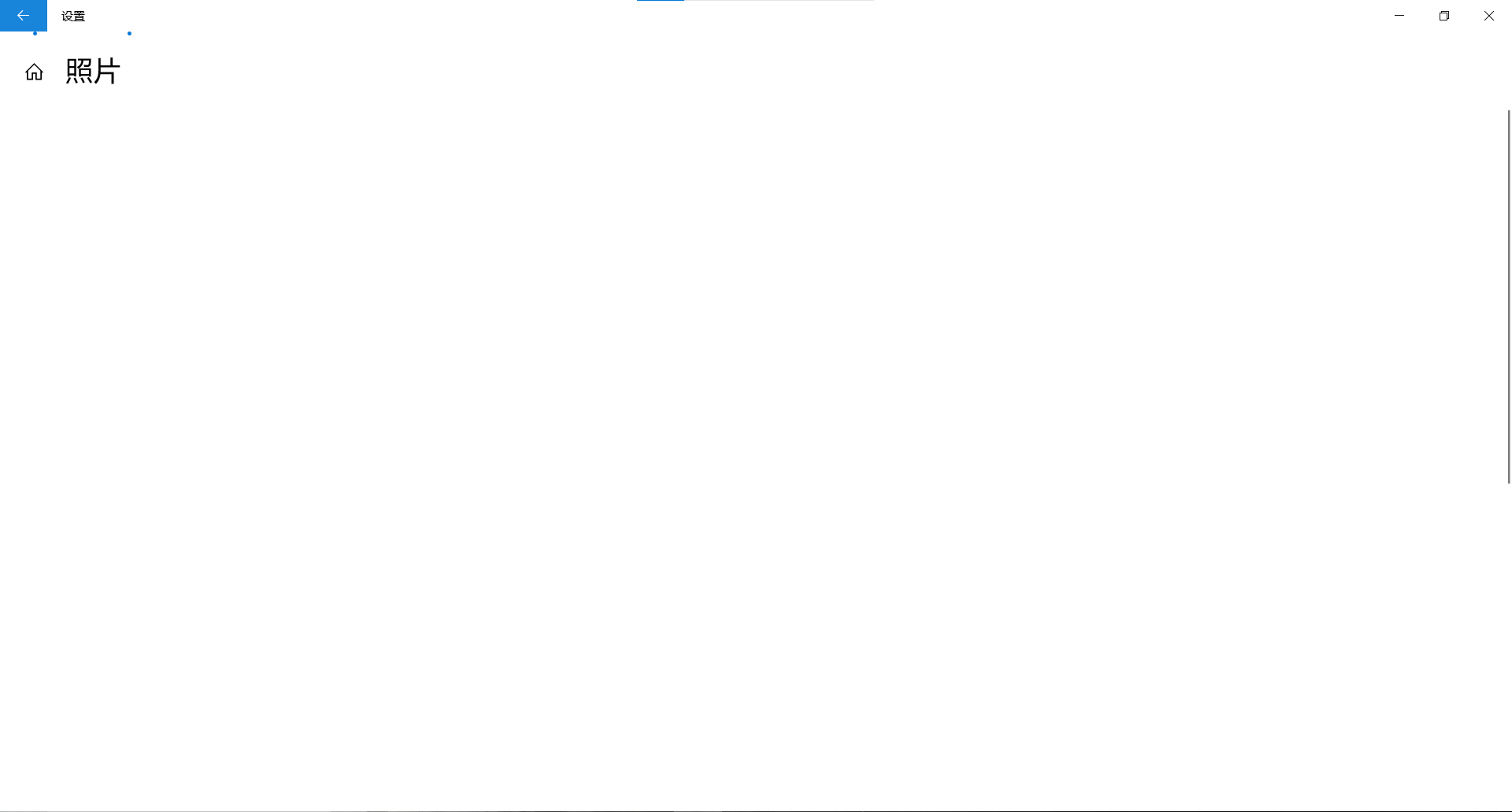
笔记本win10照片怎么样都打不开,在设置里找到照片的高级选项想要修改,但是一直在加载空白一片

伙伴们,笔记本win10照片怎么样都打不开,在设置里找到照片的高级选项想要修改,但是一直在加载空白一片,求解答!😢
img

  • 写回答

4条回答 默认 最新

  • 檀越@新空间 2026-04-19 21:47
    关注

    晚上好🌙🌙🌙
    本答案参考通义千问

    你遇到的问题是 Windows 10 的“照片”应用无法打开,且在设置中进入“高级选项”时一直加载空白。这种情况可能是由于系统文件损坏、应用缓存问题或系统更新异常导致的。

    以下是详细的解决方案,按优先级排序:


    一、尝试重启“照片”应用和系统

    1. 关闭并重新启动“照片”应用

      • Ctrl + Shift + Esc 打开任务管理器。
      • 在“进程”标签下找到 “照片” 应用(可能显示为 “Photos”)。
      • 右键点击它,选择 “结束任务”
      • 再次从开始菜单中打开“照片”应用。
    2. 重启电脑

      • 有时候简单的重启可以解决临时性的问题。

    二、运行系统文件检查工具(SFC /scannow)

    1. 以管理员身份打开命令提示符

      • Win + S,输入 “cmd”
      • 右键点击 “命令提示符”,选择 “以管理员身份运行”
    2. 执行以下命令

      sfc /scannow
      
      • 系统会自动扫描并修复损坏的系统文件。
      • 这个过程可能需要几分钟,请耐心等待。
    3. 重启电脑后再次测试“照片”应用


    三、重置或重新安装“照片”应用

    方法一:使用 PowerShell 重置应用

    1. 以管理员身份打开 PowerShell

      • Win + S,输入 “PowerShell”,右键点击并选择 “以管理员身份运行”
    2. 执行以下命令

      Get-AppXPackage | Where-Object { $_.Name -like "*Microsoft.Windows.Photos*" } | Foreach { Add-AppxPackage -Path $_.InstallLocation\AppxManifest.xml -DisableDevelopmentMode }
      
      • 这将重新安装“照片”应用。

    方法二:通过 Microsoft Store 重新安装

    1. 打开 Microsoft Store
    2. 搜索 “Photos”
    3. 如果有“重新安装”按钮,点击它;如果没有,可以先卸载再重新安装。

    四、清除“照片”应用的缓存

    1. 打开文件资源管理器,输入以下路径并回车:

      %localappdata%\Microsoft\Windows\Photography
      
    2. 删除该文件夹中的所有内容(注意:这会清除你的照片历史记录和缓存)。

    3. 重启“照片”应用


    五、检查系统更新

    1. 打开 设置 > 更新和安全 > Windows 更新
    2. 点击 “检查更新”,确保系统是最新的。
    3. 如果有可用更新,安装后重启电脑。

    六、创建新用户账户测试

    1. 创建一个新用户账户

      • 打开 设置 > 账户 > 家庭和其他人员 > 添加其他人
      • 创建一个新的本地账户或 Microsoft 账户。
    2. 使用新账户登录后,尝试打开“照片”应用。

      • 如果新账户可以正常打开,则说明原账户的配置文件有问题。

    七、执行系统还原或重置系统(最后手段)

    如果以上方法都无效,可能是系统文件严重损坏。

    1. 使用系统还原点

      • 打开 控制面板 > 系统和安全 > 系统 > 系统保护 > 系统还原
      • 选择一个之前的时间点进行还原。
    2. 重置 Windows 10

      • 打开 设置 > 更新和安全 > 恢复 > 重置此电脑
      • 选择 “保留我的文件”“删除所有内容”,根据需求操作。

    🛠️ 补充说明:修改“照片”高级选项的代码(如需)

    如果你希望在代码中修改“照片”应用的某些行为(比如默认程序),可以通过注册表或组策略来实现,但通常不建议普通用户直接修改注册表。

    如果你是开发者,想要在代码中控制“照片”应用的行为,可以参考以下方式(仅限特定场景):

    // 示例:使用 C# 启动照片应用
    Process.Start("ms-appx:///Microsoft.Windows.Photos/appxmanifest.xml");
    

    注意:这种方式通常用于 UWP 应用开发,普通用户无需使用。


    🔚 总结

    | 步骤 | 描述 | |------|------| | 1 | 重启“照片”应用和系统 | | 2 | 运行 sfc /scannow 修复系统文件 | | 3 | 重置或重新安装“照片”应用 | | 4 | 清除“照片”应用缓存 | | 5 | 检查并安装系统更新 | | 6 | 创建新用户账户测试 | | 7 | 系统还原或重置系统 |


    如果你仍然无法解决问题,建议提供更详细的信息,例如:

    • 是否有错误提示?
    • 是否尝试过其他图片查看器(如画图、Edge 浏览器)?
    • 是否最近进行了系统更新或软件安装?

    我会根据这些信息进一步帮助你定位问题!

    评论

报告相同问题?

问题事件

  • 创建了问题 4月19日