Simplante 2026-04-20 02:11 采纳率: 0%
浏览 5

笔记本外接显示器突然黑屏+掉显卡驱动+无法连接显示器

笔记本型号:机械革命z3-air
处理器:i7-11800h
显卡:3050ti
显示器:sanc g3
笔记本电脑连接外接显示器
线材:dp1.4转type-c线
病因:今天在玩游戏时,显示器突然黑屏,然后断联,然后电脑重启了一次,之后就再也连接不上显示器了。
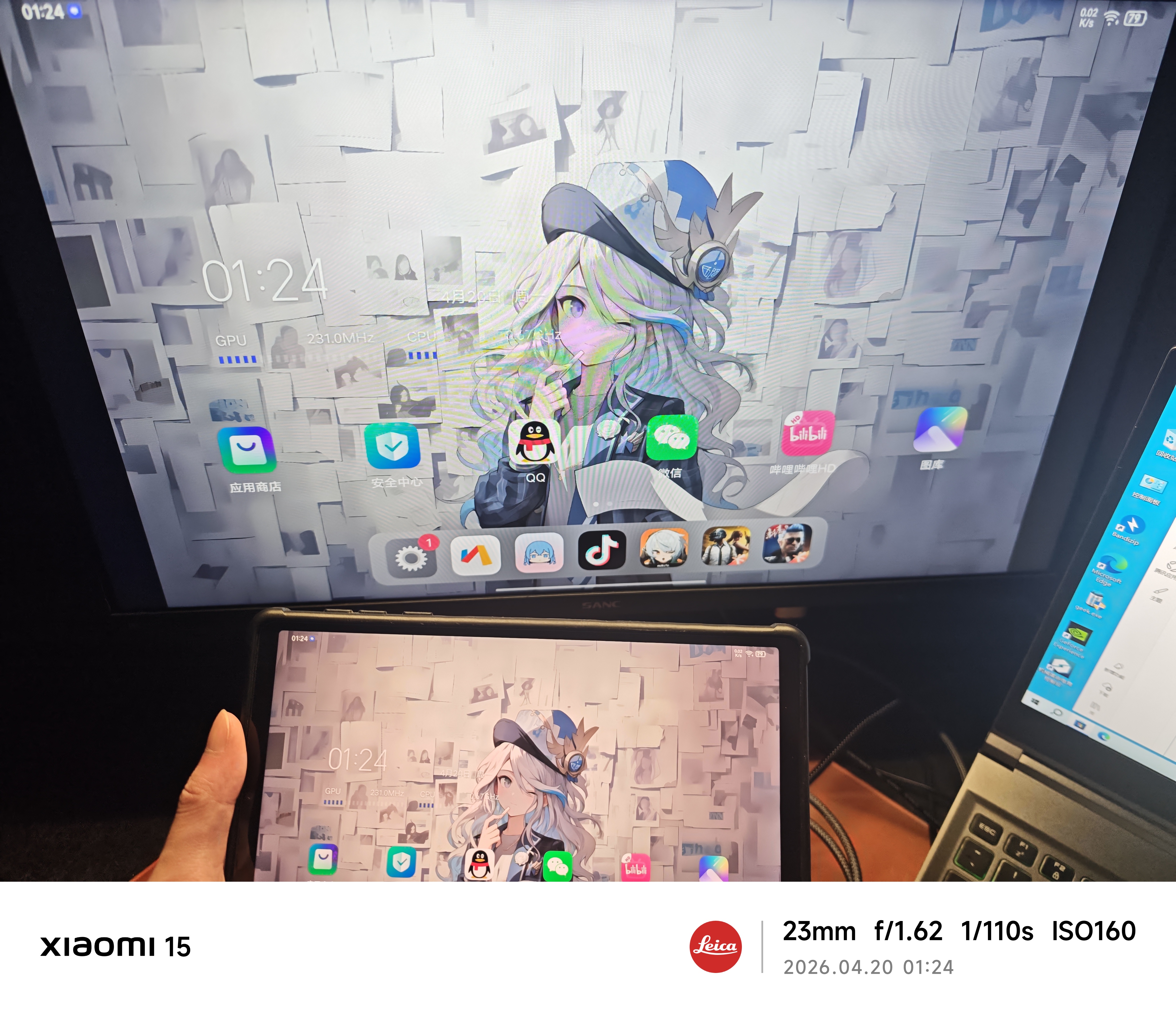
当时以为是线的问题,然后插拔了好几次转接线,发现没有反应,随后又怀疑是电脑c口的问题,随即拿了一根数据线连接手机,发现能正常连接;然后又拿了另外一台手机(其实是平板)连接显示器,也能正常连接。
img


说明线材和显示器还有电脑接口都没有问题,那应该就是驱动的问题。
查找原因后发现:
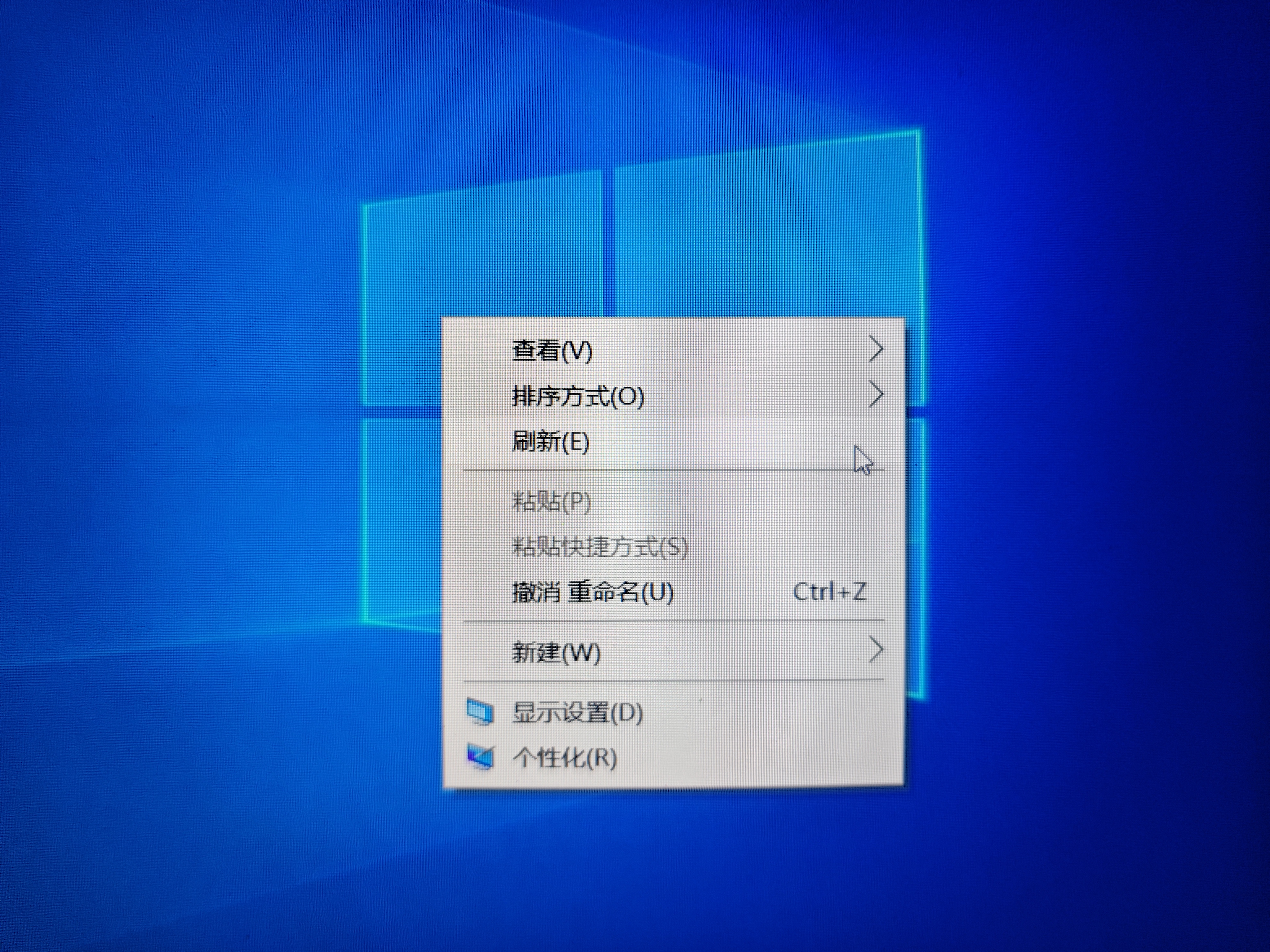
1、鼠标桌面右键没有NVIDIA控制面板
img


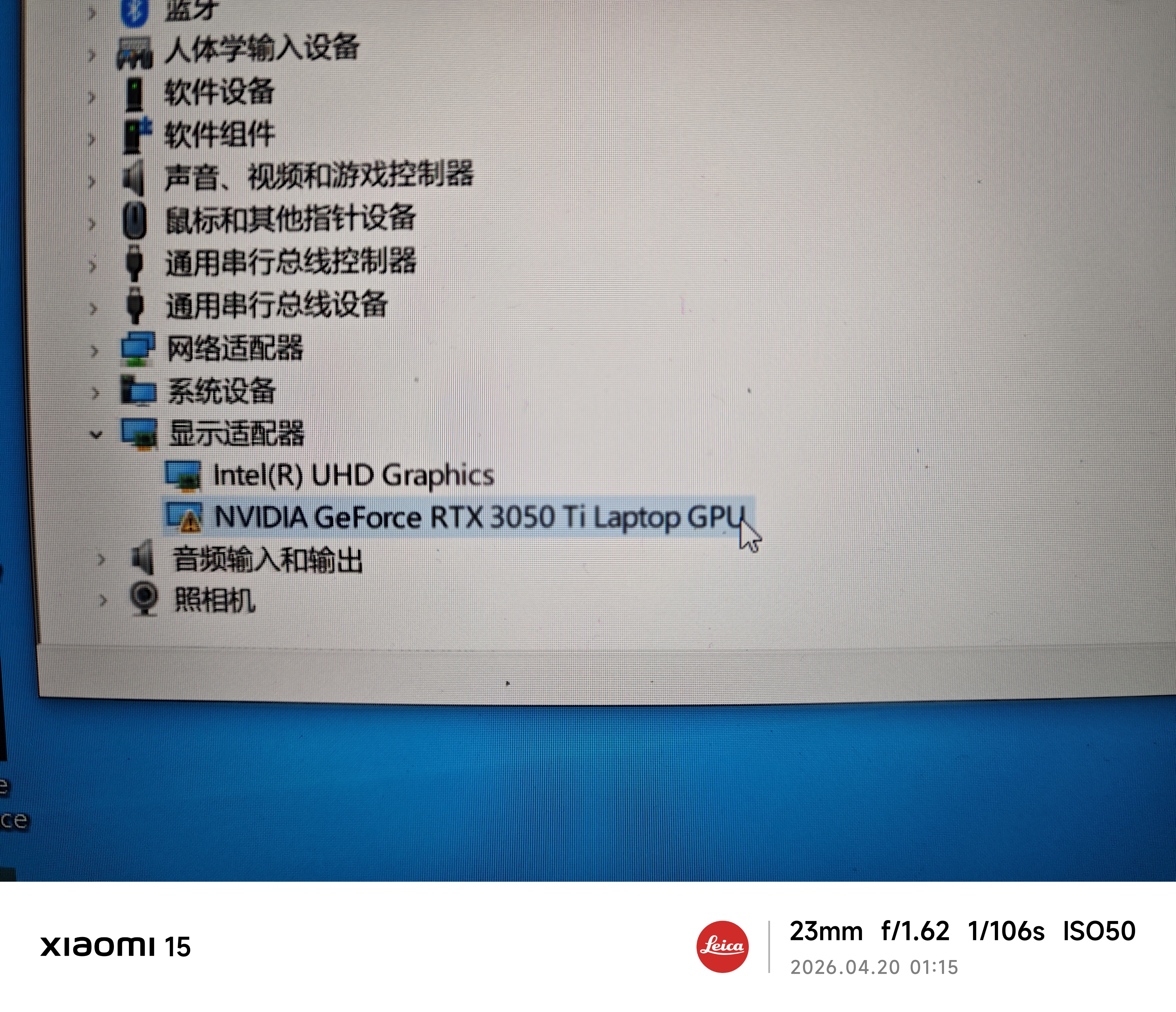
2、设备管理器点开后找到显卡那一栏显示黄色感叹号

img


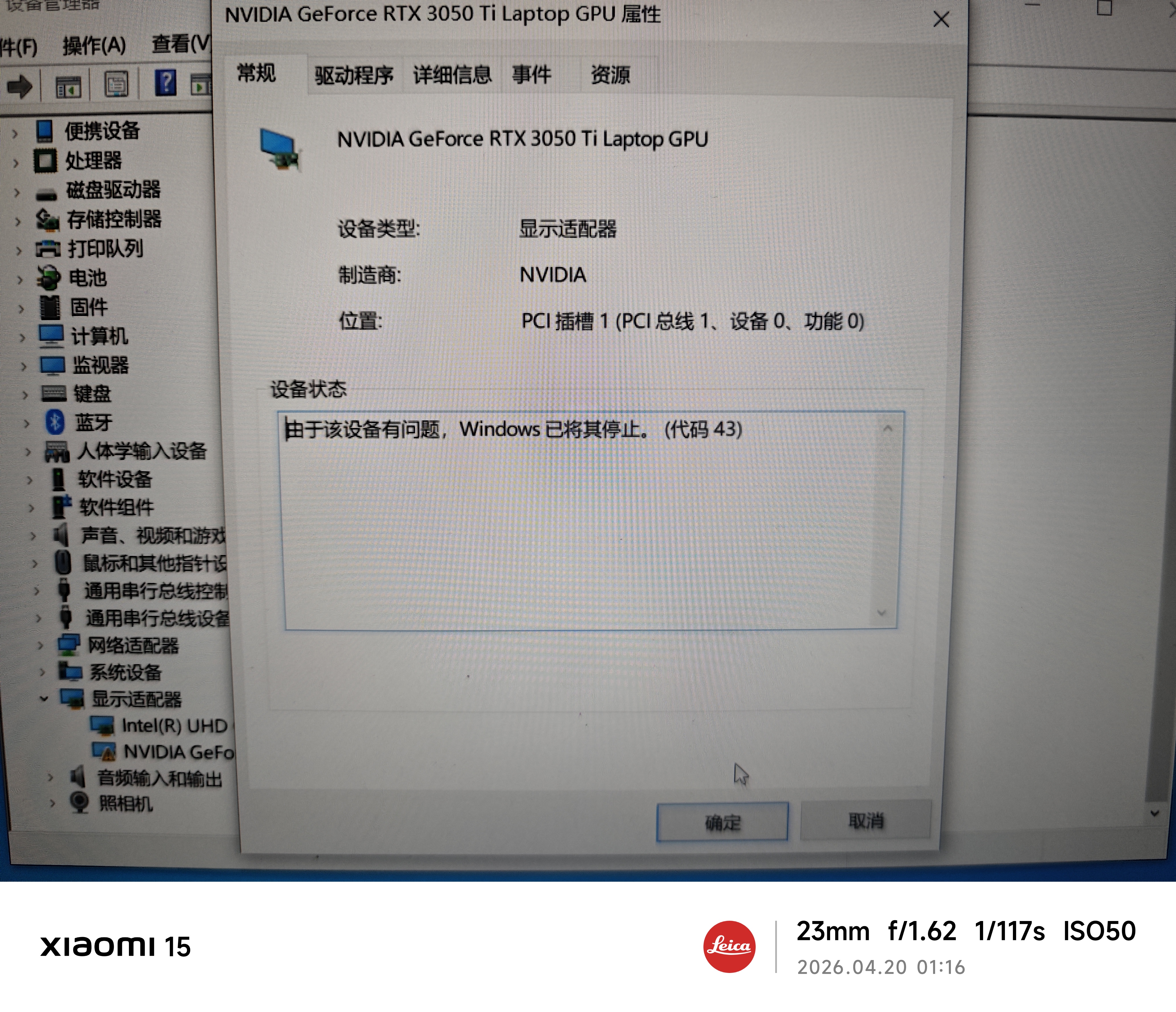
3、双击点进去后发现显示该设备有问题已停止

img


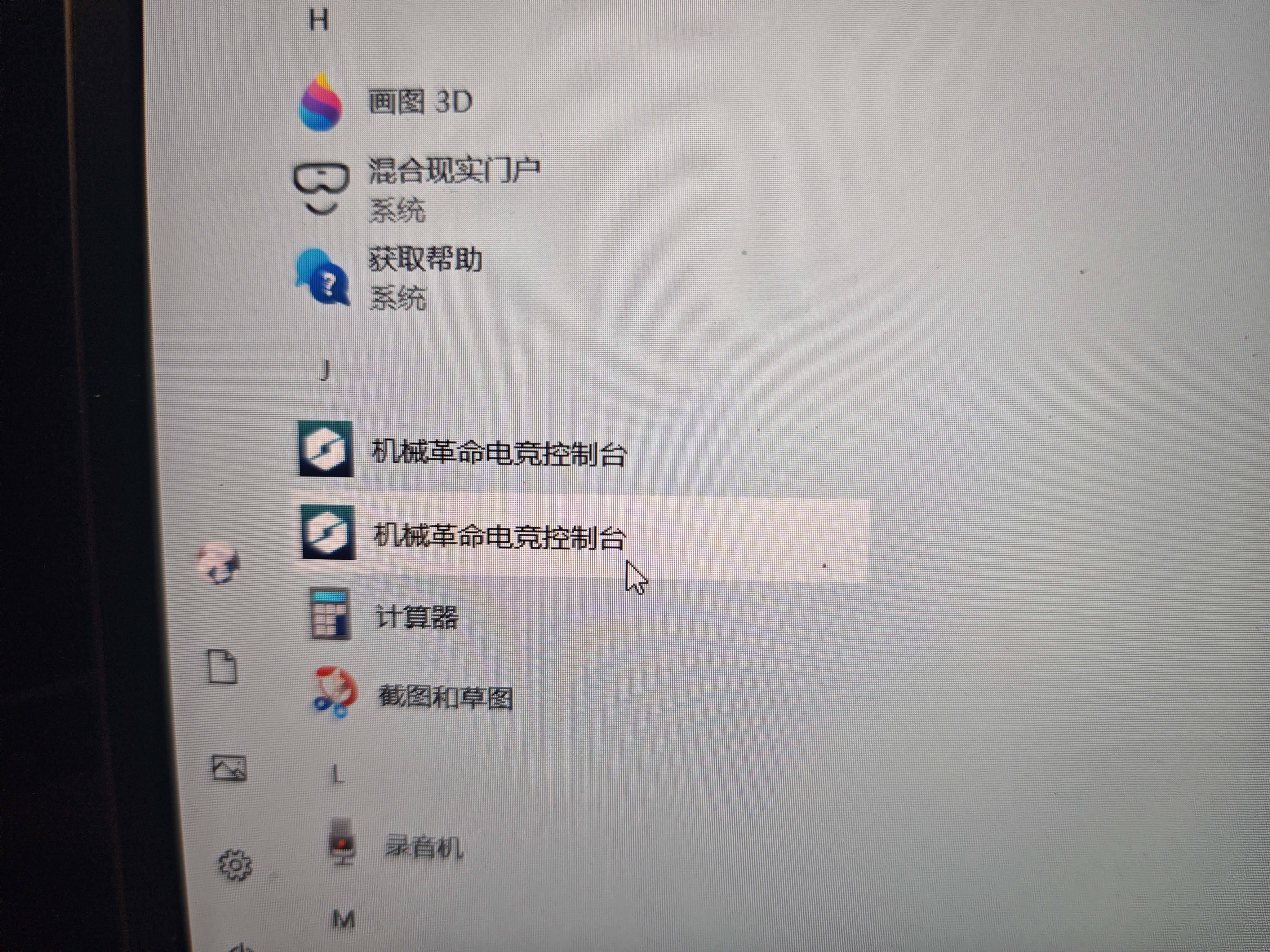
4、自己从官网下载的机械革命电竞控制台打不开,但是电脑自带了一个控制台,自带的那个能打开,但是打开之后就会一直卡死,点不动
img


5、最主要的问题就是连接不上显示器了
6、服务里面的N卡驱动的LS那一栏也是显示正在运行

img


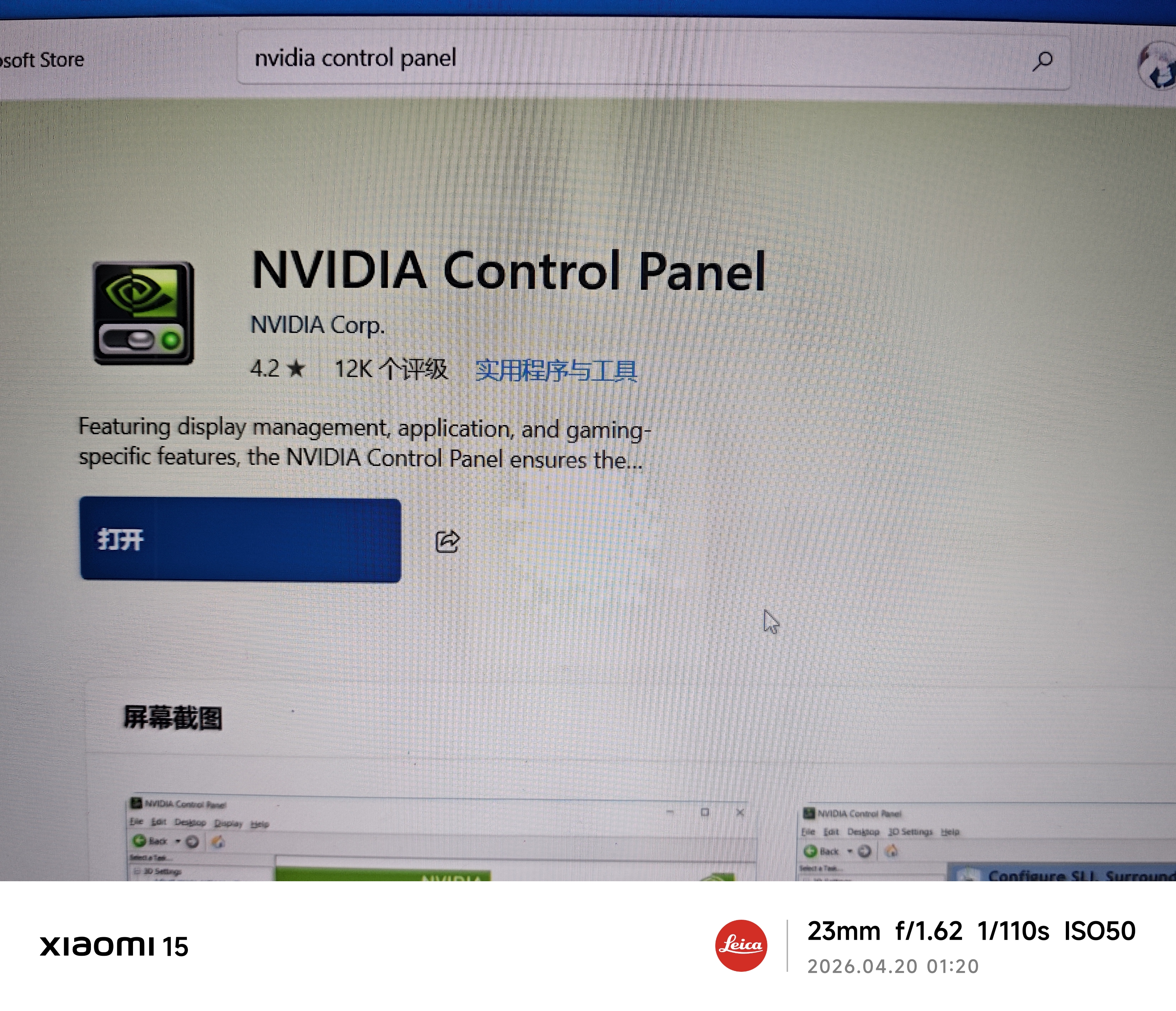
7、微软商店里面的NVIDIA Control Panel显示是“打开”,但是点击“打开”按钮点不动,没有反应
img


现在电脑的情况就是识别不了显卡驱动,玩游戏玩不了(无法识别显卡),链接显示器也无法连接(主要就是打不开NVIDIA控制面板)
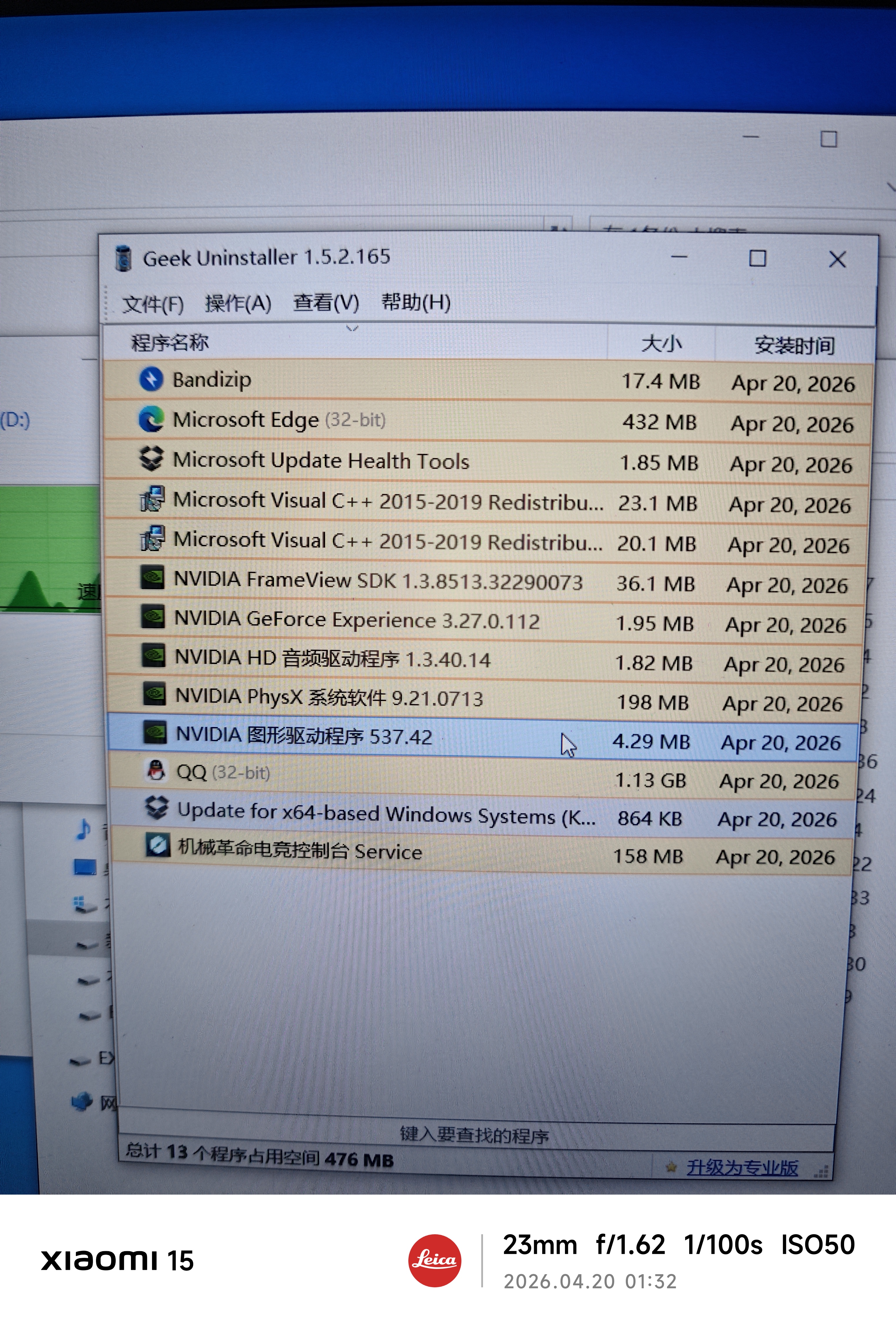
电脑目前就下载了这些东西,显卡版本是537.42的(目前还没有试过下载最新版本显卡驱动,之后我会去试一试)
img


电脑当天重装第一次的时候恢复正常了,当时右键是有控制面板的(忘记拍照了),当时也能正常连接显示器,不过没连上一会儿(5分钟左右吧,啥也没干,就在调试设置),又是跟之前一样的情况,显示器突然黑屏,然后电脑重启,然后紧接着就是控制面板没了(我已急哭),然后我又重装了第二次,第二次的时候就没有恢复正常,再怎么调都调不出来,现在就没办法了
显卡驱动我也是卸载重装试过好几次了的,纯净安装我也试过,都没有用。
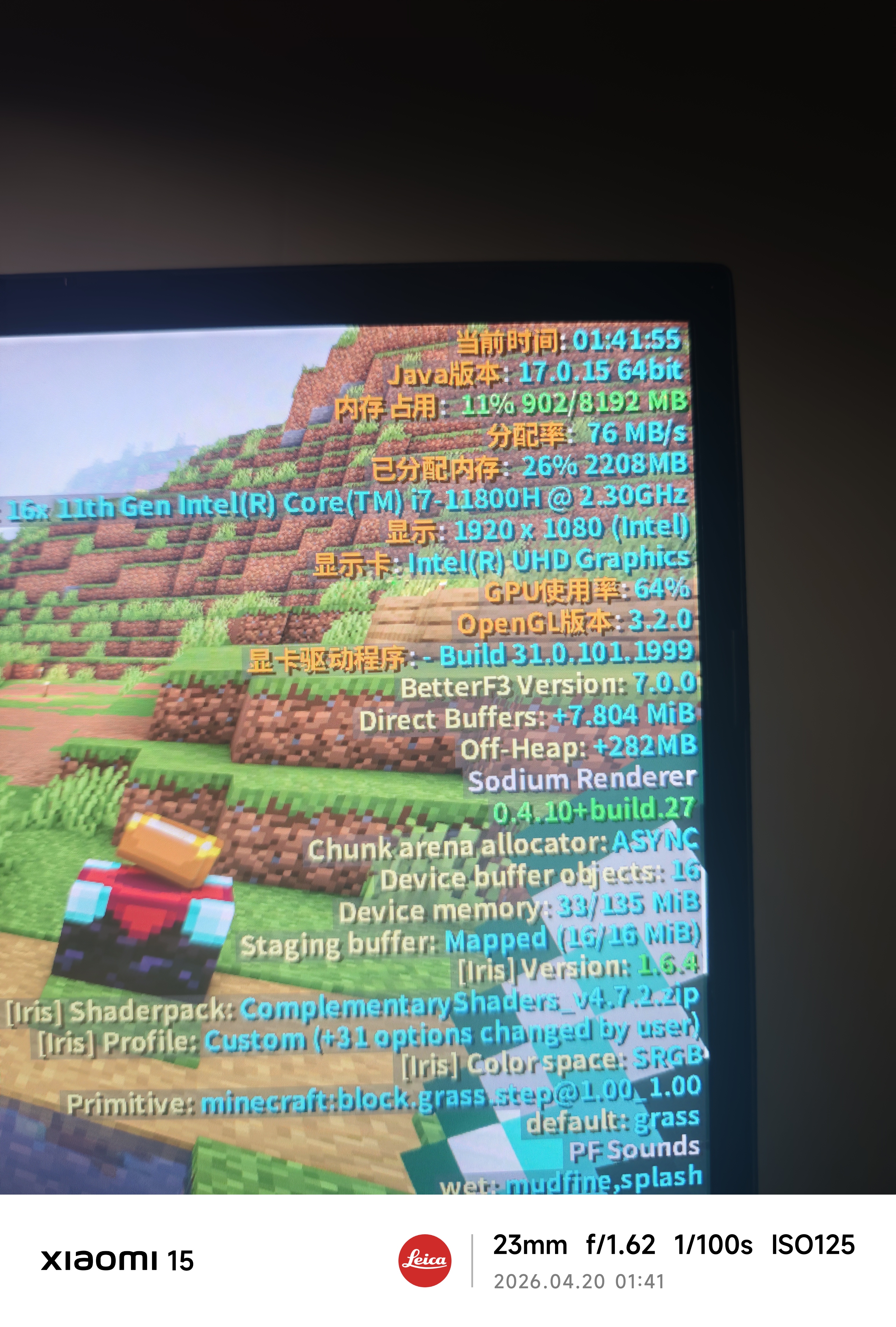
然后刚刚试了一把我的世界,不出所料,识别不到显卡(我的显卡是3050ti的,但是只能识别出集显),游戏帧数也是只有10来帧。
img

目前的话还是没找到解决方案,电脑处于半残废状态

  • 写回答

3条回答 默认 最新

  • 檀越@新空间 2026-04-20 02:12
    关注

    上午好☀️☀️☀️️
    本答案参考通义千问

    根据你描述的问题,笔记本外接显示器突然黑屏、掉显卡驱动、无法连接显示器,结合你的设备信息(机械革命 Z3-Air,i7-11800H,RTX 3050Ti,Sanc G3 显示器,DP1.4 转 Type-C 线),可以判断这是一个典型的 显卡驱动异常 + 显示器连接失败 的问题。


    问题核心分析

    1. 显卡驱动异常:NVIDIA 控制面板无法打开,设备管理器中显卡显示黄色感叹号,说明驱动未正确安装或损坏。
    2. 显示器连接失败:即使线材和接口正常,但系统无法识别显卡,导致无法输出画面。
    3. 重装后仍无法恢复:说明可能有系统文件损坏、注册表错误、硬件冲突等问题。

    🔍 详细排查步骤与解决方案

    1. 检查 NVIDIA 驱动是否被彻底卸载

    重点:如果驱动没有完全卸载,可能会导致安装新驱动时出现问题。

    步骤:

    • 使用 Display Driver Uninstaller (DDU) 工具进行彻底卸载:
    • 在重启后,确保 设备管理器 中的 NVIDIA 显卡已完全移除。

    2. 重新安装最新版 NVIDIA 显卡驱动

    重点:建议使用 NVIDIA 官方驱动,而不是第三方工具。

    步骤:

    • 访问 NVIDIA 驱动下载页面
    • 根据你的型号(RTX 3050Ti)选择对应的驱动版本。
    • 下载并安装驱动,注意:安装过程中不要连接外接显示器

    示例代码(命令行安装,可选):

    nvidia-smi --query-gpu=driver_version --format=csv
    

    用于确认驱动是否成功安装。


    3. 修复系统文件和注册表

    重点:Windows 系统文件损坏可能导致驱动无法正常加载。

    步骤:

    • 打开命令提示符(以管理员身份运行):

      sfc /scannow
      
    • 运行完成后,重启电脑。

    • 再次运行:

      DISM /Online /Cleanup-Image /ScanHealth
      DISM /Online /Cleanup-Image /RestoreHealth
      

    4. 检查显示器设置及多显示器配置

    重点:系统可能将显示器设为“仅使用笔记本屏幕”。

    步骤:

    • 按下 Win + P,尝试切换到“扩展”模式。
    • 如果仍然无法识别显示器,可能是显卡驱动未正确加载。

    5. 检查 BIOS 设置

    重点:某些笔记本的 BIOS 设置会影响显卡工作模式。

    步骤:

    • 重启进入 BIOS(通常按 F2/F12/Del 键)。
    • 查找以下选项:
      • Graphics ConfigurationUMA Mode(选择 "Discrete" 或 "Hybrid")
      • Fast Boot 关闭
    • 保存并退出。

    6. 更新 Windows 系统

    重点:Windows 更新可能包含显卡驱动补丁。

    步骤:

    • 前往 设置 > 更新与安全 > Windows 更新
    • 检查是否有可用更新,并安装。

    7. 尝试使用独立显卡模式

    重点:有些笔记本默认使用集成显卡,需手动切换。

    步骤:

    • 打开 NVIDIA 控制面板(如果能打开的话)。
    • 管理 3D 设置 中,选择 首选刷新率首选分辨率
    • 全局设置 中,选择 使用我的首选设置,并设置 首选 2D 适配器NVIDIA GPU

    8. 使用设备管理器重置显卡

    重点:有时设备管理器会缓存错误信息。

    步骤:

    • 打开 设备管理器
    • 右键点击 NVIDIA GeForce RTX 3050 Ti,选择 卸载设备
    • 勾选 删除此设备的驱动程序软件
    • 重启电脑,让系统自动重新安装驱动。

    9. 尝试使用 USB-C 显示器扩展坞

    重点:部分 Type-C 接口不支持视频输出,需确认是否支持 DP Alt Mode。

    解决方案:

    • 更换为 USB-C 显示器扩展坞(如雷电 3/4 接口),确保支持 DP 视频输出。
    • 使用 HDMI 或 DisplayPort 线 直接连接显示器,排除 Type-C 问题。

    10. 最后手段:重装系统

    重点:如果以上方法均无效,建议备份数据后重装系统。

    步骤:

    • 使用官方系统镜像(如 Windows 10/11 官方 ISO)进行全新安装。
    • 安装驱动前,先安装 Intel/AMD 集成显卡驱动,再安装 NVIDIA 显卡驱动。
    • 安装后,测试显示器连接和游戏性能。

    🧠 总结:关键点一览

    | 问题 | 解决方案 | |------|----------| | 显卡驱动异常 | 使用 DDU 彻底卸载,重新安装最新版 NVIDIA 驱动 | | 显示器无法连接 | 检查 BIOS 设置、使用 HDMI/DP 线、更换扩展坞 | | NVIDIA 控制面板无法打开 | 修复系统文件、更新驱动、重装系统 | | 游戏性能差 | 确认显卡是否被识别,检查驱动是否正确安装 |


    💡 建议

    • 定期备份系统:避免因驱动或系统问题导致数据丢失。
    • 使用官方驱动:避免使用第三方驱动管理工具(如驱动人生等)。
    • 监控硬件状态:使用 HWiNFO64MSI Afterburner 检测显卡温度和负载情况。

    如果你已经尝试了上述所有步骤仍无法解决,建议联系 机械革命官方客服NVIDIA 技术支持,提供你的具体型号和问题描述,他们可能会给出更精准的解决方案。

    评论

报告相同问题?

问题事件

  • 创建了问题 4月20日