晚上好🌙🌙🌙
本答案参考通义千问
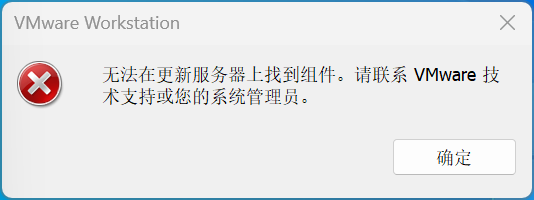
在Windows 10系统虚拟机中安装 VMware Tools 时,如果遇到无法找到组件或找不到安装向导的问题,可能是由以下原因导致的。以下是详细的分析和解决方案:
✅ 问题原因分析
- 虚拟机未正确挂载 VMware Tools 镜像文件
- 虚拟机配置不支持或未启用 VMware Tools 功能
- 虚拟机操作系统与 VMware Tools 兼容性问题
- 镜像文件损坏或版本不匹配
- 虚拟机工具未正确安装或被禁用
🔧 解决方案
1. 确认 VMware Tools 镜像已正确挂载
- 在 VMware Workstation 或 VMware Player 中,打开你的虚拟机。
- 点击菜单栏中的 “虚拟机” > “设置” > “CD/DVD (SATA)”。
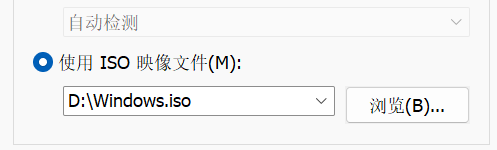
- 确保 “使用ISO映像文件” 被选中,并且路径指向你下载的
VMTools.iso 文件。 - 如果没有自动挂载,点击 “连接” 按钮手动挂载。
注意: 如果你使用的是较新的 VMware 版本(如 VMware 17+),可能需要手动挂载 ISO 文件。
2. 检查虚拟机是否启用了 VMware Tools 支持
- 在虚拟机设置中,进入 “选项” > “客户机隔离”。
- 确保 “启用客户机隔离” 和 “启用拖放” 等功能是开启的。
- 如果关闭了这些功能,可能会导致 VMware Tools 无法正常工作。
3. 手动安装 VMware Tools
如果自动安装失败,可以尝试手动安装:
步骤如下:
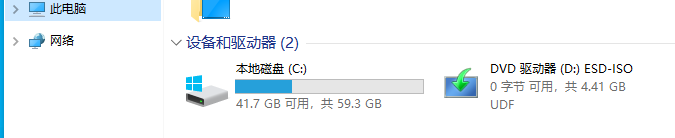
- 在虚拟机中,打开 “此电脑” 或 “我的电脑”。
- 找到 DVD 驱动器(通常显示为 D: 或 E:)。
- 进入 DVD 驱动器,找到
setup.exe 或 vmtoolsd.exe 文件。 - 双击运行安装程序,按照提示完成安装。
注意: 如果找不到安装文件,可能是镜像未正确挂载,需重新挂载 ISO 文件。
4. 重新下载并验证 VMware Tools 镜像文件
- 从 VMware 官方网站重新下载适用于 Windows 10 的 VMware Tools ISO 文件。
- 使用校验工具(如 MD5 或 SHA1 校验)验证下载文件的完整性。
- 确保你下载的是 与当前 VMware 虚拟机版本兼容的 VMware Tools。
5. 检查虚拟机操作系统兼容性
- 确认你使用的 Windows 10 版本 是否被 VMware Tools 支持。
- 如果你使用的是 Windows 10 企业版或专业版,请确保已安装所有更新。
- 如果你使用的是 Windows 10 LTSC 或其他非标准版本,可能需要手动安装驱动或使用旧版本的 VMware Tools。
6. 修改注册表(高级用户)
如果你已经尝试了上述方法仍未解决,可以尝试以下注册表修改:
- 打开 注册表编辑器(regedit)。
- 导航到:
HKEY_LOCAL_MACHINE\SOFTWARE\Microsoft\Windows\CurrentVersion\Uninstall\VMware Tools
- 删除该键值,然后重启虚拟机再尝试安装。
警告: 修改注册表前请备份注册表,避免误操作导致系统不稳定。
7. 使用命令行方式安装 VMware Tools
如果图形界面无法启动,可以尝试通过命令行方式进行安装:
cd "D:\VMTools"
setup.exe /s /v"/qn"
注意: 将 "D:\VMTools" 替换为你实际的 VMware Tools 安装路径。
🧠 总结:推荐步骤顺序
- 检查 VMware Tools 镜像是否挂载。
- 手动运行安装程序。
- 重新下载并验证 ISO 文件。
- 检查虚拟机设置和兼容性。
- 必要时手动修改注册表或使用命令行安装。
💡 附加建议
- 如果你使用的是 VMware ESXi 或 vSphere,请确保虚拟机的 硬件版本 与 VMware Tools 兼容。
- 如果你经常遇到此类问题,可以考虑使用 Open VM Tools(开源版本)作为替代方案。
如你仍然无法解决问题,请提供以下信息,我可以进一步帮助你排查:
- VMware 版本(如 VMware Workstation 17)
- Windows 10 版本(如 21H2、22H2)
- 下载的 VMware Tools ISO 文件版本
希望以上内容能帮助你成功安装 VMware Tools!

 分享
分享
 创建了问题
4月20日
创建了问题
4月20日


