晚上好🌙🌙🌙
本答案参考通义千问
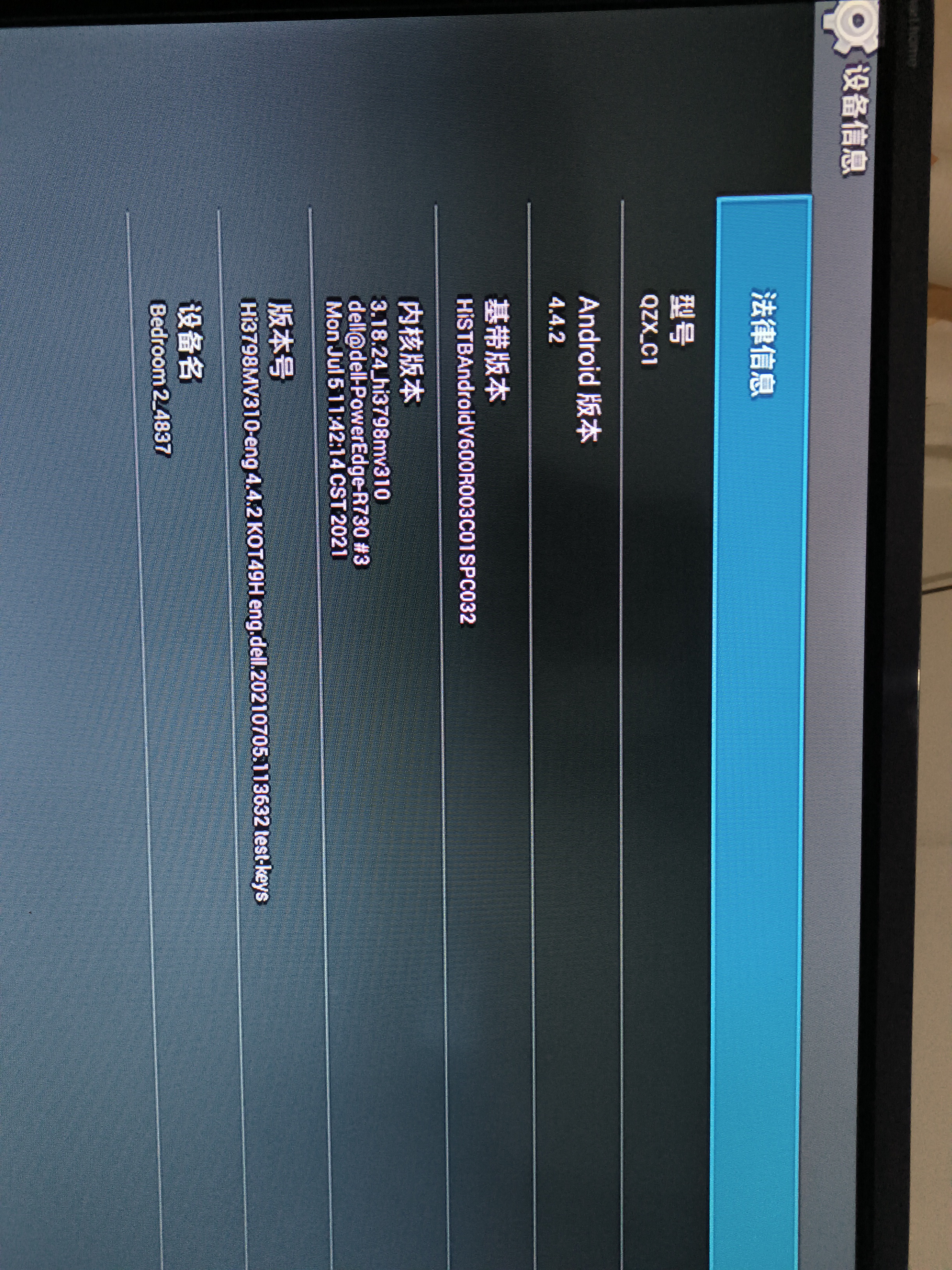
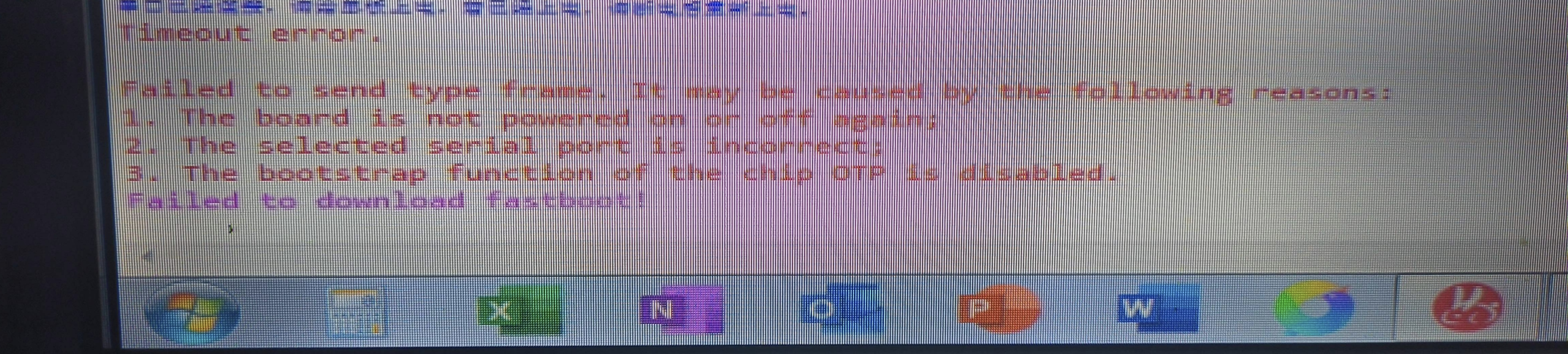
盒子刷机过程中可能会遇到多种问题,比如无法进入刷机模式、刷机失败、系统崩溃、无法识别设备等。以下是一些常见问题及解决方案,请根据你的具体设备型号和刷机方式(如使用官方工具、第三方工具或手动刷机)进行对应操作。
一、常见问题与解决方案
1. 设备无法进入刷机模式
- 原因:可能是按键组合错误、系统被锁、驱动未安装等。
- 解决方法:
- 确认正确的刷机模式进入方式(如长按电源键+音量键等)。
- 确保设备电量充足(建议在50%以上)。
- 安装正确的USB驱动(如华为、小米等品牌需要特定的驱动)。
- 尝试重启设备后再试。
2. 刷机工具无法识别设备
- 原因:驱动未正确安装、USB连接不稳定、刷机工具版本不兼容。
- 解决方法:
- 重新安装设备驱动(可通过设备官网下载最新驱动)。
- 更换USB线或USB接口。
- 使用官方推荐的刷机工具(如小米的Mi Flash、华为的HiSuite等)。
- 关闭防火墙或杀毒软件,防止误拦截。
3. 刷机过程中出现错误提示
- 原因:固件包不匹配、存储空间不足、系统签名错误等。
- 解决方法:
- 使用与设备型号完全一致的固件包。
- 清理设备存储空间(至少保留5GB可用空间)。
- 检查固件包是否完整(可重新下载或校验MD5值)。
- 尝试清除数据后再次刷机(注意备份重要数据)。
4. 刷机后无法开机或死机
- 原因:刷入的系统不兼容、硬件损坏、刷机过程中断。
- 解决方法:
- 尝试重新刷机(确保使用正确的固件)。
- 使用官方恢复工具修复系统(如华为的Recovery Mode)。
- 联系售后或专业维修人员(若怀疑硬件损坏)。
5. 刷机后丢失数据
- 原因:刷机前未备份、刷机过程中数据被覆盖。
- 解决方法:
- 定期备份数据(使用云服务或电脑备份)。
- 使用数据恢复工具(如Dr.Fone、iMazing等)尝试恢复。
- 未来刷机前务必做好数据备份。
二、刷机前的准备工作
-
确认设备型号和系统版本
-
下载官方固件包
-
备份重要数据
-
安装必要的驱动和工具
- 如高通设备需安装QFIL、MTK设备需安装SPD Upgrade Tool等。
-
确保充电充足
三、刷机步骤(以小米为例)
-
开启开发者选项和USB调试
- 设置 > 关于手机 > 连续点击“MIUI版本”开启开发者选项。
- 设置 > 开发者选项 > 打开“USB调试”。
-
下载并安装Mi Flash工具
-
连接设备到电脑
-
运行Mi Flash工具
- 选择对应的固件包(注意机型匹配)。
- 点击“Flash”开始刷机。
-
等待完成并重启
四、代码示例(如果涉及ADB命令)
如果你是通过ADB命令刷机,可以参考以下命令:
# 检查设备是否连接成功
adb devices

# 推送文件到设备
adb push your_file.apk /sdcard/

# 安装APK
adb install your_file.apk

# 清除数据(谨慎使用)
adb shell pm clear com.example.app
注意:请根据实际需求修改命令,避免误操作导致系统异常。
五、注意事项
- 刷机有风险,可能导致保修失效或设备变砖。
- 尽量使用官方渠道提供的固件和工具。
- 刷机前务必备份数据。
- 不要随意尝试非官方ROM,尤其是未知来源的系统包。
如果你能提供更具体的设备型号、刷机方式以及遇到的具体错误信息,我可以为你提供更精准的解决方案。欢迎补充详细信息!

 分享
分享
 修改了问题
4月20日
修改了问题
4月20日


