2401_89645216 2026-04-21 18:47 采纳率: 0%
浏览 4

电脑装系统后老是重启

img


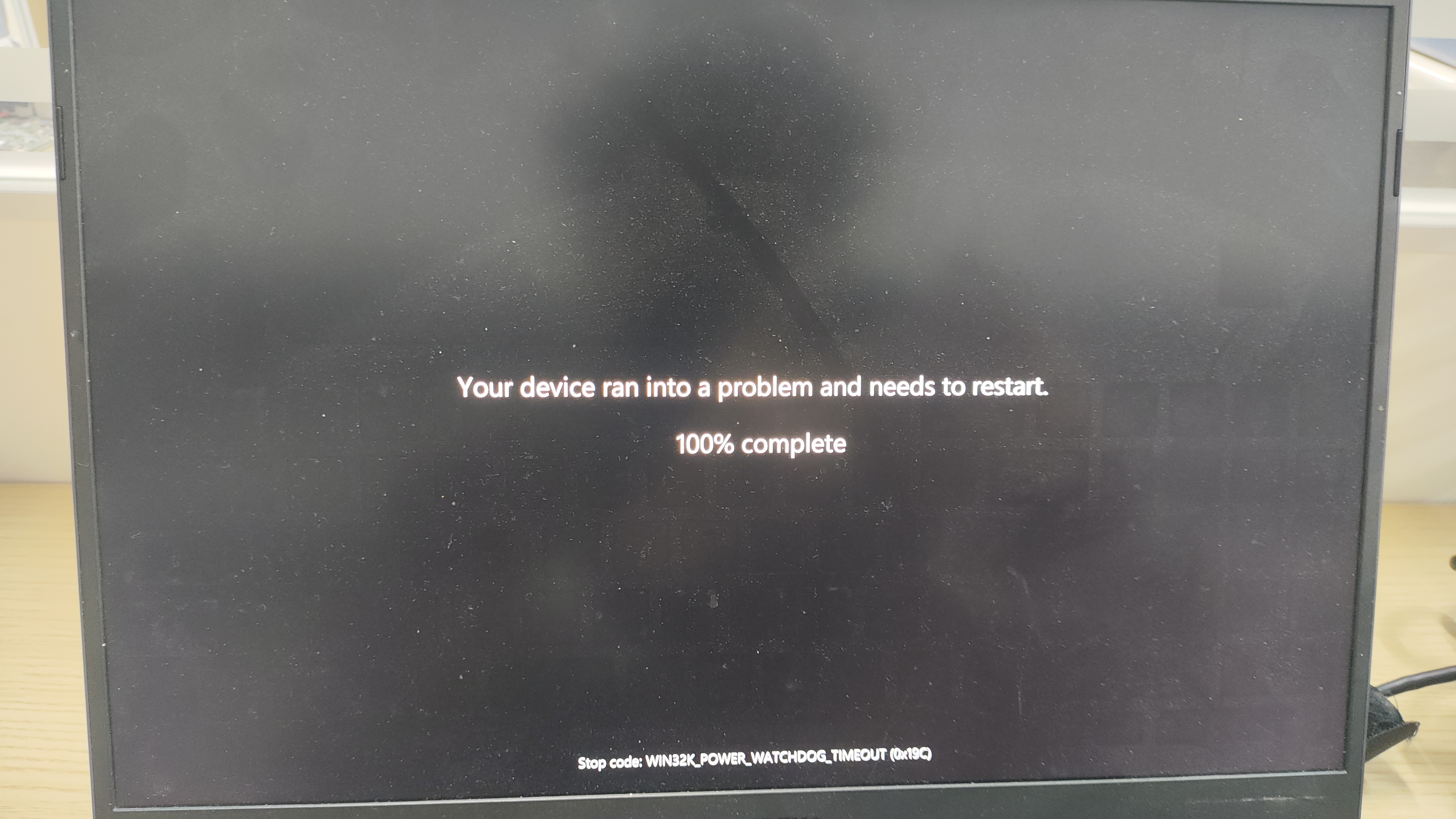
如题,机械革命笔记本电脑,为什么我电脑装了Ubuntu22.04双系统后老是重启,包括使用windows系统时有时候挂机也重启,现在又进入了这个页面

  • 写回答

4条回答 默认 最新

  • 檀越@新空间 2026-04-21 18:48
    关注

    晚上好🌙🌙🌙
    本答案参考通义千问

    你描述的问题是:在机械革命笔记本电脑上安装了Ubuntu 22.04双系统后,系统频繁重启,甚至Windows系统也有时会无故重启。 这种情况可能由多种原因引起,包括硬件兼容性、驱动问题、BIOS设置、系统配置错误等。


    一、可能的原因分析

    1. BIOS/UEFI 设置问题

      • 双系统安装过程中可能更改了某些 BIOS 设置(如启动模式、安全启动、电源管理等),导致系统不稳定。
      • 某些主板对双系统支持不佳,尤其是非主流品牌(如机械革命)。
    2. 驱动程序不兼容或缺失

      • Ubuntu 安装时可能没有正确识别硬件驱动(如显卡、网卡、声卡等),导致系统崩溃或重启。
      • Windows 系统中也可能是驱动问题导致的意外重启。
    3. 硬盘分区或引导问题

      • 双系统安装过程中可能破坏了原有的引导记录(如 GRUB 引导器),或者出现了分区冲突。
      • 使用了错误的磁盘分区方式(如 MBR vs GPT)。
    4. 电源管理设置不当

      • 某些笔记本电脑在睡眠或休眠状态下会出现异常重启,尤其是在双系统环境下。
    5. 硬件故障或过热

      • 如果 CPU 或主板温度过高,可能导致系统自动重启。
      • 内存、硬盘等硬件损坏也可能引发重启。

    二、解决方案步骤

    1. 检查并重置 BIOS 设置

    • 进入 BIOS 的方法:

      • 重启电脑,在开机画面出现时反复按 F2Del 键(具体取决于你的型号)。
    • 操作建议:

      • 将 BIOS 设置恢复为默认值(Load Default Settings)。
      • 确保启动模式为 Legacy + UEFIUEFI Only(根据你的系统需求)。
      • 关闭 Secure Boot(如果使用的是 Linux 系统)。
      • 检查电源管理选项(如 Power Management Setup)是否设置为 OptimizedDefault

    2. 检查系统日志以确定重启原因

    在 Ubuntu 中查看日志:

    journalctl -b -1  # 查看上次启动的日志
    dmesg            # 查看内核日志
    

    在 Windows 中查看事件查看器:

    • 打开 事件查看器 (Event Viewer)Windows Logs → System
    • 查找 ErrorWarning 类型的事件,特别是发生重启前的记录。

    3. 更新系统和驱动程序

    Ubuntu 系统:

    sudo apt update && sudo apt upgrade -y
    sudo apt install linux-firmware
    

    Windows 系统:

    • 打开 设备管理器,更新所有驱动程序。
    • 访问机械革命官网,下载并安装最新版的驱动包。

    4. 修复引导问题(GRUB)

    如果你在安装 Ubuntu 后无法正常启动 Windows,或者引导混乱,可以尝试修复 GRUB:

    1. 使用 Ubuntu 安装介质启动。
    2. 选择 Try Ubuntu without installing
    3. 打开终端,执行以下命令:
    sudo mount /dev/sdXn /mnt   # 替换为你的根分区
    sudo mount /dev/sdXn /mnt/boot
    sudo mount --bind /dev /mnt/dev
    sudo mount --bind /dev/pts /mnt/dev/pts
    sudo mount --bind /proc /mnt/proc
    sudo mount --bind /sys /mnt/sys
    sudo chroot /mnt
    grub-install /dev/sdX    # 替换为你的硬盘设备
    update-grub
    exit
    

    5. 检查硬件健康状态

    • 检查内存: 使用 Memtest86+ 工具检测内存是否有问题。
    • 检查硬盘: 在 Ubuntu 中运行 fsck 或使用 Windows 的 Chkdsk 工具。
    • 检查温度: 使用 lm-sensors 或 Windows 中的监控软件查看 CPU 温度。

    6. 更改电源管理模式(Windows)

    1. 右键点击 开始菜单电源选项
    2. 选择 更改计划设置更改高级电源设置
    3. 展开 SleepPower Button 选项,将 Sleep timeout 设置为更长的时间或关闭。
    4. 禁用 Hibernate(可选):
      powercfg -h off
      

    三、代码示例(修复 GRUB)

    如果你需要手动修复 GRUB 引导,请参考以下步骤:

    # 挂载根文件系统
    sudo mount /dev/sda1 /mnt
    
    # 挂载 boot 分区
    sudo mount /dev/sda2 /mnt/boot
    
    # 绑定挂载关键目录
    sudo mount --bind /dev /mnt/dev
    sudo mount --bind /dev/pts /mnt/dev/pts
    sudo mount --bind /proc /mnt/proc
    sudo mount --bind /sys /mnt/sys
    
    # 切换到新环境
    sudo chroot /mnt
    
    # 重新安装 GRUB
    grub-install /dev/sda
    
    # 更新 GRUB 配置
    update-grub
    
    # 退出 chroot 环境
    exit
    
    # 卸载挂载点
    sudo umount /mnt/dev/pts
    sudo umount /mnt/dev
    sudo umount /mnt/proc
    sudo umount /mnt/sys
    sudo umount /mnt/boot
    sudo umount /mnt
    

    四、总结

    | 问题类型 | 解决方案 | |----------|----------| | BIOS 设置错误 | 重置为默认设置 | | 驱动不兼容 | 更新系统和驱动 | | 引导问题 | 修复 GRUB | | 系统日志异常 | 检查 journalctl/dmesg/事件查看器 | | 硬件问题 | 检查内存、硬盘、温度 |


    如果你能提供具体的错误信息(如蓝屏代码、日志内容),我可以进一步帮助你定位问题。希望这些方法能帮你解决问题!

    评论

报告相同问题?

问题事件

  • 创建了问题 4月21日