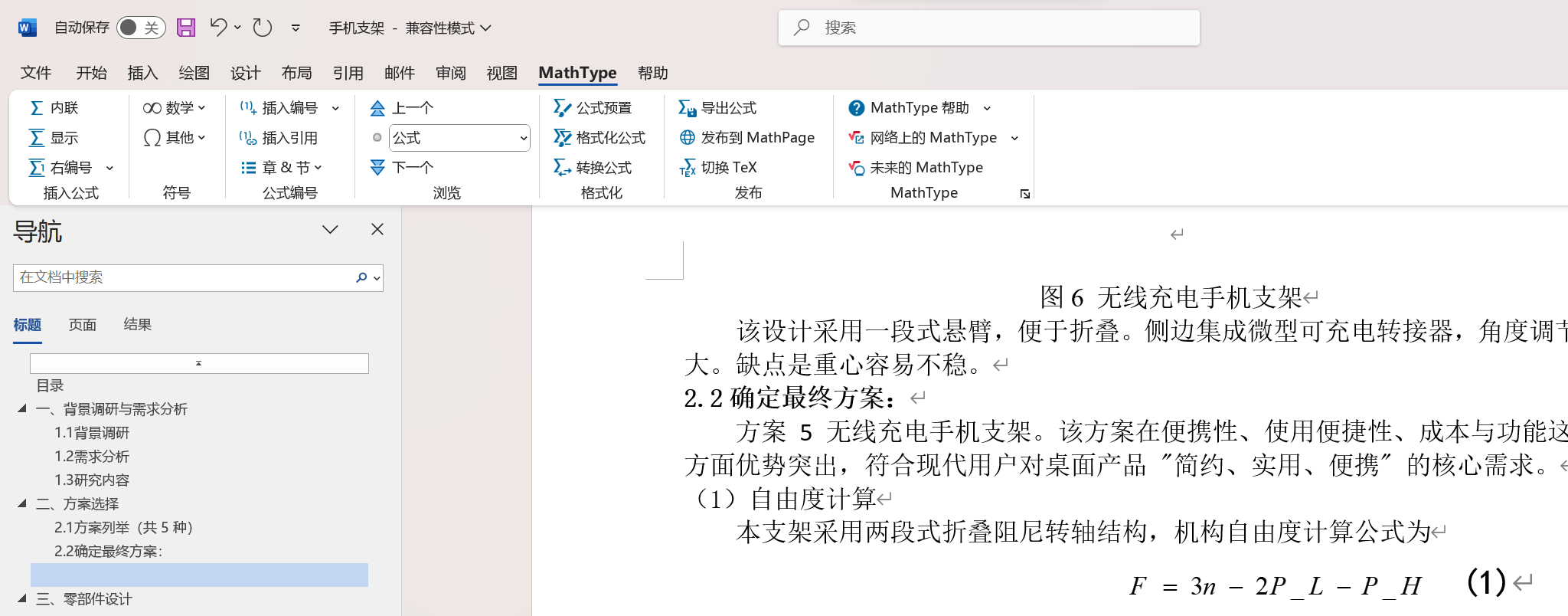
用mathtype右编号然后输入公式出来成这个样子,之前都很正常,系统重装了以后再下载就成这样了

 分享
分享
晚上好🌙🌙🌙
本答案参考通义千问
你描述的问题是:在使用 MathType 时,右编号(即公式编号放在右边)输入公式后,公式显示成奇怪的样子。这可能是由于 MathType 的配置或兼容性问题 导致的,尤其是在系统重装后重新安装 MathType 后出现的情况。
MathType 配置文件损坏或丢失
系统重装后,可能未正确恢复 MathType 的配置文件或注册表信息。
LaTeX 与 MathType 兼容性问题
如果你在 Word 或其他编辑器中使用 LaTeX 输入公式,而 MathType 设置不正确,可能导致公式排版异常。
Word 或 Office 插件未正确加载
MathType 通常作为 Word 的插件运行,如果未正确加载,会导致公式显示错误。
字体或样式设置问题
某些字体或样式可能与 MathType 不兼容,导致公式布局错乱。
Alt + =)解决方案:重新安装 MathType 并确保其作为 Word 插件正确加载。
C:\Users\用户名\AppData\Roaming\MathType 或 C:\ProgramData\MathType)。重点:删除配置文件可以解决因配置错误导致的公式排版问题。
重点:确保公式编号为“右对齐”,否则可能出现排版混乱。
如果你使用 LaTeX 输入公式:
MathType 或 AMS Latex)重点:LaTeX 设置不正确会导致公式无法正确渲染。
重点:确保使用官方提供的安装包,避免第三方来源的不稳定版本。
如果你希望公式默认使用右编号,可以修改 Word 的默认样式:
Sub SetDefaultEquationStyle()
    Dim eq As Equation
    For Each eq In ActiveDocument.Equations
        eq.Range.Paragraphs(1).Alignment = wdAlignParagraphRight
    Next eq
End Sub
重点:此 VBA 代码可用于批量调整 Word 文档中公式的对齐方式。
| 步骤 | 内容 | |------|------| | 1 | 检查 MathType 是否加载到 Word | | 2 | 重置 MathType 配置文件 | | 3 | 设置公式编号为右对齐 | | 4 | 检查 LaTeX 兼容性设置 | | 5 | 重新安装 MathType | | 6 | 修改 Word 默认公式格式(可选) |
如有需要,我可以提供 MathType 配置文件路径、LaTeX 设置截图 或 Word 插件调试方法,欢迎继续提问!
分享 创建了问题
4月21日
创建了问题
4月21日

