xiaobao90w 2026-04-22 03:34 采纳率: 0%
浏览 4

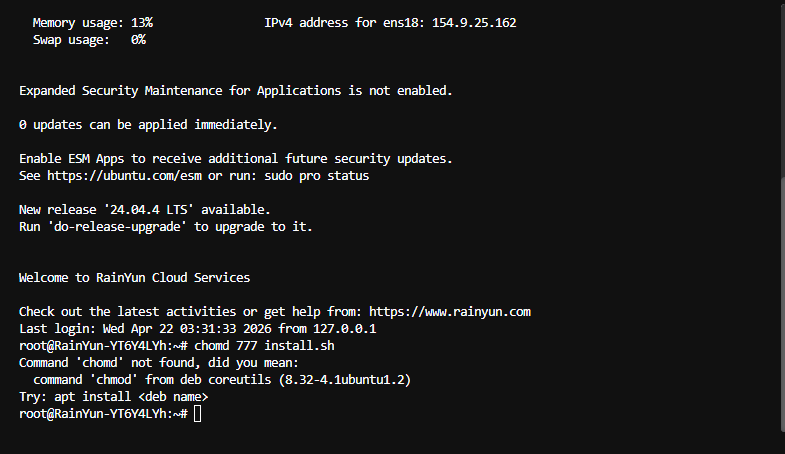
这个指令为啥输出没用

img


为啥输入指令没用 他一直显示这个东西 我在根目录打开的终端 是有这个文件的

  • 写回答

2条回答 默认 最新

  • 檀越@新空间 2026-04-22 09:22
    关注

    上午好☀️☀️☀️️
    本答案参考通义千问

    你提到的“这个指令为啥输出没用”和“服务器-CSDN问答”可能涉及多个方面的问题。为了更准确地帮助你,我需要先明确几个关键点:


    一、你具体遇到了什么问题?

    请提供以下信息:

    1. 你执行的是哪条指令?
    2. 系统是什么?(如:Linux/Windows/macOS)
    3. 终端显示的具体错误或输出是什么?
    4. 你是否在根目录下运行该命令?
    5. 文件名和路径是否正确?

    二、常见原因分析

    根据你的描述,以下是可能出现问题的原因及解决方案:

    1. 权限不足

    • 如果你在根目录下运行命令,但没有足够的权限,可能会导致命令无法执行。
    • 解决方法:
      • 使用 sudo 前缀提升权限(注意谨慎使用):
        sudo your_command
        
      • 或者切换到 root 用户:
        su
        

    2. 文件不存在或路径错误

    • 即使你在根目录,也可能因为路径错误而找不到文件。
    • 解决方法:
      • 使用 ls 命令查看当前目录下的文件:
        ls
        
      • 确认文件名是否正确(区分大小写)。

    3. 命令语法错误

    • 指令格式不正确会导致命令无效。
    • 解决方法:
      • 查看命令的使用说明(如 man your_command)。
      • 检查是否有拼写错误或缺少参数。

    4. 脚本未赋予执行权限

    • 如果你运行的是一个脚本文件(如 .sh 文件),需要赋予执行权限。
    • 解决方法:
      chmod +x your_script.sh
      ./your_script.sh
      

    5. 环境变量问题

    • 某些命令依赖环境变量,如果配置错误,可能导致命令无法找到。
    • 解决方法:
      • 检查 PATH 变量:
        echo $PATH
        
      • 确保命令所在路径已加入 PATH

    三、建议的排查步骤(有序列表)

    1. 确认你执行的命令是否正确

      • 例如:./yourfile.shpython yourfile.py
      • 检查命令是否有拼写错误。
    2. 检查文件是否存在

      • 在终端中输入:
        ls
        
      • 确认目标文件在当前目录中。
    3. 检查文件权限

      • 输入:
        ls -l
        
      • 确认文件有执行权限(如 -rwxr-xr-x)。
    4. 尝试使用绝对路径运行文件

      • 例如:
        /root/yourfile.sh
        
    5. 使用 sudo 提升权限

      • 例如:
        sudo ./yourfile.sh
        
    6. 查看命令的输出日志或错误信息

      • 添加 -v--verbose 参数(如有)以获取更多信息。

    四、示例:修改后的代码(假设是运行一个 shell 脚本)

    如果你运行的是一个 Shell 脚本,但没有执行权限,可以这样修改:

    chmod +x myscript.sh
    ./myscript.sh
    

    五、总结

    重点问题:

    • 权限不足 是最常见的原因之一。
    • 路径错误文件不存在 也是常见问题。
    • 命令格式错误脚本无执行权限 也会导致指令无效。

    如果你能提供具体的命令和错误信息,我可以进一步帮你定位问题并给出针对性的解决方案。欢迎补充更多细节!

    评论

报告相同问题?

问题事件

  • 创建了问题 4月22日