问题遇到的现象和发生背景 :刚安装的Visual Studio2026,在菜单栏下一直提示这些错误,有十来条,关闭了还会自动跳出,严重影响界面.
操作环境、软件版本等信息 :win10系统,Visual Studio2026、版本号18.5.1
尝试过的解决方法 :重新安装,问题依旧
我想要达到的结果
解不解决这些问题不重要,能让这些提示消失就行?搜到社区有2022版本的类似解决办法,求帮忙,2026有没有解决办法,谢谢。
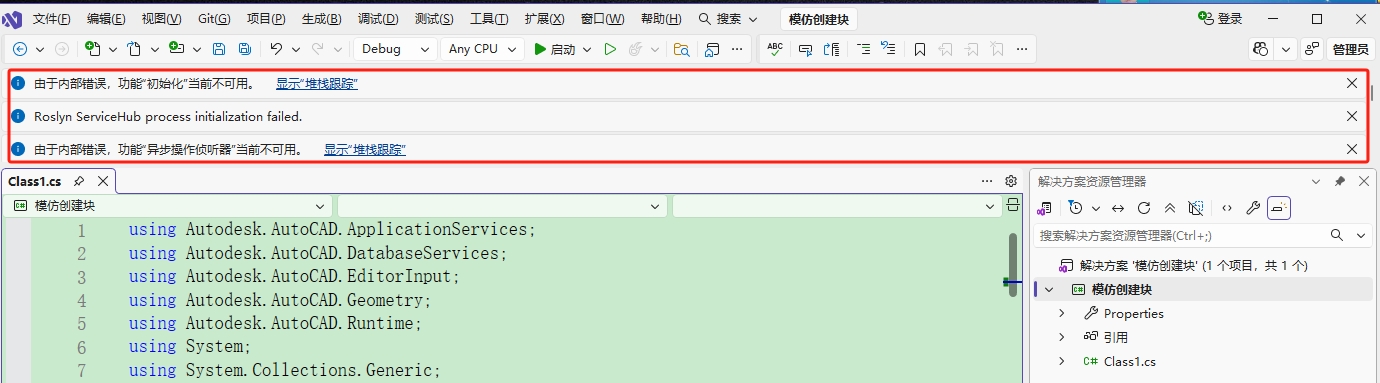

解不解决这些问题不重要,能让这些提示消失就行?搜到社区有2022版本的类似解决办法,求帮忙,2026有没有解决办法,谢谢。
 分享
分享
 关注
关注让 “紫雾凌寒” 来帮你回答,本回答结合 DeepSeek
如果还有问题,请评论或点击头像私信,如果有帮助到您, 请关注、采纳、点赞
首先需要明确:Visual Studio 2026尚未正式发布(当前最新稳定版为VS2022 17.10+),推测是用户输入版本号错误(如VS2022/VS2019)。核心问题是:
- 刚安装的VS持续弹出「内部错误」,关闭后自动复现
- 系统环境:Windows 10
打开VS启动器或启动后点击「帮助 → 关于 Microsoft Visual Studio」,查看真实版本(如VS2022 17.x)。
VS缓存冲突是常见内部错误原因,操作如下:
1. 关闭所有VS进程
2. 打开文件资源管理器,输入路径:
%LocalAppData%\Microsoft\VisualStudio\
3. 找到对应VS版本的文件夹(如17.0_xxxx对应VS2022),删除以下子文件夹:
- ComponentModelCache(组件缓存)
- Cache(通用缓存)
4. 重新启动VS
扩展兼容性问题占内部错误的30%以上:
1. 启动VS时按住Shift键(跳过扩展加载)
2. 若不再报错,说明是扩展问题:
- 点击「工具 → 扩展 → 管理扩展」
- 禁用所有第三方扩展(保留微软官方扩展)
- 逐个启用扩展,定位导致错误的扩展并卸载
%LocalAppData%\Temp\VisualStudio\(定位具体报错组件)若以上步骤无效,彻底卸载后重新安装:
1. 打开VS Installer→卸载已安装的VS
2. 手动删除残留目录:
- %ProgramFiles%\Microsoft Visual Studio\
- %UserProfile%\Documents\Visual Studio 2022\
3. 重新下载最新VS安装包(微软官网),选择需要的工作负载安装
| 方案 | 优点 | 缺点 | 成功率 |
|---|---|---|---|
| 重启/管理员运行 | 操作简单,耗时短 | 仅解决临时问题 | 20% |
| 修复安装 | 保留设置,修复文件损坏 | 耗时10-20分钟 | 60% |
| 清理缓存 | 轻量操作,不影响设置 | 仅解决缓存冲突 | 40% |
| 禁用扩展 | 快速定位问题扩展 | 需逐个排查 | 70% |
| 重新安装 | 彻底解决根本问题 | 耗时久,需备份设置 | 95% |
若问题持续,可将VS错误日志(事件查看器或%LocalAppData%\Temp\VisualStudio\)上传至微软社区或CSDN,进一步定位具体组件故障。
希望以上解答对您有所帮助。如果您有任何疑问,欢迎在评论区提出。
分享 修改了问题
4月22日
创建了问题
4月22日
修改了问题
4月22日
创建了问题
4月22日
