weixin_44455323 2026-04-24 05:14 采纳率: 0%
浏览 5

关于#fiddler#的问题:无法正确的抓取手机浏览器个别网页(相关搜索:手机抓包)

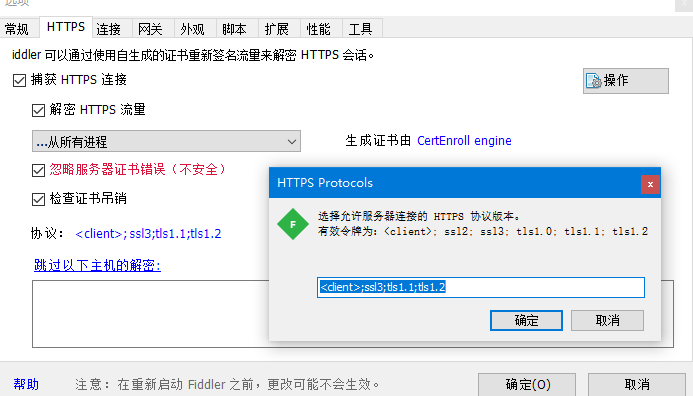
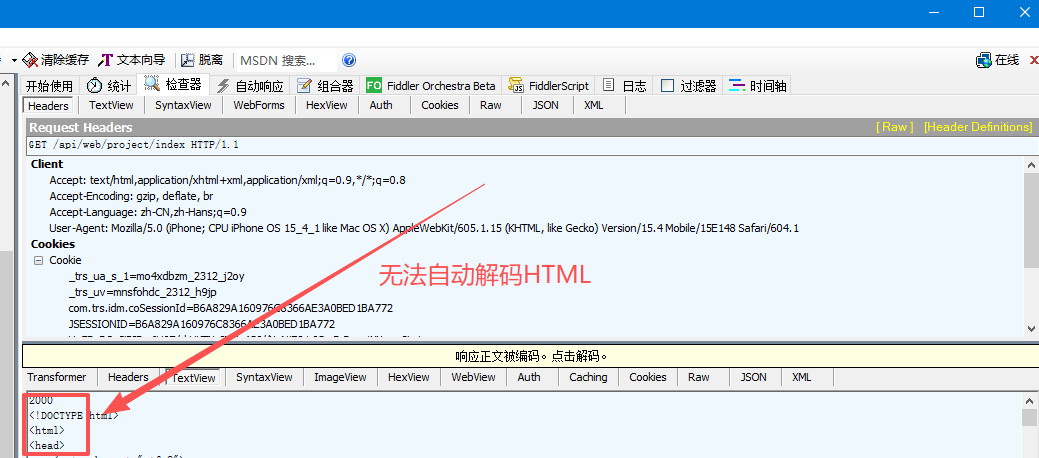
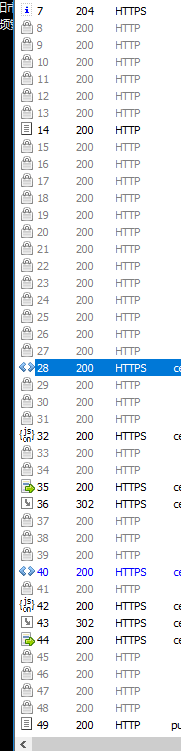
Fiddler连接苹果手机浏览器-Safari,某些页面加载空白,HTML页面无法自动解码,而且图标都是白色的锁,但是我用电脑的IE浏览器则正常,只有连接手机抓取网页是这样
img

img

img

尝试过的解决方法
从新安装证书无效
手机浏览器关闭全部安全性选项无效
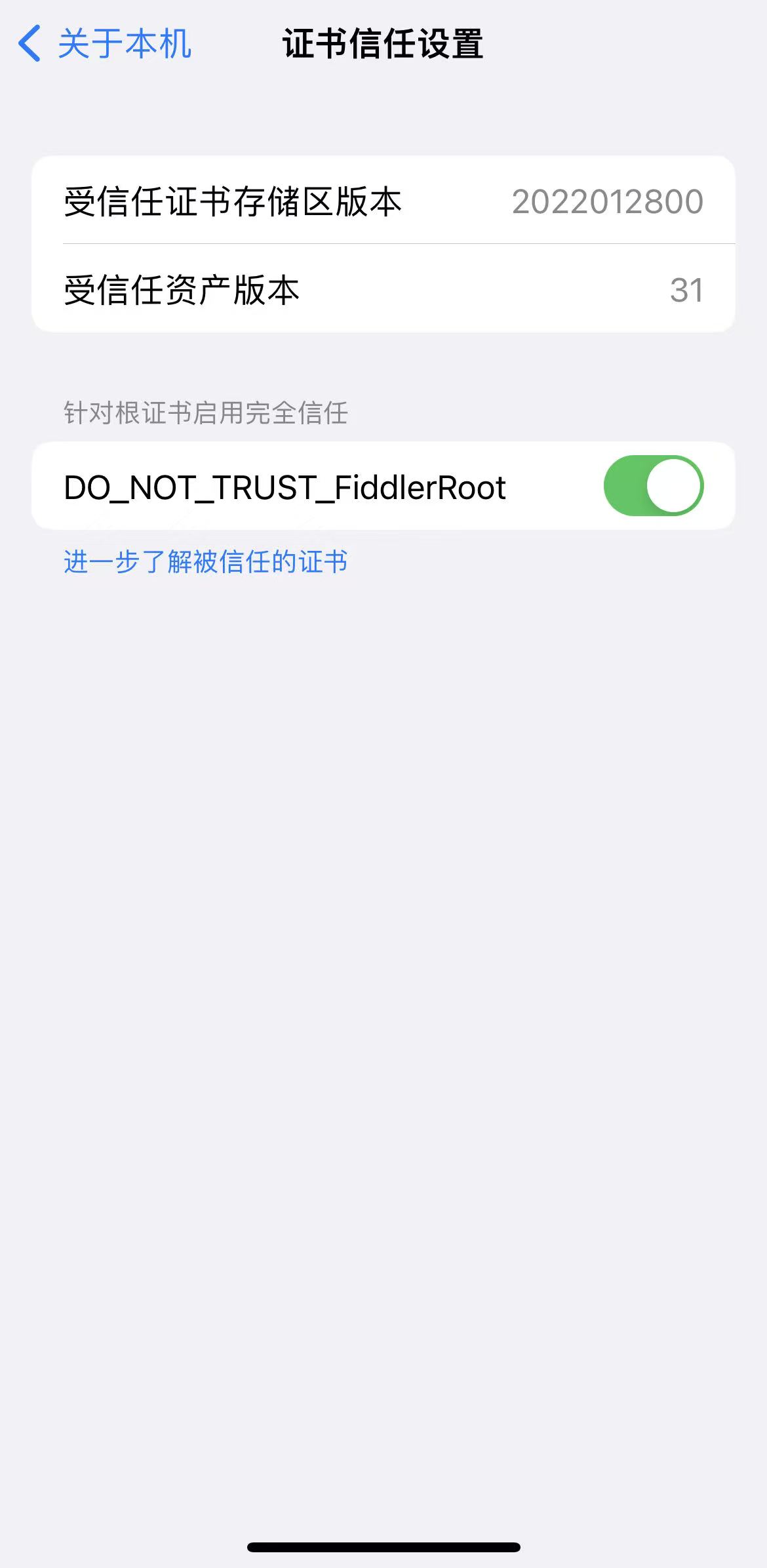
证书已经设置完全信任
img

img

测试了一下,在关闭了HTTPS解密之后,网页就可以正常加载了,从新打开HTTPS解密之后,还是空白
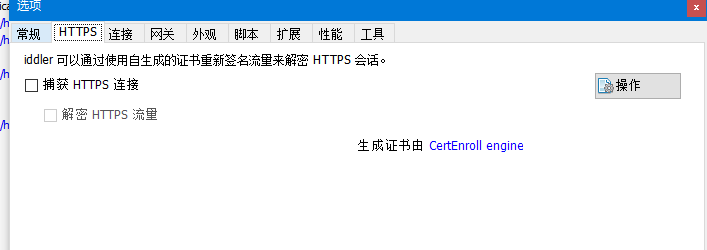
img

我想要达到的结果

求帮助,如何解决,正确的抓取手机浏览器网页,页面正常加载,si*打赏!支持远程,被折磨到爆炸

  • 写回答

2条回答 默认 最新

  • 檀越@新空间 2026-04-24 09:14
    关注

    上午好☀️☀️☀️️
    本答案参考通义千问

    你遇到的问题是 Fiddler 无法正确抓取手机浏览器(如 Safari)的网页内容,尤其是当开启 HTTPS 解密时,页面加载空白、HTML 无法自动解码、图标显示为白色锁等。这种情况在使用 Safari 浏览器 时尤为常见。


    问题原因分析

    1. Safari 浏览器的安全性机制较强,它对 HTTPS 证书的验证非常严格。
    2. Fiddler 的证书未被系统完全信任,导致 Safari 拒绝加载 HTTPS 页面。
    3. Fiddler 配置不完整代理设置错误,导致某些页面无法正常访问。
    4. 部分网站使用了 HSTS(HTTP Strict Transport Security),强制使用 HTTPS,可能影响 Fiddler 的解密过程。

    🔧 解决方案步骤(详细)

    1. 确保 Fiddler 证书已正确安装并信任

    • 打开 Fiddler,进入 Tools > Options > HTTPS
    • 确保勾选了:
      • Capture HTTPS traffic
      • Decrypt HTTPS traffic
    • 点击 "Export Root Certificate to Desktop",导出证书文件。
    • 在 iPhone 上:
      • 打开邮件或文件,点击证书文件。
      • 选择 “安装”,然后进入 Settings > General > About > Certificate Trust Settings
      • 找到 Fiddler 根证书,开启“始终信任”

    ⚠️ 重点:必须将证书设为“始终信任”,否则 Safari 会拒绝 HTTPS 内容。


    2. 检查手机与电脑是否在同一网络

    • 确保手机和电脑连接的是 同一 Wi-Fi 网络
    • 如果使用的是 移动数据,则无法通过 Fiddler 抓包。

    3. 配置手机代理设置

    • 打开 iPhone 设置 > Wi-Fi > 点击当前连接的 Wi-Fi > 选择 “配置代理”
    • 选择 手动,输入:
      • 服务器: 你的电脑 IP 地址(可通过 ipconfig 查看)
      • 端口: 8888(默认 Fiddler 端口)

    ⚠️ 注意:不要使用 “自动” 代理设置,除非你有 PAC 文件。


    4. 关闭 Safari 的隐私保护功能(iOS 15+)

    • iOS 15 及以上版本引入了 “阻止跨站跟踪”“防止欺诈网站” 功能。
    • 进入 设置 > Safari 浏览器 > 隐私,关闭以下选项:
      • 阻止跨站跟踪
      • 防止欺诈网站

    ⚠️ 此操作可能会影响隐私,建议只在调试时临时关闭。


    5. 检查 Fiddler 的 HTTPS 解密设置

    • 在 Fiddler 中,进入 Tools > Options > HTTPS
    • 确保:
      • Enable HTTPS Decryption 已启用
      • Ignore server certificate errors (not recommended) 未勾选(除非你明确知道风险)

    6. 尝试禁用 HSTS(HTTP Strict Transport Security)

    • 有些网站设置了 HSTS,强制使用 HTTPS,可能导致 Fiddler 无法解密。
    • 在 Fiddler 中,打开 Tools > Options > Connections
    • 勾选 "Bypass HSTS for the following hosts",并添加相关域名(如 example.com)。

    7. 测试是否为特定网站问题

    • 尝试访问一些简单页面(如 http://example.com),确认是否能正常抓包。
    • 如果只有某些网站出现问题,可能是该网站启用了额外的安全策略(如 CSP、HSTS 等)。

    🧪 代码示例(可选)

    如果你需要在前端页面中测试 HTTPS 是否被正确解密,可以添加如下 JavaScript:

    fetch('https://example.com')
      .then(response => response.text())
      .then(data => console.log(data))
      .catch(error => console.error('Error:', error));
    

    如果页面为空或报错,说明 Fiddler 未成功解密。


    🛠️ 最终建议

    | 项目 | 建议 | |------|------| | 证书信任 | 必须在 iOS 设置中开启“始终信任” | | 代理设置 | 确保手机和电脑在同一网络,并正确配置代理 | | Safari 安全设置 | 关闭“阻止跨站跟踪”和“防止欺诈网站” | | HTTPS 解密 | 确保 Fiddler 设置正确,证书有效 | | HSTS 处理 | 必要时手动绕过 HSTS |


    💬 结语

    你不是一个人!很多开发者都曾因 Safari 与 Fiddler 的兼容性问题感到困扰。只要按照上述步骤逐步排查,大多数情况下都能解决问题。

    如果你愿意,我也可以远程协助你进行抓包测试。

    祝你早日抓包成功,不再“被折磨到爆炸”!💪


    如需进一步帮助,请提供以下信息:

    • 你的 Fiddler 版本
    • 你的 iOS 版本
    • 你尝试抓取的具体网址
    • 你是否开启了 HTTPS 解密

    我会根据这些信息给出更精准的解决方案。

    评论

报告相同问题?

问题事件

  • 创建了问题 4月24日