夏丅 2026-04-25 21:45 采纳率: 50%
浏览 7

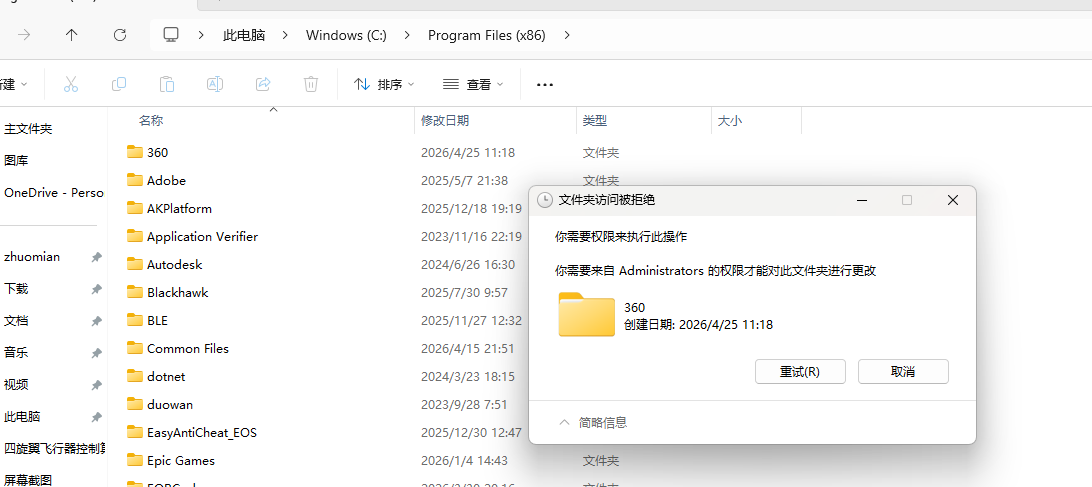
360文件删除,有人知道这怎么解决吗

安装的360无法删除了,有人知道这怎么解决吗,试了很多方法了
img


以下是图片

  • 写回答

2条回答 默认 最新

  • 檀越@新空间 2026-04-25 21:46
    关注

    晚上好🌙🌙🌙
    本答案参考通义千问

    你提到的“360文件删除”问题,通常是指在使用360安全卫士或其他360相关软件时,系统中某些文件或文件夹无法被正常删除。这可能是由于以下原因:

    1. 文件被占用或锁定
    2. 权限不足
    3. 360安全防护机制阻止了删除操作
    4. 病毒/恶意软件干扰

    ✅ 解决方案(详细步骤)

    1. 检查文件是否被占用

    如果文件正在被某个程序使用,Windows 会禁止删除。

    • 方法一:使用资源监视器

      • Ctrl + Shift + Esc 打开任务管理器。
      • 点击“性能”选项卡,然后点击“打开资源监视器”。
      • 在“CPU”标签下,查看“关联的句柄”。
      • 输入你要删除的文件名,查找是否有进程占用了该文件。
    • 方法二:使用 Unlocker 工具

      • 下载并安装 Unlocker
      • 右键点击你无法删除的文件或文件夹,选择“Unlocker”,然后解除锁定后尝试删除。

    2. 以管理员身份运行命令提示符

    有时候权限不足也会导致无法删除文件。

    • 步骤如下

      1. Win + S,搜索“cmd”。
      2. 右键点击“命令提示符”,选择“以管理员身份运行”。
      3. 输入以下命令并回车:
        del /f /q "文件路径"
        

        例如:

        del /f /q "C:\Users\YourName\Desktop\test.txt"
        

      注意:请将 "文件路径" 替换为你实际要删除的文件路径。


    3. 关闭360安全卫士的相关功能

    360安全卫士有时会保护系统文件,导致无法删除。

    • 步骤如下
      1. 打开 360安全卫士
      2. 进入“设置中心” → “高级设置”。
      3. 关闭“文件保护”、“进程保护”等可能影响删除的选项。
      4. 重启电脑后再尝试删除。

    4. 使用第三方删除工具

    如果以上方法无效,可以使用专门的删除工具。

    • 推荐工具
      • Unlocker(如前所述)
      • LockHunter:可强制解除文件锁定。
      • Delinv:专为删除受保护文件设计的工具。

    5. 修改文件或文件夹的所有权

    如果文件属于其他用户或系统账户,你需要更改所有权才能删除。

    • 步骤如下
      1. 右键点击文件或文件夹,选择“属性”。
      2. 进入“安全”选项卡,点击“高级”。
      3. 在“所有者”旁点击“更改”。
      4. 输入你的用户名,点击“确定”。
      5. 勾选“替换子容器和对象的所有者”,然后点击“应用”。
      6. 最后赋予自己“完全控制”权限,再尝试删除。

    6. 使用安全模式删除

    有些文件在正常模式下被系统占用,但在安全模式下可以删除。

    • 进入安全模式的方法

      1. 重启电脑,在开机时按住 Shift 键,进入“高级启动”。
      2. 选择“疑难解答” → “启动设置” → “重启”。
      3. 重启后选择“安全模式”。
    • 在安全模式下尝试删除文件。


    7. 检查病毒或恶意软件

    某些病毒或恶意软件可能会锁定文件,阻止删除。

    • 使用 微软 Defender火绒安全 进行全盘扫描。
    • 如果发现恶意软件,请立即清除。

    🧠 重点总结(加粗部分)

    • 第一步是确认文件是否被占用,使用资源监视器或 Unlocker 工具。
    • 以管理员身份运行命令提示符 是解决权限问题的有效方式。
    • 关闭 360 安全卫士 的保护功能 可能是关键步骤。
    • 使用第三方删除工具(如 Unlocker、LockHunter)是应对复杂情况的好方法。
    • 修改文件所有权进入安全模式 是最后的解决方案。

    💡 示例代码(适用于命令提示符)

    如果你需要通过命令行批量删除文件,可以使用以下脚本:

    @echo off
    setlocal enabledelayedexpansion
    
    set "target_folder=C:\path\to\your\folder"
    
    for /r "%target_folder%" %%f in (*.tmp *.log) do (
        echo Deleting: %%f
        del /f /q "%%f"
    )
    
    echo Done.
    

    注意:请将 C:\path\to\your\folder 替换为你要删除文件的实际路径。


    如果你能提供具体的错误信息或截图,我可以进一步帮助你分析问题根源。希望这些方法能帮你成功删除文件!

    评论

报告相同问题?

问题事件

  • 创建了问题 4月25日