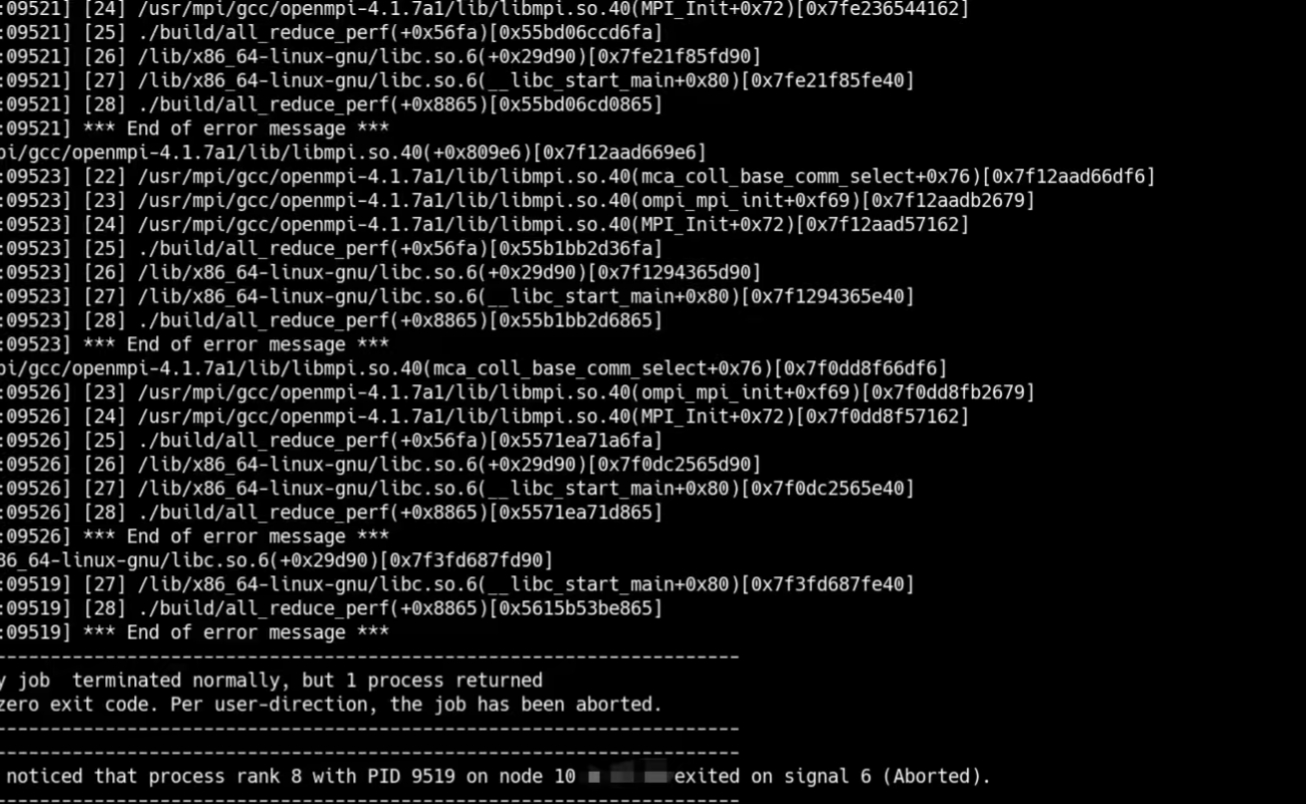
双机gpu服务器nccl测试报错,版本看着没问题,怎么解决啊

 分享
分享
下午好🌅🌅🌅
本答案参考通义千问
双机 GPU 服务器进行 NCCL 测试时出现报错,可能是由于网络配置、NCCL 版本不兼容、CUDA 驱动版本不一致、主机名解析问题或防火墙设置等引起的。以下是一些重点排查和解决方案,并附上修改后的代码示例。
nvcc --version 和 nccl-info 查看版本。注意: 不同 CUDA 版本对应的 NCCL 版本不同,需确保对应关系正确。
ping 或 telnet <host> <port> 测试网络连通性。export NCCL_SOCKETS_PORT=12345
重要: 如果使用多网卡,可以指定特定的 IP 地址:
export NCCL_IB_HOPLIST="192.168.1.1 192.168.1.2"
/etc/hosts 中互相映射了对方的 IP 地址。/etc/hosts 内容:192.168.1.1 machine1
192.168.1.2 machine2
hostname 命令确认主机名是否一致。sudo systemctl stop firewalld
sudo firewall-cmd --zone=public --add-port=12345/tcp --permanent
sudo firewall-cmd --reload
nccl-tests 工具验证 NCCL 功能git clone https://github.com/NVIDIA/nccl.git
cd nccl
make -j
mpirun -np 2 -hostfile hosts.txt ./build/all_reduce_perf
hosts.txt 内容如下:machine1:1
machine2:1
| 错误信息 | 原因 | 解决方案 |
|----------|------|----------|
| NCCL error: failed to connect | 网络不通或端口被封锁 | 检查网络连接、防火墙、端口配置 |
| NCCL error: invalid rank | 主机名或 IP 映射错误 | 检查 /etc/hosts 和主机名一致性 |
| NCCL error: not initialized | NCCL 库未正确加载 | 确认 CUDA 和 NCCL 安装完整 |
| NCCL error: no device found | GPU 驱动或设备未就绪 | 检查 NVIDIA 驱动和 GPU 状态 |
如果你在运行自定义的 NCCL 测试程序,可以尝试以下代码片段来调试:
#include <nccl.h>
#include <cuda_runtime.h>
#include <iostream>

int main() {
    int nDevices;
    cudaGetDeviceCount(&nDevices);
    if (nDevices < 2) {
        std::cerr << "Error: Need at least two GPUs." << std::endl;
        return -1;
    }

    ncclComm_t comm;
    int rank = 0; // 根据实际分配的 rank 设置
    int size = 2;

    ncclInit();
    ncclCommInitRank(&comm, size, rank);

    // ... 其他 NCCL 操作 ...

    ncclCommDestroy(comm);
    ncclShutdown();

    return 0;
}
注意: 实际使用中应配合 MPI 或其他分布式框架(如 PyTorch、TensorFlow)来启动多个进程。
ping 和 telnet 测试。如你提供具体的错误信息,我可以进一步帮你定位问题根源。希望以上内容对你有帮助!
分享 创建了问题
4月26日
创建了问题
4月26日
