2401_82998855 2026-04-29 20:48 采纳率: 0%
浏览 4

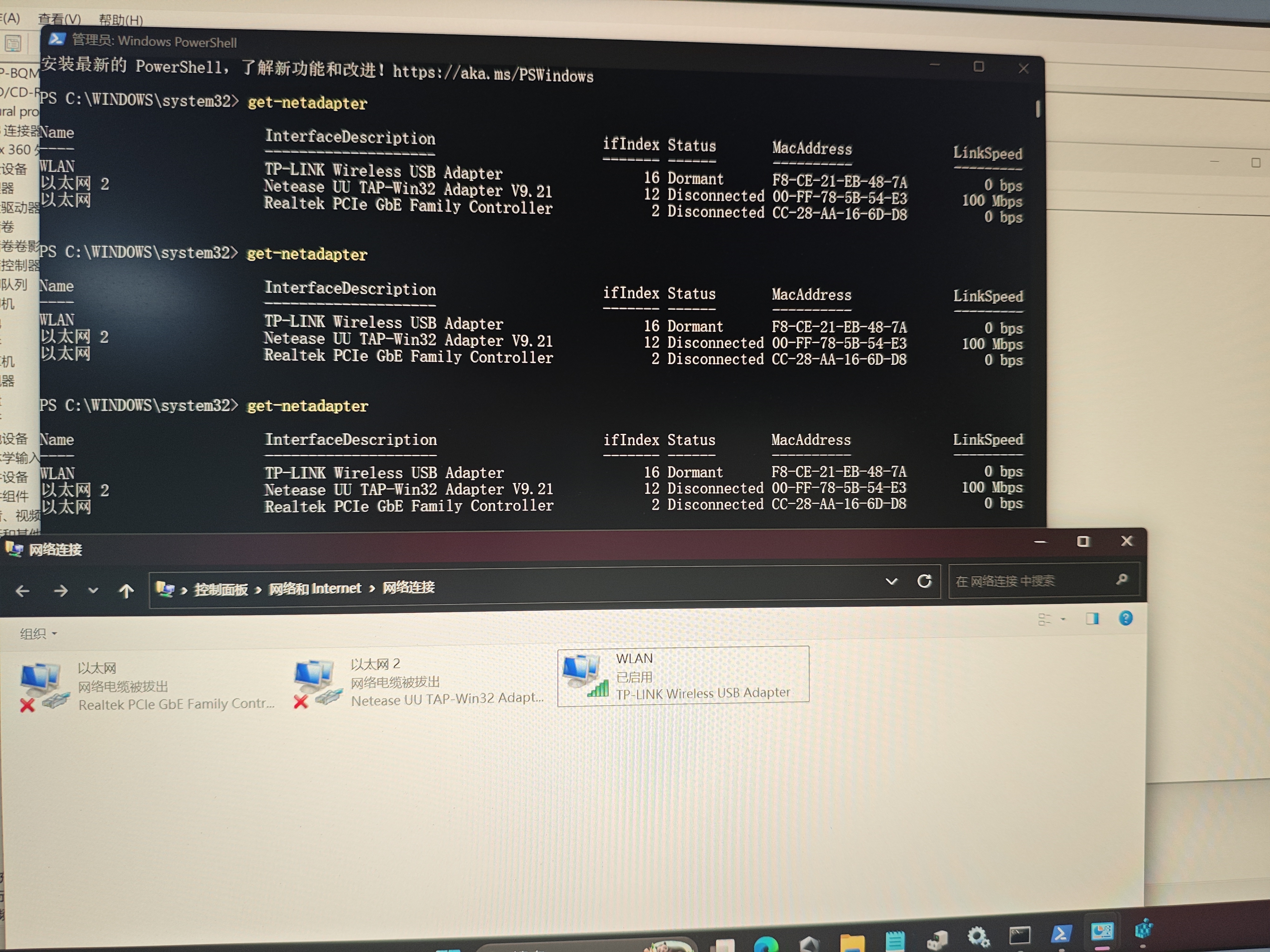
这合理吗各位大能 无线网卡问题

img


这网卡就是不亮,连不了WiFi
普联(TP-LINK) AX3000 & WiFi6 &千兆usb无线网卡台式机专用 XDN9000免驱版 5G双频 & wifi接收器电脑笔记本wifi发射器

  • 写回答

2条回答 默认 最新

  • 檀越@新空间 2026-04-29 20:49
    关注

    晚上好🌙🌙🌙
    本答案参考通义千问

    你提到的这个问题是关于普联(TP-LINK) AX3000 无线网卡无法连接WiFi的问题。从你的描述来看,这是一款USB 3.0 接口的无线网卡,支持 WiFi 6(802.11ax)5GHz双频段,并且是“免驱版”,意味着它应该能够被大多数现代操作系统(如Windows 10/11、Linux等)自动识别和驱动。


    一、问题分析

    1. 网卡不亮的原因可能有以下几种:

    • 硬件故障:网卡本身存在物理损坏或接触不良。
    • 驱动问题:虽然说是“免驱版”,但某些系统可能仍需要特定驱动。
    • USB接口问题:USB端口供电不足或接触不良。
    • 系统设置问题:如电源管理设置导致设备被禁用。
    • 系统兼容性问题:某些较老的操作系统可能不支持WiFi 6功能。
    • BIOS/UEFI 设置问题:部分主板在BIOS中会禁用USB设备或无线功能。

    二、解决方案(详细步骤)

    第一步:检查硬件连接

    • 确保网卡已正确插入USB接口。
    • 尝试更换其他USB接口,尤其是USB 3.0接口。
    • 检查网卡是否在设备管理器中显示为“未知设备”或“未识别的设备”。

    重点提示:
    如果网卡在设备管理器中显示为“未知设备”或“未识别的设备”,说明硬件可能存在问题,或者驱动未正确安装。


    第二步:更新或重新安装驱动

    方法一:通过设备管理器更新驱动

    1. 右键点击“开始菜单” → “设备管理器”。
    2. 找到“网络适配器” → 查看是否有“TP-LINK AX3000”或类似名称的设备。
    3. 如果有,右键点击 → 选择“更新驱动程序”。
    4. 选择“自动搜索更新的驱动程序软件”。
    5. 如果没有找到驱动,可以尝试手动下载驱动。

    方法二:手动下载并安装驱动

    1. 前往 TP-LINK官网 下载最新驱动。
    2. 根据你的操作系统(Windows 10/11 或 Linux)选择对应的驱动版本。
    3. 安装后重启电脑。

    重点提示:
    即使说是“免驱版”,也建议手动安装官方驱动以确保兼容性和稳定性。


    第三步:检查系统设置

    Windows 10/11:

    1. 打开“设置” → “网络和 Internet” → “WLAN”。
    2. 确认“Wi-Fi”开关是否开启。
    3. 检查是否能检测到Wi-Fi信号。

    电源管理设置:

    1. 在“设备管理器”中找到网卡设备。
    2. 右键 → “属性” → “电源管理”。
    3. 取消勾选“允许计算机关闭此设备以节约电源”。

    第四步:检查BIOS/UEFI设置

    1. 重启电脑,进入 BIOS/UEFI(通常按 F2/F10/Del 键)。
    2. 检查以下选项:
      • USB Legacy Support 是否开启。
      • Wireless LAN 是否启用。
      • Fast Boot 是否关闭(有时会影响设备识别)。

    第五步:尝试在其他设备上测试网卡

    • 把网卡插到另一台电脑上,看看是否能正常识别和连接WiFi。
    • 如果其他设备也无法识别,说明网卡本身可能有问题。

    三、代码示例(适用于Linux系统)

    如果你使用的是 Linux 系统,可以尝试运行以下命令来查看网卡状态:

    lsusb | grep -i tp-link
    

    如果看到输出类似 Bus 001 Device 005: ID 0bda:8179 Realtek Semiconductor Corp.,说明网卡被识别。

    然后运行:

    sudo modprobe r88xx
    

    如果仍然无法识别,可能需要手动安装驱动包,例如:

    git clone https://github.com/lwfinger/rtl88xxau.git
    cd rtl88xxau
    make
    sudo make install
    sudo modprobe -r rtl88xxau
    sudo modprobe rtl88xxau
    

    四、结论

    | 问题原因 | 解决方案 | |----------|----------| | 网卡未识别 | 更换USB接口、重新安装驱动 | | 驱动缺失 | 手动下载并安装官方驱动 | | 系统设置错误 | 检查Wi-Fi开关、电源管理设置 | | BIOS设置问题 | 进入BIOS调整相关选项 | | 硬件故障 | 尝试在其他设备上测试 |


    ✅ 最终建议

    • 如果以上方法都无效,建议联系 TP-LINK 官方客服,确认是否为产品质量问题。
    • 若你使用的是 Linux 系统,请提供更详细的系统信息(如内核版本、发行版),以便进一步排查。

    如果你愿意提供更多信息(如操作系统、设备管理器截图、终端命令输出等),我可以帮你进一步诊断。

    评论

报告相同问题?

问题事件

  • 创建了问题 4月29日